

Dò IP Camera: Cách Tìm Địa Chỉ, Kiểm Tra Và Khắc Phục Lỗi
Dò IP camera giúp người dùng xác định địa chỉ IP của camera để truy cập, cấu hình và kết nối thiết bị trong cùng hệ thống mạng nội bộ nhanh chóng hơn.
Nhiều người hiện nay thường tìm IP camera bằng mạng LAN, CMD hoặc phần mềm như SADP Tool, Config Tool để kiểm tra camera đang hoạt động trên IP nào.
Sau khi tìm được địa chỉ IP camera, người dùng có thể kiểm tra trạng thái kết nối, truy cập camera qua trình duyệt và xử lý tình trạng camera bị trùng IP hoặc mất mạng.
Không ít trường hợp camera không nhận IP, không tìm thấy thiết bị hoặc báo offline do lỗi mạng, cấu hình sai hoặc camera chưa kết nối đúng modem. Từ cách tìm IP camera đến thao tác kiểm tra và xử lý lỗi thực tế, bài viết dưới đây từ Khang Telecom sẽ giúp bạn quản lý camera ổn định và dễ dàng hơn.
Dò IP camera là gì?
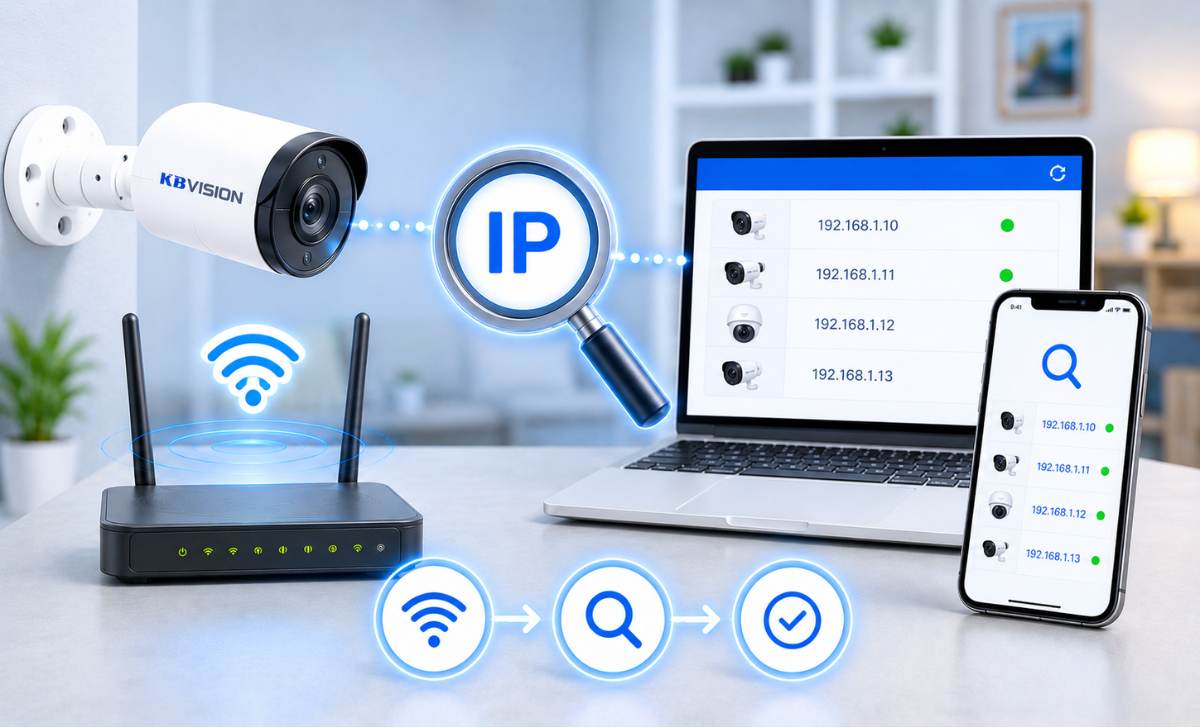
Dò IP camera là cách tìm địa chỉ IP của camera trong mạng nội bộ để quản lý và truy cập thiết bị.
Địa chỉ IP camera thường được dùng để:
-
Truy cập camera bằng trình duyệt
-
Thêm camera vào đầu ghi
-
Cấu hình mạng camera
-
Kiểm tra trạng thái thiết bị
Đối với nhiều hệ thống camera, việc xác định đúng IP camera giúp hạn chế lỗi mất kết nối hoặc không nhận thiết bị. Ngoài việc hiểu khái niệm, người dùng cũng cần chuẩn bị đúng thiết bị trước khi dò IP camera.
Cần chuẩn bị gì trước khi dò IP camera?
Người dùng cần đảm bảo camera và máy tính đang kết nối cùng mạng trước khi dò IP.
Một số điều cần kiểm tra:
-
Camera đã cấp nguồn
-
Dây mạng hoạt động ổn định
-
Máy tính cùng modem hoặc switch
-
Tắt VPN nếu đang sử dụng
Nếu camera chưa online trong mạng LAN, phần mềm dò IP thường sẽ không hiển thị thiết bị. Khi hệ thống đã kết nối ổn định, người dùng có thể bắt đầu dò IP trực tiếp trong mạng nội bộ.
Cách dò IP camera bằng mạng LAN
Người dùng có thể dò IP camera bằng cách kiểm tra các thiết bị đang hoạt động trong mạng LAN.
Các bước thực hiện:
-
Kết nối camera và máy tính cùng modem
-
Mở phần quản lý modem hoặc phần mềm quét IP
-
Kiểm tra danh sách thiết bị đang online
-
Xác định IP camera theo tên hãng hoặc MAC Address
Trong nhiều trường hợp, CMD trên Windows cũng hỗ trợ kiểm tra nhanh IP camera mà không cần cài thêm phần mềm.
Cách dò IP camera bằng CMD trên Windows
Người dùng có thể dùng CMD để kiểm tra các IP đang hoạt động trong mạng nội bộ.
Các bước thực hiện:
-
Mở Command Prompt
-
Nhập lệnh
arp -a -
Kiểm tra danh sách IP hiển thị
-
Xác định IP camera theo dải mạng
Ngoài lệnh arp:
-
Có thể dùng ping
-
Kiểm tra trạng thái phản hồi IP
-
Xác định camera còn online hay không
Sau khi dò được IP camera cơ bản trong mạng LAN, nhiều người thường dùng thêm phần mềm chuyên dụng để tìm camera nhanh và chính xác hơn.
Cách Tìm Địa Chỉ IP Camera Bằng Phần Mềm
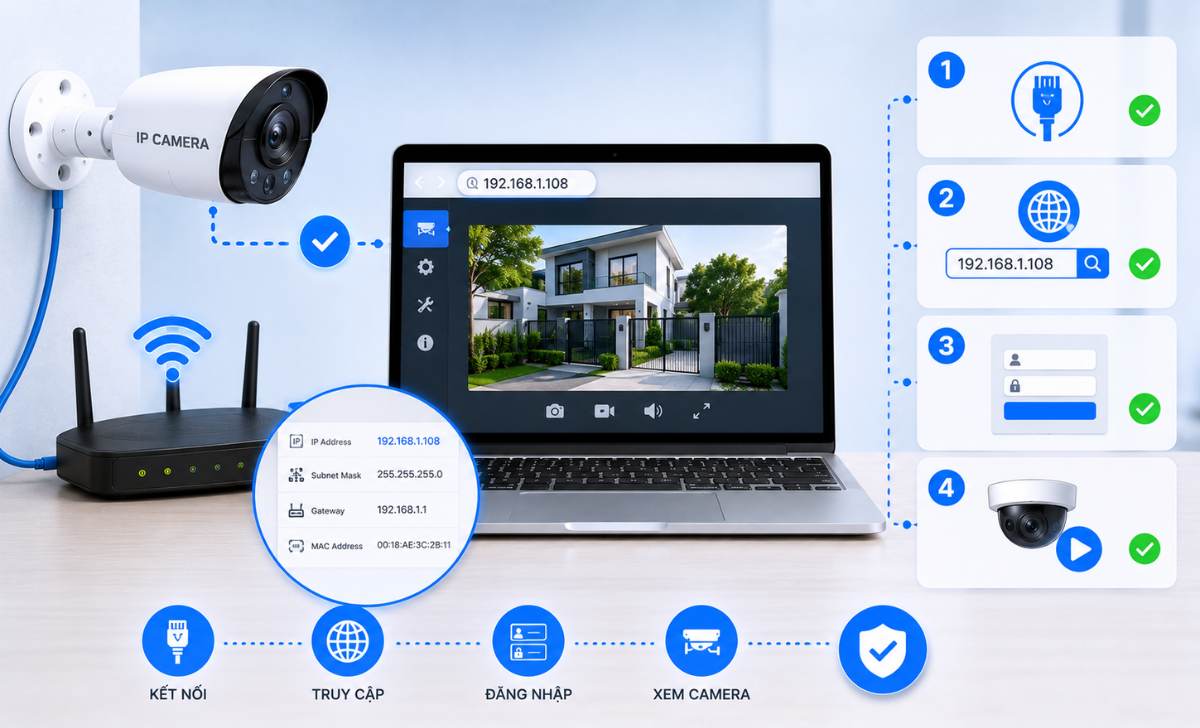
Phần mềm dò IP giúp tìm camera trong mạng LAN nhanh hơn và hiển thị đầy đủ thông tin thiết bị.
Hiện nay:
-
Hikvision dùng SADP Tool
-
Dahua dùng Config Tool
-
KBVision có IP Search Tool
Các phần mềm này thường hỗ trợ:
-
Quét camera tự động
-
Hiển thị IP và MAC
-
Đổi IP camera trực tiếp
Trong số các công cụ phổ biến hiện nay, SADP Tool vẫn được nhiều người dùng để dò IP camera Hikvision.
Cách dùng SADP Tool để tìm IP camera
SADP Tool hỗ trợ quét camera Hikvision trong cùng mạng nội bộ.
Các bước thực hiện:
-
Tải và cài SADP Tool
-
Mở phần mềm trên máy tính
-
Chờ phần mềm quét camera
-
Kiểm tra IP hiển thị trên danh sách thiết bị
Người dùng cũng có thể:
-
Đổi IP camera
-
Kích hoạt camera mới
-
Kiểm tra trạng thái online
Không chỉ Hikvision, nhiều dòng camera Dahua hoặc KBVision cũng có phần mềm dò IP riêng.
Cách dò IP camera Dahua và KBVision
Dahua và KBVision thường sử dụng Config Tool hoặc IP Search Tool để tìm địa chỉ IP camera.
Các bước thực hiện:
-
Cài phần mềm dò IP
-
Mở ứng dụng trên máy tính
-
Quét camera trong mạng LAN
-
Kiểm tra IP và trạng thái thiết bị
Nếu camera không hiển thị:
-
Kiểm tra dây mạng
-
Kiểm tra nguồn camera
-
Tắt firewall Windows nếu cần
Trong thực tế, lỗi phần mềm không tìm thấy camera cũng khá phổ biến khi mạng hoặc cấu hình gặp vấn đề.
Phần mềm dò IP camera không tìm thấy thiết bị phải làm sao?
Camera không hiển thị trên phần mềm thường liên quan đến mạng hoặc lỗi kết nối thiết bị.
Người dùng nên kiểm tra:
-
Camera có cấp nguồn chưa
-
Máy tính và camera cùng lớp mạng
-
Dây mạng hoặc switch
-
Firewall trên Windows
Ngoài thao tác quét camera, một vài lưu ý nhỏ cũng giúp quá trình dò IP ổn định hơn.
Những lưu ý khi dùng phần mềm dò IP
Người dùng nên kiểm tra mạng và quyền truy cập trước khi dùng phần mềm dò IP camera.
Một số lưu ý:
-
Chạy phần mềm bằng quyền admin
-
Không dùng VPN
-
Đặt IP cùng lớp mạng
-
Hạn chế trùng IP camera
Khi đã tìm thấy địa chỉ IP camera, bước tiếp theo người dùng thường quan tâm là cách kiểm tra trạng thái hoạt động của thiết bị.
Cách Kiểm Tra IP Camera
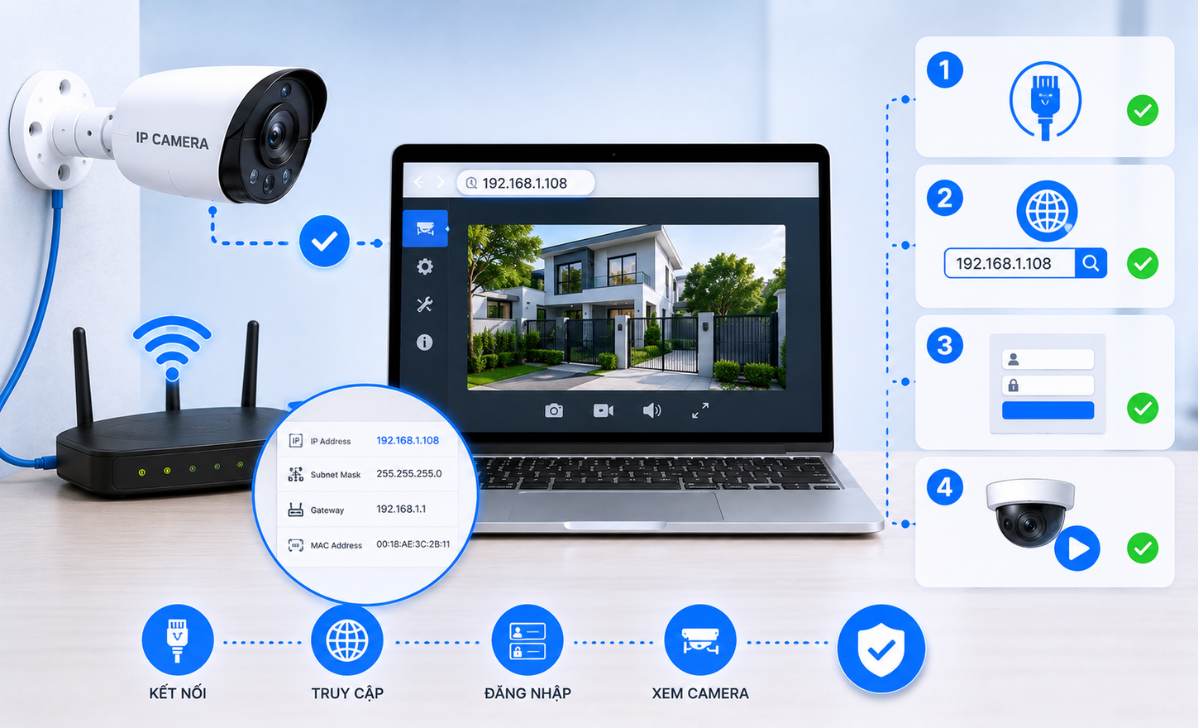
Kiểm tra IP camera giúp xác định thiết bị còn hoạt động và có kết nối mạng ổn định hay không.
Thông thường người dùng sẽ:
-
Ping IP camera
-
Truy cập bằng trình duyệt
-
Kiểm tra trạng thái online
Nếu camera mất kết nối hoặc sai IP:
-
Hình ảnh có thể bị giật
-
Không xem được từ xa
-
Đầu ghi không nhận camera
Để kiểm tra nhanh trạng thái camera, ping IP trên Windows vẫn là cách được dùng phổ biến hiện nay.
Cách ping IP camera trên máy tính
Ping IP camera giúp kiểm tra camera có phản hồi mạng hay không.
Các bước thực hiện:
-
Mở CMD trên Windows
-
Nhập
ping địa_chỉ_IP -
Kiểm tra phản hồi từ camera
Nếu:
-
Request timed out
-
Destination host unreachable
=> Camera có thể:
-
Mất nguồn
-
Sai IP
-
Mất mạng LAN
Ngoài ping mạng, người dùng cũng có thể truy cập trực tiếp camera qua trình duyệt web.
Cách truy cập camera bằng địa chỉ IP
Người dùng có thể mở camera trực tiếp bằng IP trên Chrome hoặc Edge.
Các bước thực hiện:
-
Nhập IP camera trên trình duyệt
-
Đăng nhập tài khoản camera
-
Kiểm tra giao diện xem trực tiếp
Nếu không truy cập được:
-
Kiểm tra cổng mạng
-
Kiểm tra HTTPS hoặc HTTP
-
Kiểm tra lớp mạng camera
Không chỉ lỗi truy cập, tình trạng camera bị trùng IP cũng gây mất kết nối khá thường xuyên.
Camera bị trùng IP có dấu hiệu gì?
Camera trùng IP thường gây mất kết nối hoặc hoạt động chập chờn trong mạng LAN.
Một số dấu hiệu phổ biến:
-
Camera lúc online lúc offline
-
Không ping được IP
-
Đầu ghi mất camera
-
Camera tự mất hình
Nếu hệ thống dùng nhiều camera quan sát, người dùng nên đặt IP tĩnh để hạn chế xung đột mạng. Trong một số trường hợp, đổi IP camera sẽ giúp hệ thống hoạt động ổn định hơn.
Khi nào nên đổi IP camera?
Người dùng nên đổi IP camera khi thiết bị bị trùng IP hoặc khác lớp mạng.
Một số trường hợp phổ biến:
-
Đổi modem mới
-
Thêm nhiều camera
-
Camera không cùng dải mạng
-
Đầu ghi không nhận camera
Sau khi kiểm tra IP camera, việc xử lý lỗi không tìm thấy IP hoặc camera mất mạng cũng là vấn đề khá phổ biến hiện nay.
Cách Khắc Phục Lỗi Không Tìm Thấy IP Camera
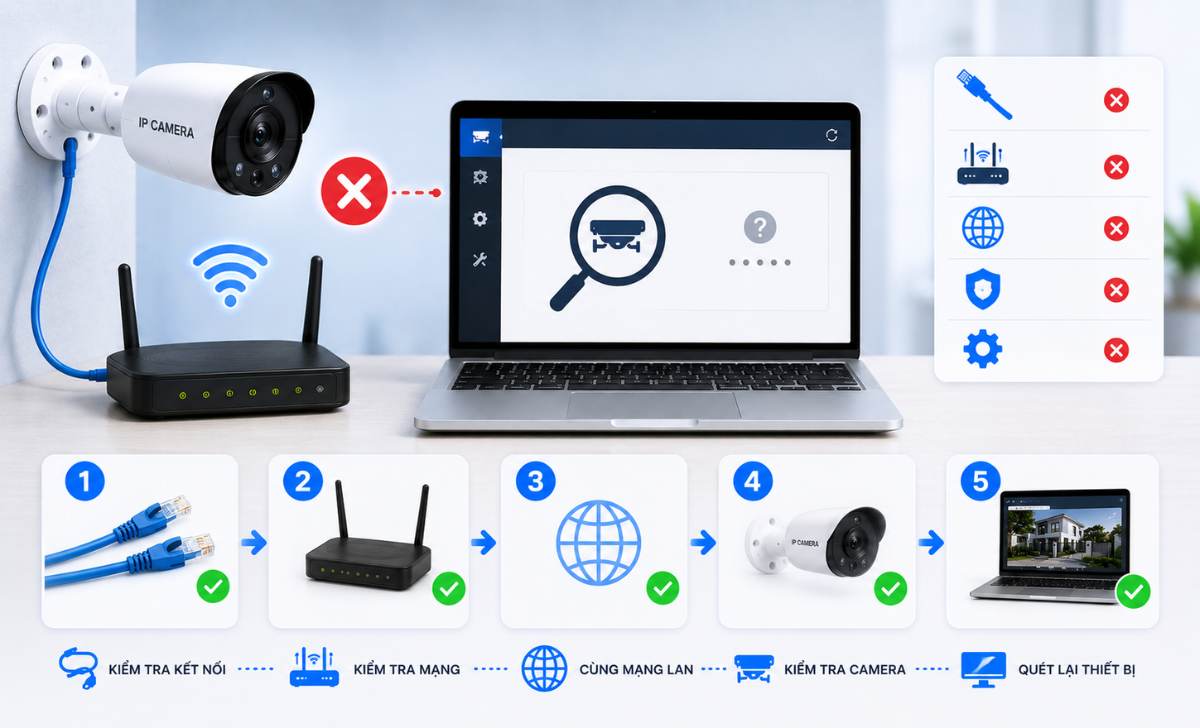
Lỗi không tìm thấy IP camera thường liên quan đến nguồn điện, mạng LAN hoặc cấu hình IP thiết bị.
Trong nhiều trường hợp:
-
Camera vẫn sáng đèn
-
Nhưng không hiển thị trên phần mềm
-
Hoặc không ping được IP
Một trong những lỗi phổ biến nhất hiện nay là camera không nhận được IP từ modem hoặc switch mạng.
Camera không nhận IP phải làm sao?
Người dùng nên kiểm tra DHCP và dây mạng khi camera không nhận IP.
Các bước xử lý:
-
Khởi động lại modem
-
Kiểm tra switch mạng
-
Đổi dây LAN
-
Reset camera nếu cần
Nếu camera vẫn không nhận IP:
-
Có thể lỗi cổng mạng
-
Hoặc lỗi nguồn cấp
Không chỉ lỗi DHCP, nhiều trường hợp camera cũng mất phản hồi hoàn toàn khi ping IP.
Không ping được IP camera
Camera không phản hồi ping thường liên quan đến mạng hoặc IP sai lớp mạng.
Người dùng nên:
-
Kiểm tra IP máy tính
-
Kiểm tra camera online
-
Kiểm tra dây mạng
-
Tắt firewall nếu cần
Ngoài lỗi ping IP, camera offline hoặc mất mạng LAN cũng khá phổ biến trong quá trình sử dụng thực tế.
Camera offline hoặc mất kết nối mạng
Camera offline thường xuất hiện khi modem hoặc switch mạng hoạt động không ổn định.
Người dùng nên:
-
Khởi động lại modem
-
Kiểm tra nguồn camera
-
Kiểm tra cổng mạng
-
Kiểm tra trạng thái đèn LAN
Nếu hệ thống thường xuyên offline, người dùng nên kiểm tra toàn bộ mạng nội bộ để tránh lỗi lặp lại liên tục. Trong một số tình huống lỗi cấu hình quá nặng, reset camera sẽ là phương án xử lý nhanh hơn.
Khi nào nên reset camera và cấu hình lại?
Người dùng nên reset camera khi không thể truy cập hoặc cấu hình lại địa chỉ IP.
Một số trường hợp cần reset:
-
Quên cấu hình mạng
-
Camera sai IP
-
Không tìm thấy thiết bị
-
Đổi modem hoặc switch mới
Kết luận
Dò IP camera đúng cách sẽ giúp người dùng tìm thiết bị nhanh hơn, kiểm tra kết nối ổn định và xử lý lỗi mạng hiệu quả hơn trong quá trình sử dụng. Bên cạnh việc dùng CMD hoặc phần mềm dò IP, người dùng cũng nên kiểm tra lớp mạng và tình trạng camera thường xuyên để hạn chế lỗi mất kết nối hoặc trùng IP.
Nếu cần tư vấn hệ thống camera IP, giải pháp mạng hoặc thiết bị giám sát phù hợp, bạn có thể tham khảo thêm các sản phẩm và dịch vụ tại Khang Telecom để lựa chọn giải pháp phù hợp với nhu cầu thực tế.
Cao Quốc Huy
Cao Quốc Huy sinh ngày 06/07/1996 là chuyên viên kỹ thuật tại Khang Telecom, chuyên phụ trách triển khai và vận hành các thiết bị viễn thông số và an ninh mạng.
Email: [email protected]