























































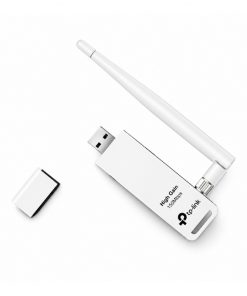
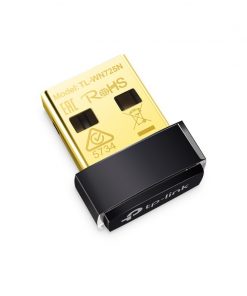
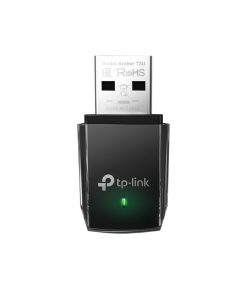
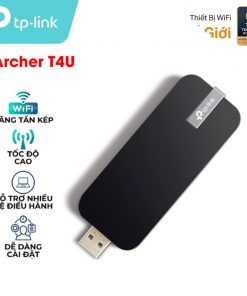
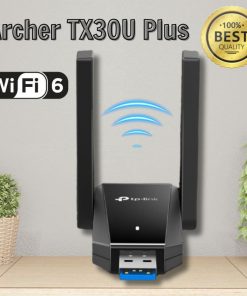
USB Wifi là thiết bị thu phát sóng Wifi nhỏ gọn, kết nối qua cổng USB, còn được gọi là USB Wifi adapter hoặc Wifi Dongle. Thiết bị này hoạt động bằng cách nhận tín hiệu Wifi từ router và chuyển đổi thành kết nối mạng cho máy tính hoặc các thiết bị có cổng USB. Nhờ kích thước nhỏ gọn và khả năng cắm dùng ngay, USB Wifi trở thành giải pháp phổ biến để bổ sung hoặc nâng cấp kết nối không dây nhanh chóng mà không cần can thiệp phần cứng bên trong máy.
Về công dụng, USB Wifi phục vụ nhiều nhu cầu thực tế khác nhau, từ việc bổ sung Wifi cho máy tính bàn không có card mạng tích hợp, nâng cấp tốc độ cho laptop có card Wifi cũ, đến việc sử dụng như kết nối dự phòng khi card tích hợp gặp sự cố. Bên cạnh đó, ưu điểm nổi bật như giá thành thấp và dễ lắp đặt đi kèm với một số nhược điểm cần lưu ý như tốc độ thấp hơn card tích hợp và phụ thuộc vào Driver.
Về cách sử dụng, quy trình cài đặt USB Wifi khá đơn giản, thường chỉ cần cắm vào cổng USB và để hệ điều hành tự nhận diện. Tuy nhiên, trên một số hệ điều hành hoặc với một số dòng sản phẩm nhất định, người dùng cần thực hiện thêm bước cài Driver thủ công để thiết bị hoạt động ổn định. Bài viết dưới đây Khang Telecom sẽ trình bày chi tiết từng khía cạnh giúp bạn hiểu rõ và sử dụng USB Wifi hiệu quả nhất.
USB Wifi là gì?
USB Wifi là thiết bị thu phát sóng Wifi thuộc nhóm thiết bị mạng ngoại vi, có nguồn gốc từ công nghệ không dây IEEE 802.11, được thiết kế để kết nối với máy tính hoặc thiết bị điện tử thông qua cổng USB-A tiêu chuẩn. Thiết bị này nhận tín hiệu Wifi từ router không dây, sau đó chuyển đổi tín hiệu radio thành dữ liệu mạng mà máy tính có thể xử lý và sử dụng để truy cập internet hoặc mạng nội bộ.
Để hiểu rõ hơn về USB Wifi, dưới đây là những thông tin quan trọng về nguyên lý hoạt động, hình dạng vật lý và các tên gọi phổ biến của thiết bị này:
Nguyên lý hoạt động của USB Wifi
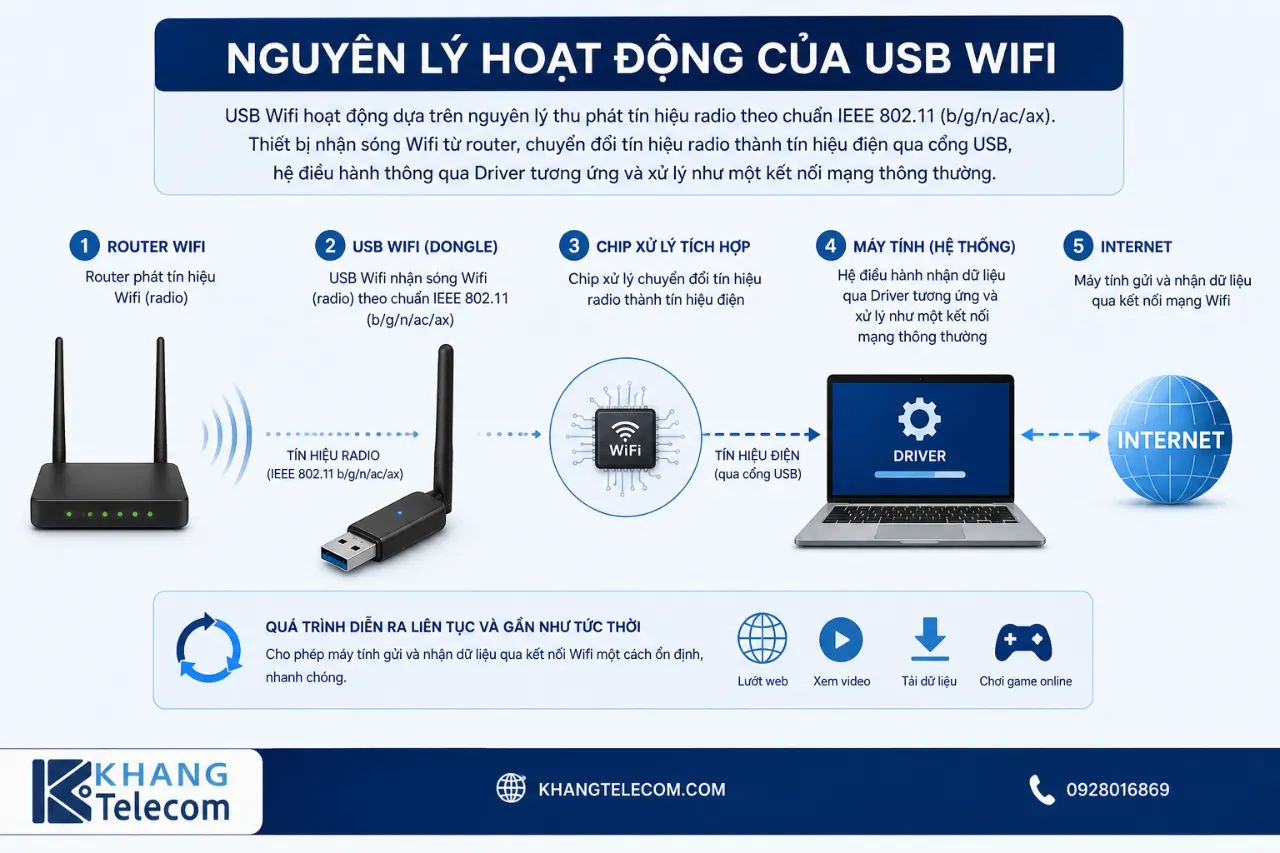
USB Wifi hoạt động dựa trên nguyên lý thu phát tín hiệu radio theo chuẩn IEEE 802.11 (bao gồm các chuẩn b/g/n/ac/ax). Cụ thể, thiết bị nhận sóng Wifi phát ra từ router, sau đó chip xử lý tích hợp bên trong dongle thực hiện chuyển đổi tín hiệu radio thành tín hiệu điện được truyền qua cổng USB vào hệ thống máy tính. Hệ điều hành nhận dữ liệu này thông qua Driver tương ứng và xử lý như một kết nối mạng thông thường.
Quá trình này diễn ra liên tục và gần như tức thời, cho phép máy tính gửi và nhận dữ liệu qua sóng Wifi mà không cần bất kỳ kết nối cáp nào. Một số model USB Wifi còn tích hợp anten ngoài có thể điều chỉnh góc độ, giúp cải thiện chất lượng thu sóng khi ở xa router hoặc trong môi trường có nhiều vật cản. Hiệu suất thực tế phụ thuộc vào chuẩn Wifi được hỗ trợ, chất lượng chip bên trong và khoảng cách đến điểm phát sóng.
Hình dạng vật lý và các tên gọi phổ biến của USB Wifi
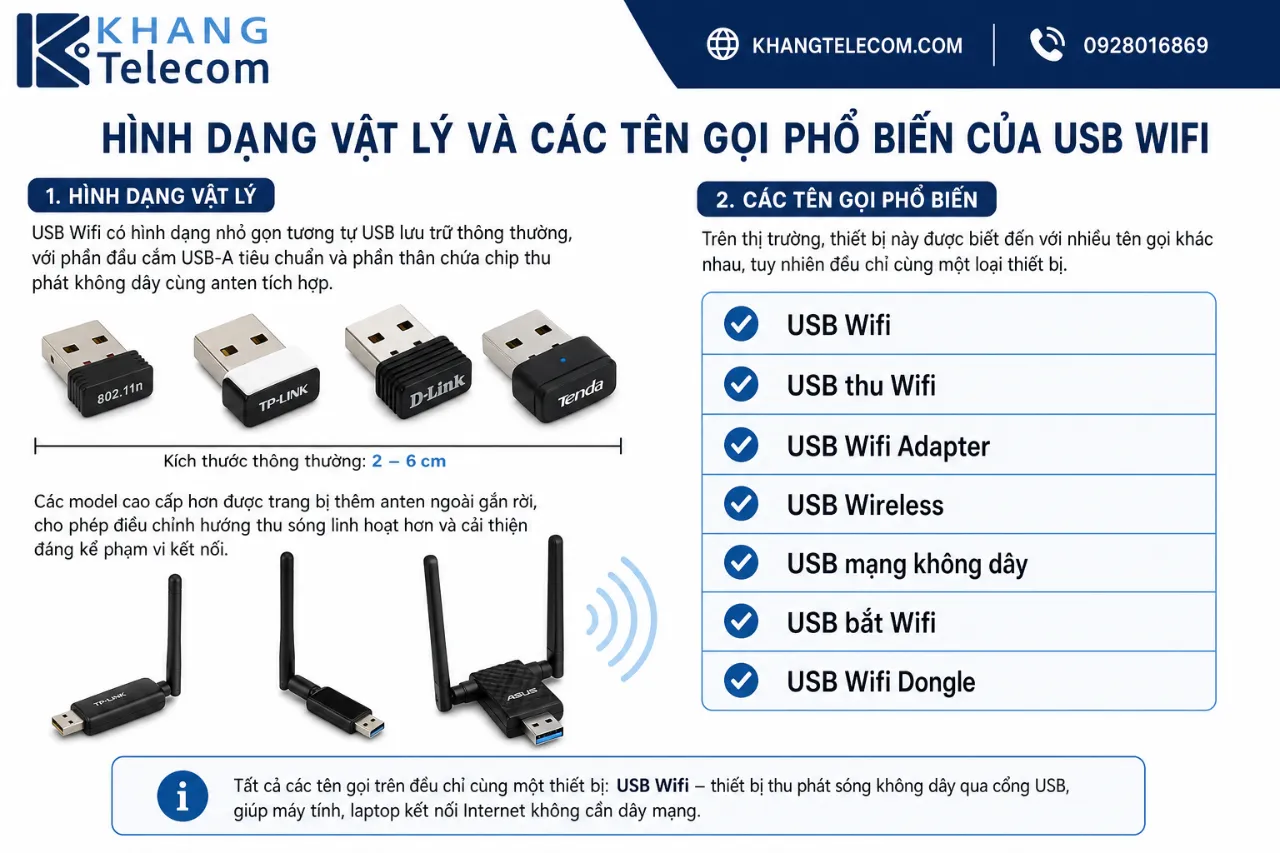
USB Wifi có hình dạng nhỏ gọn tương tự USB lưu trữ thông thường, với phần đầu cắm USB-A tiêu chuẩn và phần thân chứa chip thu phát không dây cùng anten tích hợp. Kích thước thông thường dao động từ khoảng 2 đến 6 cm chiều dài, tùy thuộc vào dòng sản phẩm. Các model cao cấp hơn được trang bị thêm anten ngoài gắn rời, cho phép điều chỉnh hướng thu sóng linh hoạt hơn và cải thiện đáng kể phạm vi kết nối.
Trên thị trường, thiết bị này được biết đến với nhiều tên gọi khác nhau, tuy nhiên đều chỉ cùng một loại sản phẩm:
- USB Wifi: Tên gọi phổ biến nhất tại Việt Nam
- USB thu Wifi / USB thu sóng Wifi: Cách gọi mô tả chức năng thu tín hiệu
- Wifi Dongle: Tên gọi quốc tế phổ biến, nhấn mạnh thiết kế nhỏ gọn dạng dongle
- Wireless USB Adapter: Tên kỹ thuật chính thức trong tài liệu sản phẩm
- USB Wifi Adapter: Kết hợp giữa tên phổ thông và tên kỹ thuật, thường xuất hiện trên bao bì sản phẩm
USB Wifi có những công dụng gì?
USB Wifi có 5 công dụng chính, bao gồm bổ sung Wifi cho máy tính bàn không có card tích hợp, nâng cấp tốc độ cho laptop cũ, kết nối mạng không dây cho thiết bị mini PC, hỗ trợ kết nối dự phòng và phục vụ nhu cầu di chuyển thường xuyên. Mỗi công dụng đáp ứng một nhóm người dùng cụ thể với nhu cầu và hoàn cảnh sử dụng khác nhau. Đây là một trong những thiết bị mạng được sử dụng phổ biến để bổ sung khả năng kết nối không dây cho máy tính và các thiết bị điện tử khác.
Dưới đây là phân tích chi tiết từng công dụng để bạn xác định USB Wifi có phù hợp với nhu cầu của mình không:
- Bổ sung khả năng kết nối Wifi cho máy tính bàn (PC): Đây là công dụng phổ biến nhất. Hầu hết máy tính bàn truyền thống không được trang bị card Wifi tích hợp sẵn trên bo mạch chủ. Thay vì phải mua card Wifi PCIe và tháo mở thùng máy để lắp đặt, người dùng chỉ cần cắm USB Wifi vào cổng USB có sẵn là có thể kết nối mạng không dây ngay lập tức. Giải pháp này đặc biệt hữu ích khi không thể kéo cáp mạng LAN đến vị trí đặt máy tính.
- Nâng cấp tốc độ Wifi cho laptop có card Wifi cũ: Nhiều laptop đời cũ chỉ hỗ trợ chuẩn Wifi 802.11n với tốc độ tối đa 150Mbps hoặc 300Mbps. Khi người dùng nâng cấp lên router hỗ trợ chuẩn AC hoặc Wifi 6, card Wifi tích hợp cũ không thể tận dụng hết băng thông. USB Wifi chuẩn AC600 hoặc AC1200 cho phép thiết bị khai thác tốc độ cao hơn mà không cần thay thế card mạng tích hợp, vốn là thao tác phức tạp với laptop.
- Kết nối mạng không dây cho thiết bị chỉ có cổng USB: Các thiết bị như mini PC, máy tính nhúng (Raspberry Pi, Orange Pi), hoặc một số máy tính bảng chạy Windows thường không có khe cắm PCIe để lắp card Wifi. USB Wifi trở thành giải pháp duy nhất để bổ sung kết nối không dây cho nhóm thiết bị này một cách đơn giản và tiết kiệm chi phí.
- Hỗ trợ kết nối dự phòng khi card Wifi tích hợp gặp sự cố: Khi card Wifi tích hợp trên laptop hoặc máy tính bàn bị hỏng hoặc hoạt động không ổn định, việc sửa chữa hoặc thay thế thường mất nhiều thời gian và chi phí. USB Wifi là giải pháp tạm thời hoặc lâu dài giúp duy trì khả năng kết nối mạng không bị gián đoạn trong trường hợp này.
- Phục vụ nhu cầu di chuyển thường xuyên: Với kích thước nhỏ gọn, USB Wifi dễ dàng mang theo trong túi xách hoặc balo. Người dùng thường xuyên làm việc tại nhiều địa điểm khác nhau hoặc cần sử dụng nhiều máy tính luân phiên sẽ thấy tiện lợi khi chỉ cần mang theo một thiết bị nhỏ và cắm vào bất kỳ máy nào có cổng USB.
USB Wifi có những ưu điểm và nhược điểm gì?
USB Wifi có ưu điểm nổi bật về tính tiện lợi, chi phí thấp và dễ lắp đặt, nhưng đi kèm với một số nhược điểm về tốc độ và độ ổn định so với card Wifi tích hợp. Việc hiểu rõ cả hai chiều giúp người dùng đưa ra quyết định mua sắm phù hợp với nhu cầu thực tế và ngân sách hiện có. Cụ thể hơn, dưới đây là phân tích chi tiết ưu điểm và nhược điểm của USB Wifi:
Ưu điểm của USB Wifi là gì?
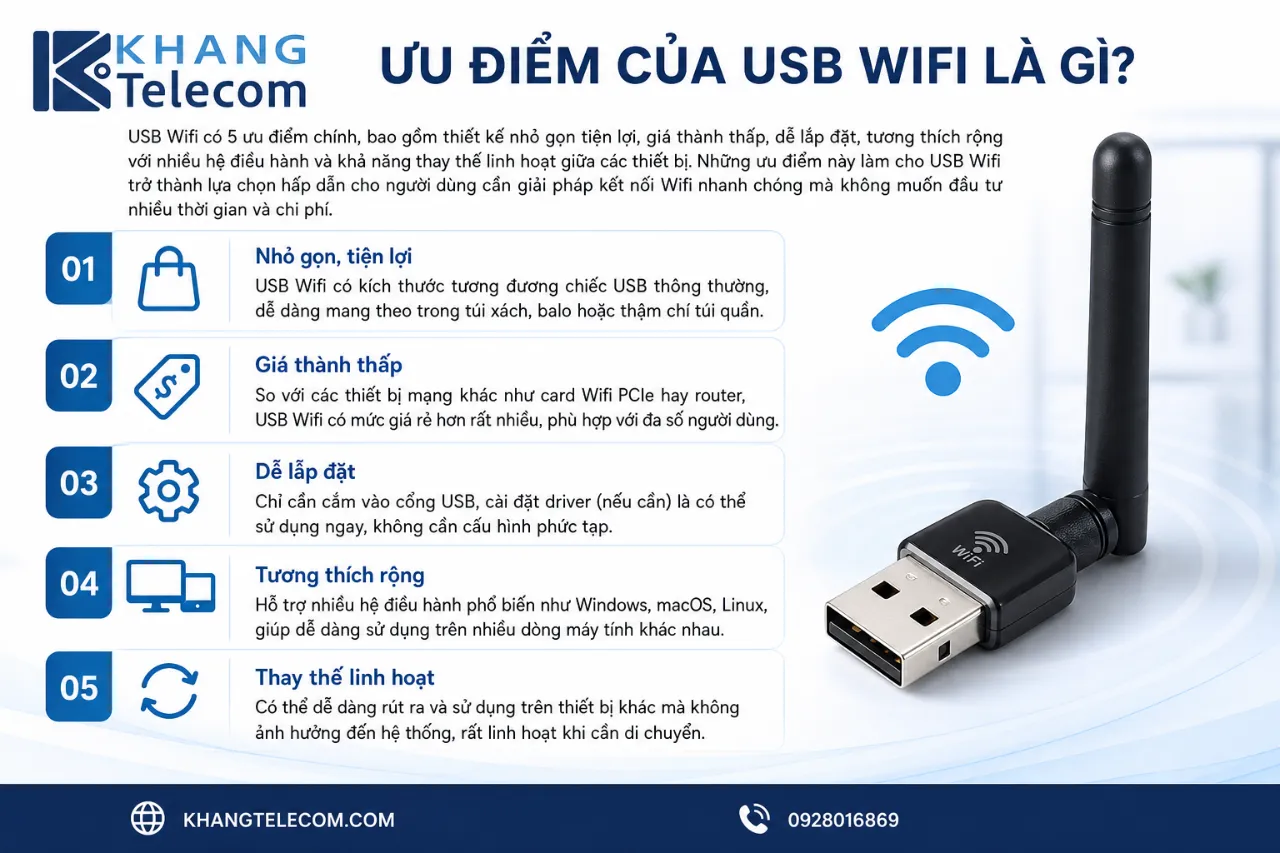
USB Wifi có 5 ưu điểm chính, bao gồm thiết kế nhỏ gọn tiện lợi, giá thành thấp, dễ lắp đặt, tương thích rộng với nhiều hệ điều hành và khả năng thay thế linh hoạt giữa các thiết bị. Những ưu điểm này làm cho USB Wifi trở thành lựa chọn hấp dẫn cho người dùng cần giải pháp kết nối Wifi nhanh chóng mà không muốn đầu tư nhiều thời gian và chi phí.
Dưới đây là chi tiết từng ưu điểm của USB Wifi:
- Nhỏ gọn, tiện lợi: USB Wifi có kích thước tương đương chiếc USB thông thường, dễ dàng mang theo trong túi hoặc móc vào chùm chìa khóa. Người dùng không cần chuẩn bị thêm bất kỳ phụ kiện nào khác, chỉ cần cắm vào cổng USB là có thể sử dụng ngay mà không cần công cụ hay kỹ năng kỹ thuật đặc biệt.
- Giá thành thấp: Các model USB Wifi phổ thông trên thị trường hiện nay có giá từ khoảng 100.000 đến 500.000 VNĐ tùy chuẩn Wifi và thương hiệu. Mức giá này thấp hơn đáng kể so với chi phí nâng cấp card Wifi PCIe (thường từ 500.000 đến 2.000.000 VNĐ) hoặc sửa chữa card Wifi tích hợp trên laptop.
- Dễ lắp đặt: Quá trình cài đặt không yêu cầu tháo mở thùng máy hay bất kỳ thao tác phần cứng phức tạp nào. Trên Windows 10/11 và nhiều phiên bản hệ điều hành hiện đại, hệ thống tự động nhận diện thiết bị và cài Driver mà người dùng không cần can thiệp thủ công.
- Tương thích rộng: Hầu hết USB Wifi đều hỗ trợ Windows (từ Windows 7 trở lên), một số model hỗ trợ macOS và Linux. Điều này cho phép thiết bị hoạt động trên nhiều máy tính khác nhau mà không cần quan tâm nhiều đến hệ điều hành đang sử dụng.
- Khả năng thay thế linh hoạt: Không giống card Wifi PCIe gắn cố định bên trong máy tính, USB Wifi có thể rút ra và cắm vào thiết bị khác bất cứ lúc nào. Điều này đặc biệt hữu ích khi người dùng cần dùng luân phiên trên nhiều máy tính hoặc muốn chuyển thiết bị sang cho người khác.
Nhược điểm của USB Wifi là gì?
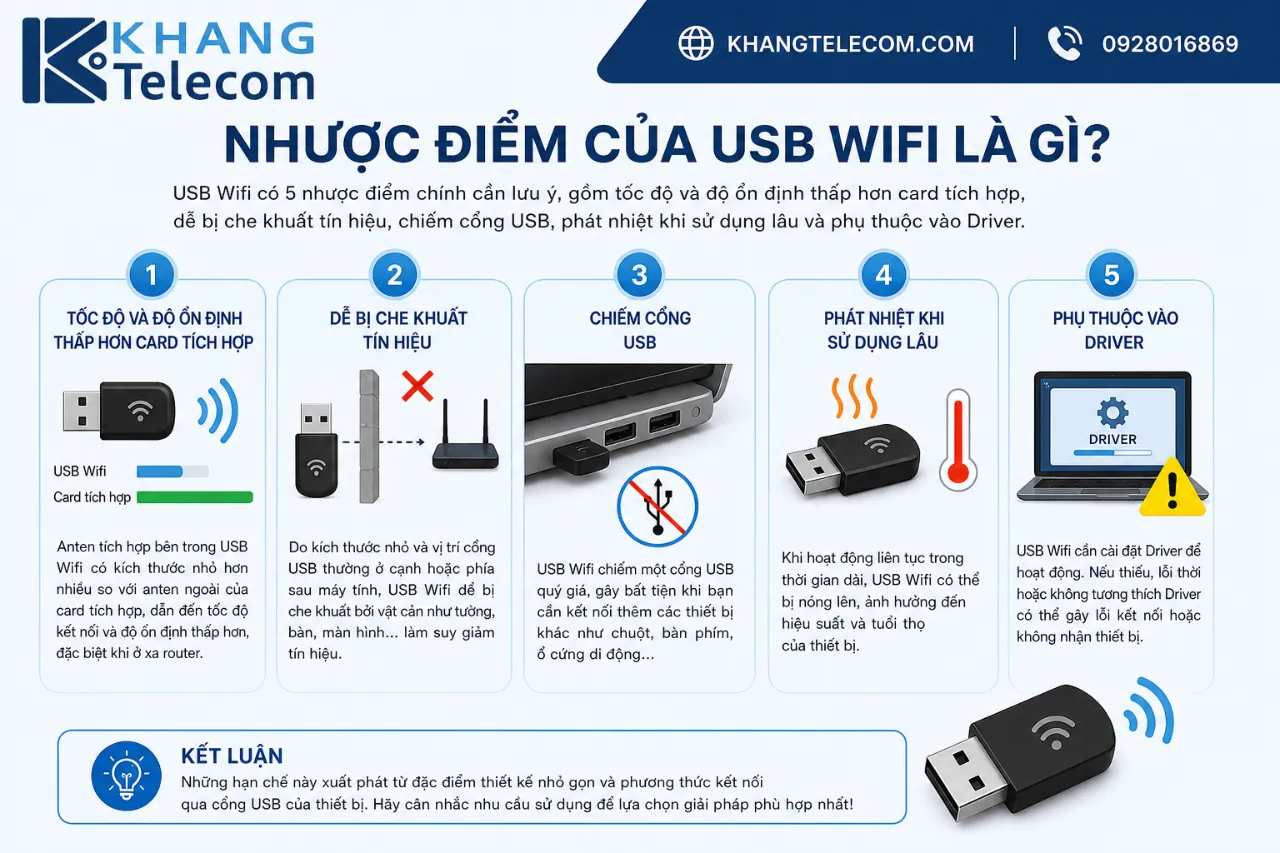
USB Wifi có 5 nhược điểm chính cần lưu ý, gồm tốc độ và độ ổn định thấp hơn card tích hợp, dễ bị che khuất tín hiệu, chiếm cổng USB, phát nhiệt khi sử dụng lâu và phụ thuộc vào Driver. Những hạn chế này xuất phát từ đặc điểm thiết kế nhỏ gọn và phương thức kết nối qua cổng USB của thiết bị.
Dưới đây là phân tích chi tiết từng nhược điểm để bạn cân nhắc trước khi quyết định mua:
- Tốc độ và độ ổn định thấp hơn card tích hợp: Anten tích hợp bên trong USB Wifi có kích thước nhỏ hơn nhiều so với anten của card Wifi PCIe, dẫn đến khả năng thu sóng kém hơn. Ngoài ra, băng thông cổng USB 2.0 (tối đa 480Mbps) và USB 3.0 (tối đa 5Gbps) cũng có thể trở thành điểm nghẽn với các model USB Wifi chuẩn cao. Trong thực tế, người dùng thường gặp tốc độ thực tế thấp hơn 20-30% so với card Wifi tích hợp trong cùng điều kiện.
- Dễ bị che khuất tín hiệu: Khi cắm trực tiếp vào cổng USB ở mặt sau hoặc mặt bên của máy tính, thiết bị USB Wifi có thể bị cản trở bởi thân máy, mặt bàn hoặc các thiết bị điện tử khác xung quanh. Vị trí cắm ảnh hưởng trực tiếp đến chất lượng thu sóng và tốc độ kết nối thực tế.
- Chiếm cổng USB: Với laptop hoặc máy tính bàn có ít cổng USB, việc một cổng bị chiếm dụng liên tục bởi USB Wifi có thể gây bất tiện khi cần cắm thêm thiết bị ngoại vi khác như chuột, bàn phím, USB lưu trữ hay bộ sạc.
- Phát nhiệt khi dùng lâu: Một số model USB Wifi, đặc biệt là các sản phẩm giá rẻ không có tản nhiệt tốt, có thể nóng lên đáng kể sau vài giờ sử dụng liên tục. Nhiệt độ cao ảnh hưởng đến hiệu suất và tuổi thọ của chip thu phát bên trong thiết bị.
- Phụ thuộc vào Driver: Không phải tất cả USB Wifi đều được hệ điều hành tự động nhận diện. Một số model, đặc biệt trên macOS và Linux, yêu cầu cài Driver thủ công từ trang web nhà sản xuất. Nếu nhà sản xuất ngừng cập nhật Driver, thiết bị có thể không tương thích với các phiên bản hệ điều hành mới hơn trong tương lai.
Cách sử dụng USB Wifi như thế nào?
Cách sử dụng USB Wifi gồm 3 bước cơ bản: cắm thiết bị vào cổng USB, cài Driver nếu hệ điều hành không tự nhận diện, sau đó kết nối mạng Wifi từ giao diện hệ điều hành. Toàn bộ quy trình thường hoàn thành trong vòng 2 đến 5 phút tùy thuộc vào hệ điều hành và model USB Wifi đang sử dụng.
Cụ thể hơn, dưới đây là hướng dẫn chi tiết cách cài đặt và sử dụng USB Wifi trên từng hệ điều hành phổ biến:
Cách cài đặt và sử dụng USB Wifi trên Windows
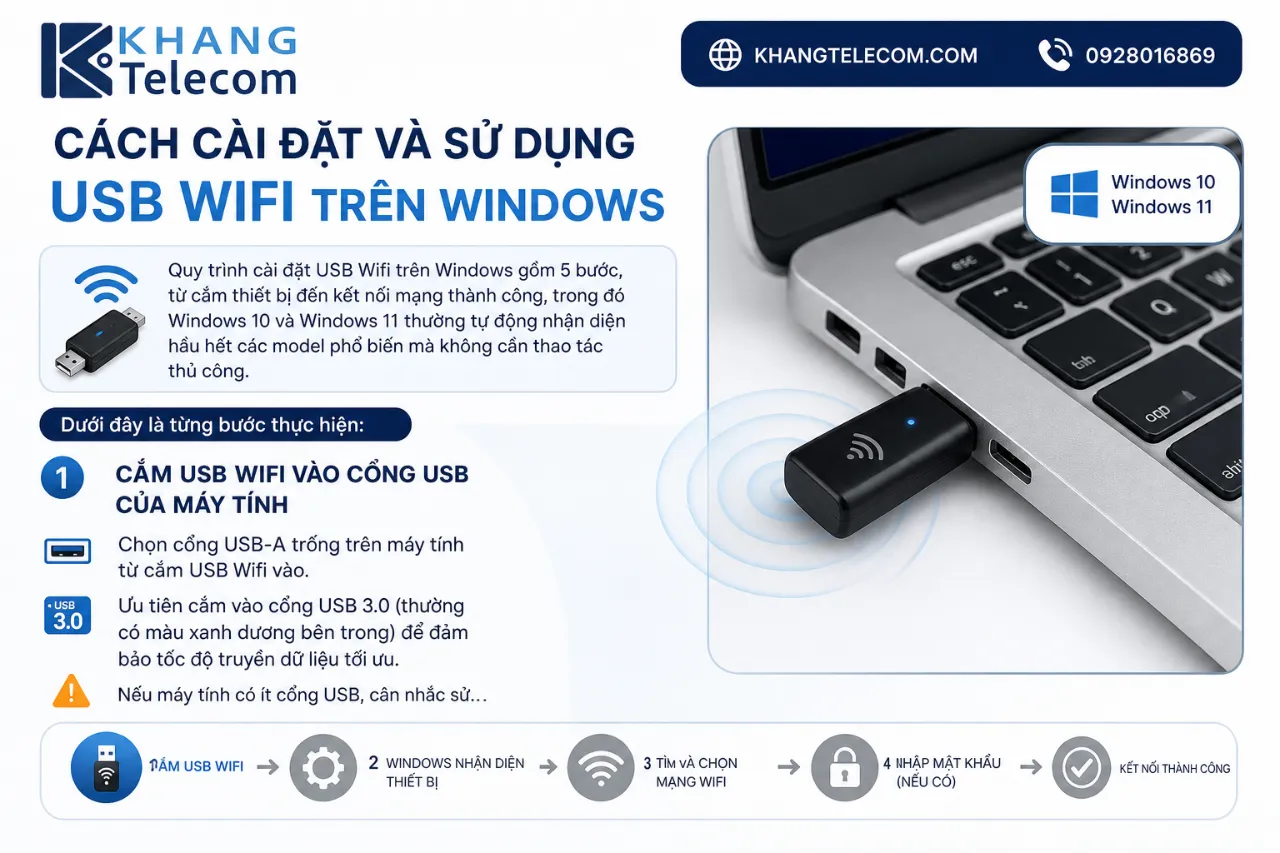
Quy trình cài đặt USB Wifi trên Windows gồm 5 bước, từ cắm thiết bị đến kết nối mạng thành công, trong đó Windows 10 và Windows 11 thường tự động nhận diện hầu hết các model phổ biến mà không cần thao tác thủ công. Dưới đây là từng bước thực hiện:
Bước 1: Cắm USB Wifi vào cổng USB của máy tính
Chọn cổng USB-A trống trên máy tính và cắm USB Wifi vào. Ưu tiên cắm vào cổng USB 3.0 (thường có màu xanh dương bên trong) để đảm bảo tốc độ truyền dữ liệu tối ưu. Nếu máy tính có ít cổng USB, cân nhắc sử dụng hub USB để tránh xung đột với các thiết bị khác.
Bước 2: Chờ Windows tự nhận diện Driver
Sau khi cắm, Windows sẽ tự động tìm kiếm và cài Driver phù hợp thông qua Windows Update. Thông báo “Setting up a device” sẽ xuất hiện ở góc dưới màn hình. Quá trình này thường mất từ 30 giây đến 2 phút tùy tốc độ kết nối internet và độ phổ biến của model USB Wifi.
Bước 3: Cài Driver thủ công nếu Windows không tự nhận diện
Trong trường hợp Windows không tự cài được Driver, người dùng có hai lựa chọn. Lựa chọn thứ nhất là sử dụng đĩa CD đi kèm trong hộp sản phẩm (nếu có). Lựa chọn thứ hai là truy cập trang web chính thức của nhà sản xuất (TP-Link, Tenda, Asus…), tìm đúng model USB Wifi đang dùng và tải Driver tương thích với phiên bản Windows của máy.
Bước 4: Kiểm tra Device Manager xác nhận thiết bị được nhận
Nhấn tổ hợp phím Windows + X và chọn “Device Manager”. Trong danh sách, tìm mục “Network Adapters” và kiểm tra xem USB Wifi có xuất hiện với tên thiết bị chính xác không. Nếu xuất hiện biểu tượng tam giác vàng cảnh báo bên cạnh tên thiết bị, Driver chưa được cài đúng và cần thực hiện lại Bước 3.
Bước 5: Kết nối mạng Wifi từ thanh taskbar
Click vào biểu tượng mạng ở góc dưới bên phải màn hình (taskbar), chọn mạng Wifi muốn kết nối từ danh sách xuất hiện, nhập mật khẩu Wifi và nhấn Connect. Kiểm tra kết nối bằng cách mở trình duyệt và truy cập một trang web bất kỳ.
Lưu ý quan trọng: Một số model USB Wifi có thể bị Windows Update cài nhầm Driver không chính xác. Trong trường hợp này, người dùng nên tạm tắt tính năng tự động cập nhật Driver trong Windows Update Settings và cài Driver thủ công từ trang chủ nhà sản xuất để đảm bảo thiết bị hoạt động ổn định.
Cách cài đặt và sử dụng USB Wifi trên macOS và Linux
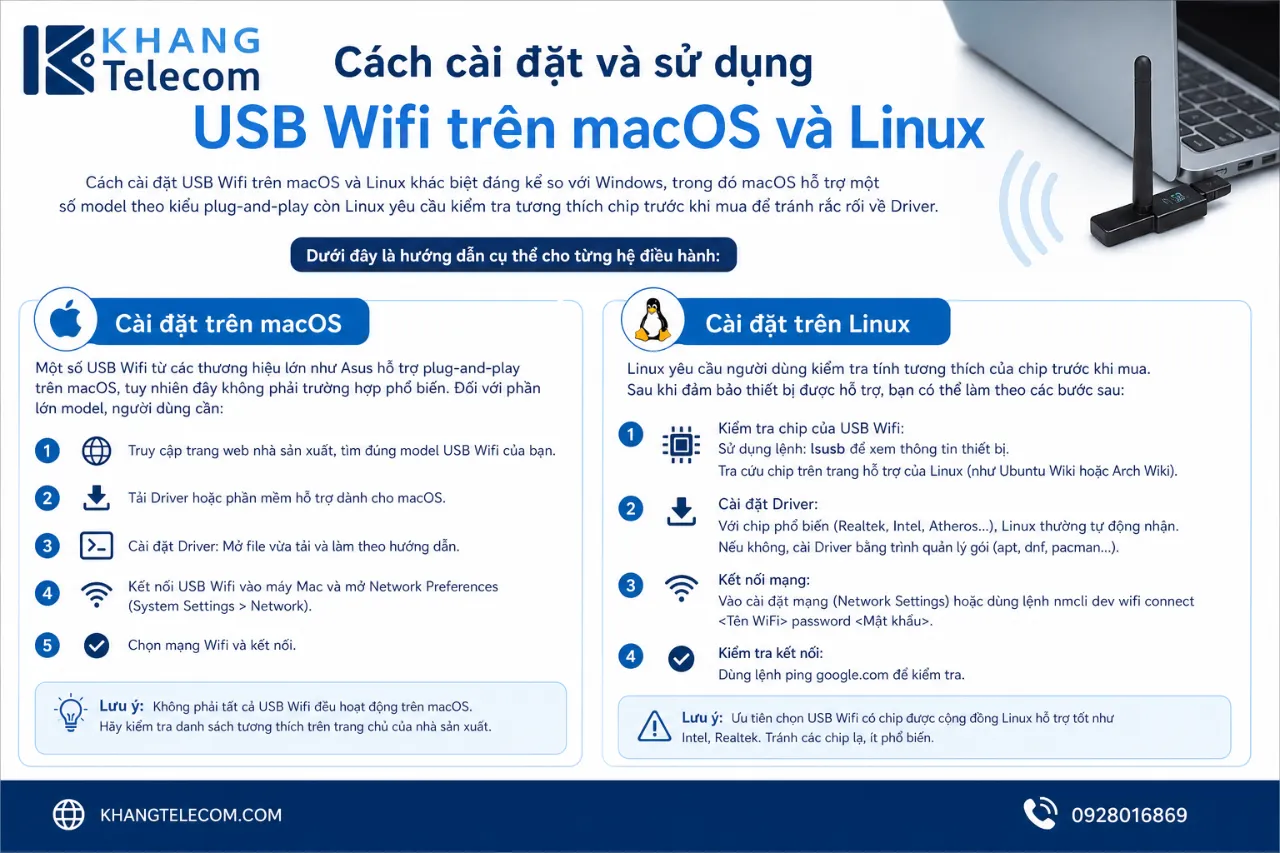
Cách cài đặt USB Wifi trên macOS và Linux khác biệt đáng kể so với Windows, trong đó macOS hỗ trợ một số model theo kiểu plug-and-play còn Linux yêu cầu kiểm tra tương thích chip trước khi mua để tránh rắc rối về Driver.
Dưới đây là hướng dẫn cụ thể cho từng hệ điều hành:
Cài đặt trên macOS:
Một số USB Wifi từ các thương hiệu lớn như Asus hỗ trợ plug-and-play trên macOS, tuy nhiên đây không phải trường hợp phổ biến. Đối với phần lớn model, người dùng cần:
- Truy cập trang web nhà sản xuất, tìm phần “Driver & Software” và tải bản Driver tương thích với phiên bản macOS đang dùng
- Mở file cài đặt (.pkg hoặc .dmg), làm theo hướng dẫn và cấp quyền truy cập hệ thống trong System Preferences nếu được yêu cầu
- Khởi động lại máy sau khi cài Driver để thiết bị được nhận diện đầy đủ
- Lưu ý quan trọng: Kiểm tra kỹ trang sản phẩm để xác nhận USB Wifi hỗ trợ phiên bản macOS hiện tại của bạn, vì nhiều nhà sản xuất chưa cập nhật Driver cho macOS Monterey, Ventura hoặc Sonoma
Cài đặt trên Linux:
Linux yêu cầu người dùng có kiến thức cơ bản về terminal để cài đặt và kiểm tra USB Wifi. Các bước cơ bản như sau:
- Sau khi cắm USB Wifi, mở Terminal và gõ lệnh
lsusbđể kiểm tra xem hệ thống có nhận ra thiết bị không. Nếu tên thiết bị xuất hiện trong danh sách, chip đã được nhận diện. - Gõ tiếp lệnh
iwconfighoặcip link showđể kiểm tra xem interface mạng không dây có được tạo ra không - Nếu Driver chưa được cài tự động, tìm kiếm Driver từ repository của bản phân phối đang dùng bằng lệnh
apt search(Ubuntu/Debian) hoặcdnf search(Fedora) - Với một số chip ít phổ biến, người dùng cần tải source code Driver từ GitHub và biên dịch thủ công bằng lệnh
makevàmake install
Lưu ý chọn USB Wifi cho Linux: Các chip MediaTek (Ralink) và một số chip Realtek có mức độ hỗ trợ tốt nhất trên Linux, thường được tích hợp Driver sẵn trong kernel. Cụ thể, các chip như MediaTek MT7601U, Realtek RTL8188EUS và Ralink RT5370 được cộng đồng Linux đánh giá cao về độ tương thích và ổn định trên hầu hết các bản phân phối Linux phổ biến hiện nay.
USB Wifi và Card Wifi PCIe tích hợp: Loại nào phù hợp hơn cho nhu cầu của bạn?
USB Wifi thắng về tính linh hoạt và chi phí thấp, trong khi Card Wifi PCIe tốt hơn về tốc độ và độ ổn định kết nối. Hai giải pháp này phục vụ các nhóm người dùng khác nhau và không có giải pháp nào hoàn toàn tốt hơn trong mọi tình huống. Việc lựa chọn phụ thuộc vào nhu cầu thực tế, ngân sách và mức độ thường xuyên sử dụng của từng người.
Để giúp bạn đưa ra quyết định đúng đắn, dưới đây là phân tích chi tiết hai khía cạnh quan trọng khi so sánh USB Wifi và Card Wifi PCIe:
USB Wifi có phù hợp để dùng lâu dài hay không?
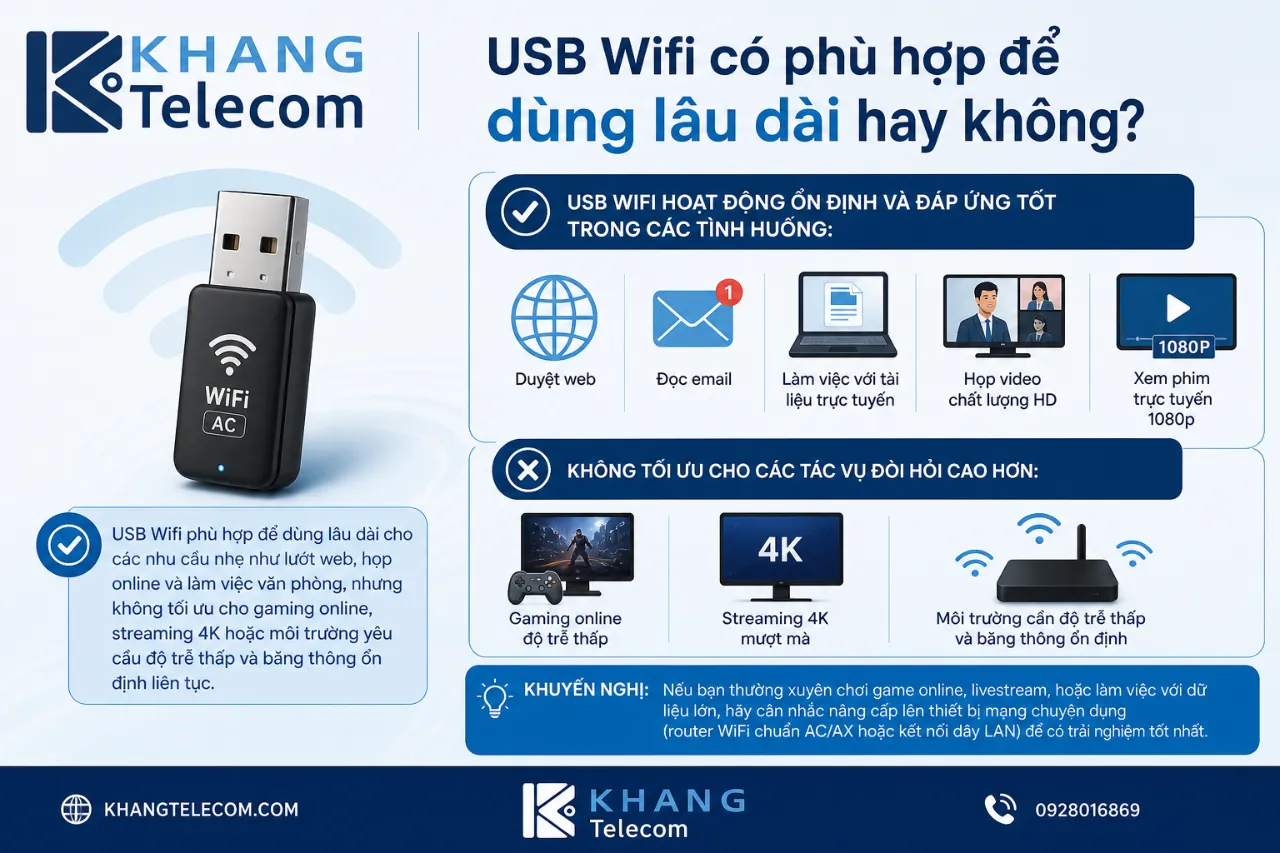
USB Wifi phù hợp để dùng lâu dài cho các nhu cầu nhẹ như lướt web, họp online và làm việc văn phòng, nhưng không tối ưu cho gaming online, streaming 4K hoặc môi trường yêu cầu độ trễ thấp và băng thông ổn định liên tục.
Cụ thể, USB Wifi hoạt động ổn định và đáp ứng tốt trong các tình huống: duyệt web, đọc email, làm việc với tài liệu trực tuyến, họp video với chất lượng HD và xem phim trực tuyến ở độ phân giải 1080p. Tuy nhiên, với các tác vụ đòi hỏi cao hơn, người dùng nên xem xét nâng cấp: nếu bạn thường xuyên chơi game online và cần độ trễ (ping) dưới 20ms, hoặc nếubạn cần streaming 4K hoặc truyền file dung lượng lớn liên tục, Card Wifi PCIe sẽ mang lại trải nghiệm ổn định và đáng tin cậy hơn đáng kể.
Gợi ý lựa chọn theo tình huống sử dụng thực tế:
- Dùng cố định tại bàn làm việc, có thể mở thùng máy: Nên đầu tư vào Card Wifi PCIe chuẩn AC1200 hoặc AX3000 để có tốc độ và độ ổn định tốt nhất về lâu dài
- Cần giải pháp tạm thời hoặc di chuyển thường xuyên: USB Wifi chuẩn AC600 hoặc AC1200 là lựa chọn hợp lý, tiết kiệm chi phí và linh hoạt
- Laptop có card Wifi cũ nhưng không muốn can thiệp phần cứng: USB Wifi AC1200 băng tần kép là phương án nâng cấp hiệu quả nhất
Nên chọn USB Wifi loại nào cho từng nhu cầu sử dụng?
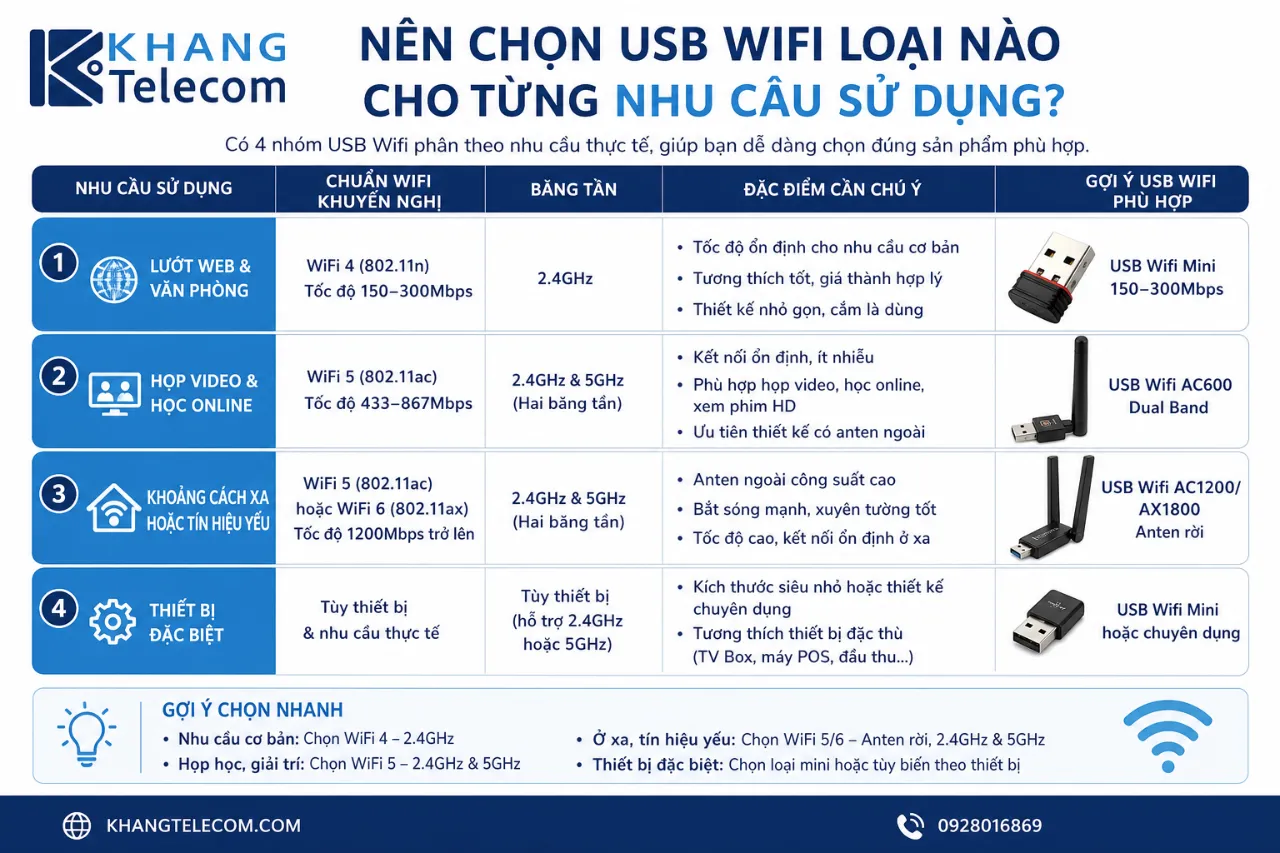
Có 4 nhóm USB Wifi phân theo nhu cầu thực tế, bao gồm nhóm dùng cho lướt web và văn phòng, nhóm dùng cho họp video và học online, nhóm dùng ở khoảng cách xa hoặc tín hiệu yếu, và nhóm dùng cho thiết bị đặc biệt. Mỗi nhóm tương ứng với một phân khúc sản phẩm cụ thể về chuẩn tốc độ, băng tần và thiết kế anten.
Dưới đây là bảng phân nhóm USB Wifi theo nhu cầu sử dụng thực tế, giúp bạn xác định nhanh loại sản phẩm phù hợp nhất:
| Nhu cầu sử dụng | Chuẩn Wifi khuyến nghị | Băng tần | Đặc điểm cần có |
|---|---|---|---|
| Lướt web, làm việc văn phòng | 802.11n (150Mbps đến 300Mbps) | 2.4GHz | Nhỏ gọn, giá rẻ, không cần anten ngoài |
| Họp video, học online | 802.11ac (AC600 đến AC1200) | 2.4GHz + 5GHz | Hỗ trợ băng tần kép, ổn định hơn |
| Khoảng cách xa, tín hiệu yếu | 802.11ac AC1200 trở lên | 2.4GHz + 5GHz | Anten ngoài điều chỉnh góc được |
| Thiết bị đặc biệt (Smart TV, Raspberry Pi) | 802.11n hoặc AC | Tùy thiết bị | Chip được hỗ trợ rộng (MT7601U, RTL8188) |
Bảng trên tổng hợp tiêu chí lựa chọn USB Wifi theo từng nhóm nhu cầu, giúp bạn đối chiếu nhanh giữa yêu cầu thực tế và thông số kỹ thuật cần quan tâm khi mua.
Chi tiết từng nhóm nhu cầu như sau:
- Lướt web và làm việc văn phòng: USB Wifi chuẩn N 150Mbps đến 300Mbps là lựa chọn tiết kiệm nhất với mức giá từ 100.000 đến 200.000 VNĐ. Các model nhỏ gọn không có anten ngoài của TP-Link (TL-WN725N, TL-WN823N) hoặc Tenda (W311MI) đáp ứng tốt cho các tác vụ nhẹ và dễ mang theo.
- Họp video và học online: USB Wifi chuẩn AC600 đến AC1200 hỗ trợ băng tần kép 2.4GHz và 5GHz là lựa chọn phù hợp. Băng tần 5GHz ít bị nhiễu hơn trong môi trường đông thiết bị Wifi, giúp cuộc họp video ổn định hơn. Các model như TP-Link Archer T2U hoặc Asus USB-AC54 nằm trong tầm giá 300.000 đến 600.000 VNĐ và đáp ứng tốt nhu cầu này.
- Khoảng cách xa hoặc tín hiệu yếu: USB Wifi có anten ngoài gắn rời với khả năng điều chỉnh góc từ 0 đến 180 độ giúp tối ưu hướng thu sóng. Các model này thường có độ nhạy thu sóng tốt hơn đáng kể so với loại anten tích hợp, phù hợp khi router đặt ở phòng khác hoặc cách xa hơn 10 mét.
- Thiết bị đặc biệt như Smart TV hoặc Raspberry Pi: Cần ưu tiên chọn USB Wifi có chip được hỗ trợ rộng rãi trên nhiều nền tảng. Chip MediaTek MT7601U và Realtek RTL8188 có Driver được tích hợp sẵn trong kernel Linux và được cộng đồng phát triển phần mềm nhúng sử dụng rộng rãi. Trước khi mua, nên kiểm tra thông tin chip trên trang sản phẩm hoặc diễn đàn kỹ thuật liên quan đến thiết bị bạn đang dùng để tránh mua nhầm model không tương thích.
Nếu bạn đang tìm kiếm USB Wifi chính hãng với đầy đủ các dòng sản phẩm từ cơ bản đến cao cấp, Khang Telecom cung cấp đa dạng thiết bị mạng với chính sách bảo hành minh bạch và hỗ trợ kỹ thuật tận tâm. Liên hệ trực tiếp qua số điện thoại 0928016869 hoặc ghé thăm địa chỉ 174 Hà Huy Giáp, Phường An Phú Đông, TP.HCM trong khung giờ làm việc từ 9h đến 20h để được tư vấn thiết bị phù hợp nhất với nhu cầu sử dụng thực tế của bạn.