





























Cáp HDMI – VGA là dây cáp hoặc bộ chuyển đổi dùng để kết nối cổng HDMI (tín hiệu số) trên thiết bị nguồn sang cổng VGA (tín hiệu analog) trên màn hình hoặc máy chiếu cũ. Bên trong cáp tích hợp chip DAC (Digital-to-Analog Converter) để xử lý quá trình chuyển đổi tín hiệu, vì HDMI và VGA là hai chuẩn kết nối hoàn toàn khác nhau về bản chất. Đây là giải pháp thực tế giúp người dùng tận dụng lại các thiết bị màn hình cũ mà không cần thay thế toàn bộ hệ thống.
Cáp HDMI – VGA có nhiều công dụng thiết thực trong cuộc sống và công việc hàng ngày, từ việc kết nối laptop mới với máy chiếu văn phòng, đến tái sử dụng màn hình LCD cũ cho hệ thống dual monitor. Loại cáp này đặc biệt phổ biến trong môi trường văn phòng, lớp học và phòng hội nghị nơi thiết bị chiếu cũ chỉ được trang bị cổng VGA. Tuy nhiên, người dùng cần lưu ý rằng cáp HDMI – VGA chỉ truyền hình ảnh, không truyền âm thanh.
Để sử dụng cáp HDMI – VGA hiệu quả, bạn cần nắm rõ cách kết nối đúng quy trình và lựa chọn loại cáp phù hợp với nhu cầu thực tế. Bài viết dưới đây Khang Telecom sẽ giải thích chi tiết từ khái niệm, công dụng, hướng dẫn kết nối từng bước cho đến tiêu chí chọn mua cáp HDMI – VGA chất lượng, giúp bạn đưa ra quyết định đúng đắn nhất.
Cáp HDMI – VGA là gì?
Cáp HDMI – VGA là thiết bị chuyển đổi tín hiệu hình ảnh kỹ thuật số từ cổng HDMI sang tín hiệu tương tự VGA, với cấu tạo gồm đầu HDMI Type-A 19 chân, đầu D-Sub VGA 15 chân và chip xử lý tín hiệu tích hợp bên trong. Đây không phải cáp truyền dẫn thông thường mà là bộ chuyển đổi chủ động, thực hiện biến đổi tín hiệu số (digital) thành tín hiệu tương tự (analog) trong quá trình truyền. Để hiểu rõ hơn về bản chất và cấu tạo của loại cáp này, phần dưới đây sẽ phân tích chi tiết từng thành phần.
HDMI (High-Definition Multimedia Interface) là chuẩn kết nối hiện đại, truyền tải đồng thời tín hiệu hình ảnh độ phân giải cao và âm thanh kỹ thuật số. VGA (Video Graphics Array) là chuẩn kết nối analog ra đời từ thập niên 1980, chỉ truyền tín hiệu hình ảnh và không hỗ trợ âm thanh. Do hai chuẩn này khác nhau hoàn toàn về bản chất tín hiệu, cáp HDMI – VGA cần có chip xử lý trung gian để chuyển đổi, thay vì chỉ là dây dẫn đơn thuần. Đây chính là lý do tại sao không thể dùng một đoạn dây với hai đầu cắm đơn giản để thay thế loại cáp chuyên dụng này.
Cáp HDMI – VGA có cấu tạo như thế nào?
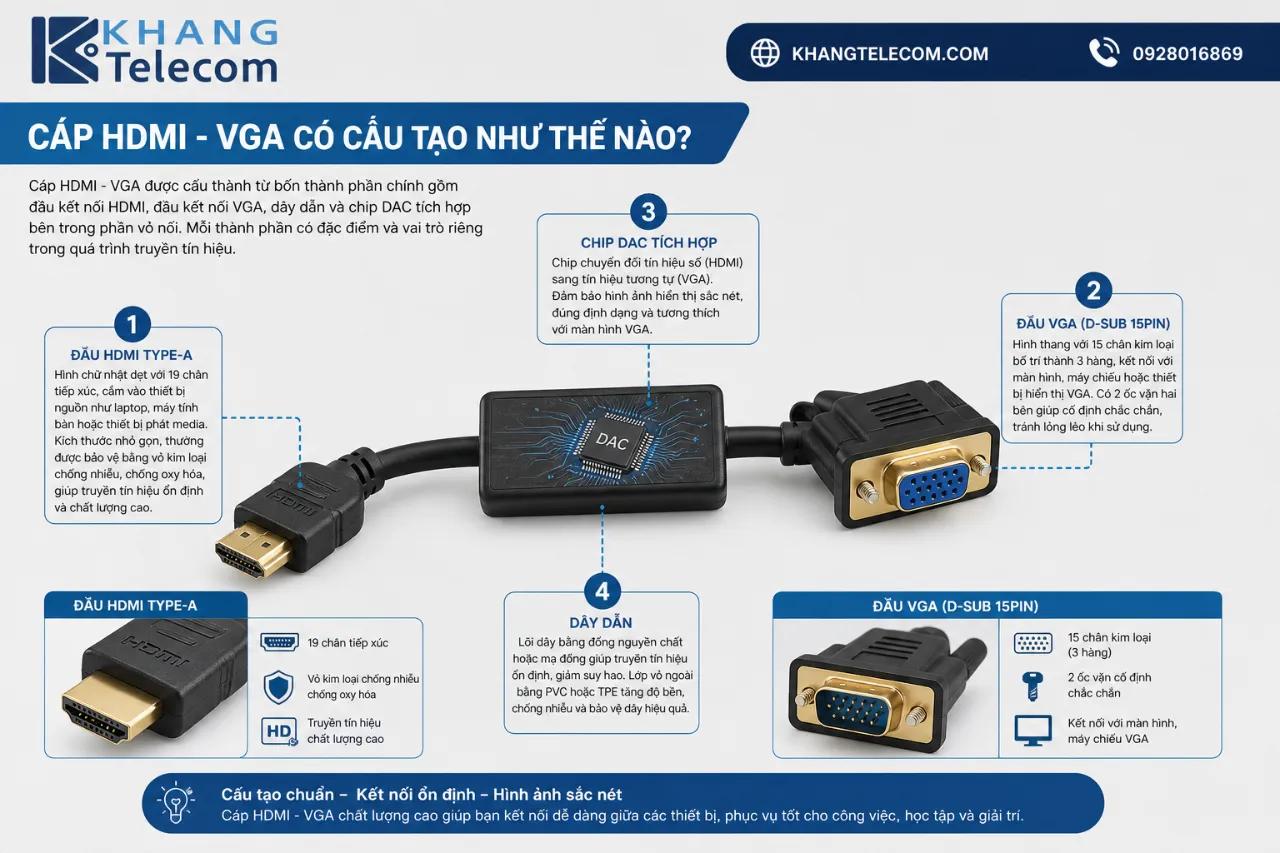
Cáp HDMI – VGA được cấu thành từ bốn thành phần chính gồm đầu kết nối HDMI, đầu kết nối VGA, dây dẫn và chip DAC tích hợp bên trong phần vỏ nối. Cụ thể, mỗi thành phần có đặc điểm và vai trò riêng trong quá trình truyền tín hiệu.
Dưới đây là mô tả chi tiết từng thành phần cấu tạo của cáp HDMI – VGA:
- Đầu HDMI Type-A: Có hình chữ nhật dẹt với 19 chân tiếp xúc, đây là đầu cắm vào thiết bị nguồn như laptop, máy tính bàn hoặc thiết bị phát media. Kích thước nhỏ gọn, thường được bảo vệ bằng vỏ kim loại hoặc nhựa cứng.
- Đầu VGA D-Sub 15 chân: Có hình thang đặc trưng với 15 chân chia thành 3 hàng, cắm vào màn hình hoặc máy chiếu. Phần vỏ thường có hai ốc vít cố định ở hai bên để giữ chặt kết nối, tránh tình trạng lỏng lẻo gây mất tín hiệu.
- Chip DAC (Digital-to-Analog Converter): Được nhúng bên trong phần vỏ nhựa hoặc kim loại của cáp, chịu trách nhiệm chuyển đổi tín hiệu kỹ thuật số từ HDMI thành tín hiệu tương tự cho VGA. Đây là thành phần quan trọng nhất, quyết định chất lượng hình ảnh đầu ra.
- Dây dẫn và vỏ bọc: Lớp bọc ngoài thường là cao su hoặc nylon bện, giúp chống nhiễu điện từ (EMI) và bảo vệ dây dẫn bên trong. Cáp chất lượng cao thường có thêm lớp lưới đồng chống nhiễu.
Ngoài ra, thị trường hiện có hai loại cáp HDMI – VGA về mặt kỹ thuật. Loại cáp thụ động (passive) không có chip DAC, hoạt động dựa vào khả năng xuất tín hiệu analog của GPU, phù hợp với một số card đồ họa cũ có hỗ trợ xuất tín hiệu analog qua HDMI. Loại cáp chủ động (active) có chip DAC tích hợp, tương thích với hầu hết thiết bị hiện đại và thường có thêm cổng USB Micro để cấp nguồn cho chip hoạt động.
Cáp HDMI – VGA truyền tín hiệu theo chiều nào?
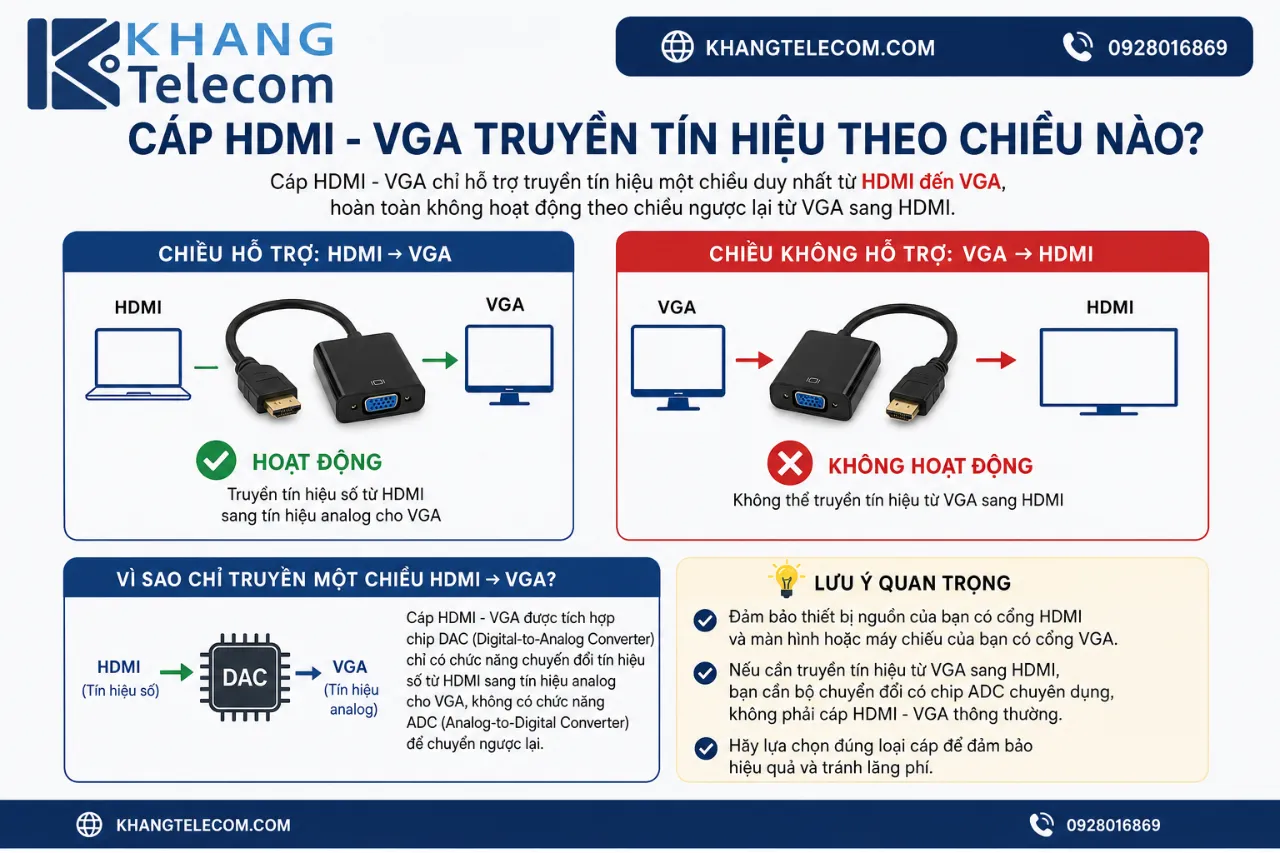
Cáp HDMI – VGA chỉ hỗ trợ truyền tín hiệu một chiều duy nhất từ HDMI đến VGA, hoàn toàn không hoạt động theo chiều ngược lại từ VGA sang HDMI. Đây là điểm kỹ thuật quan trọng mà nhiều người dùng thường bỏ qua khi mua sắm.
Lý do kỹ thuật của tính một chiều này xuất phát từ bản chất chip DAC bên trong cáp. Chip này chỉ được thiết kế để nhận tín hiệu số từ đầu HDMI và chuyển thành tín hiệu analog cho đầu VGA, không có khả năng thực hiện quá trình ngược lại (ADC, tức Analog-to-Digital Converter). Cụ thể:
- Chiều HDMI → VGA (hoạt động): Thiết bị nguồn xuất tín hiệu HDMI số, chip DAC trong cáp chuyển thành tín hiệu VGA analog, màn hình VGA nhận và hiển thị hình ảnh.
- Chiều VGA → HDMI (không hoạt động): Không có chip ADC nào trong cáp HDMI – VGA để thực hiện chuyển đổi ngược, do đó kết nối hoàn toàn thất bại.
Một lưu ý thực tế quan trọng: nhiều người dùng nhầm lẫn khi cần kết nối thiết bị nguồn có cổng VGA (như máy tính cũ) với màn hình HDMI hiện đại. Trong trường hợp này, bạn cần mua loại cáp hoàn toàn khác là cáp VGA – HDMI (VGA to HDMI Converter), không thể dùng cáp HDMI – VGA đảo ngược chiều cắm để thay thế.
Cáp HDMI – VGA có công dụng gì?
Cáp HDMI – VGA có 4 nhóm công dụng chính gồm kết nối laptop với máy chiếu cũ, kết nối máy tính bàn không có cổng VGA với màn hình VGA, hỗ trợ trình chiếu hội nghị và tái sử dụng màn hình cũ trong hệ thống dual monitor. Tất cả các ứng dụng này đều hướng đến một mục tiêu chung là giúp thiết bị hiện đại có cổng HDMI hoạt động tương thích với các thiết bị hiển thị cũ chỉ được trang bị cổng VGA. Đây cũng là một trong những dòng cáp sạc, cáp kết nối được sử dụng phổ biến để tăng khả năng tương thích giữa các thiết bị khác chuẩn giao tiếp. Phần dưới đây sẽ phân tích cụ thể từng trường hợp sử dụng phổ biến nhất.
Về nhóm thiết bị nguồn thường dùng với cáp HDMI – VGA, có thể kể đến: laptop Windows, MacBook (thông qua adapter USB-C to HDMI), máy tính bàn, Raspberry Pi, Android TV Box và các thiết bị phát media. Về nhóm thiết bị đầu ra, phổ biến nhất là màn hình LCD cũ chỉ có cổng VGA, máy chiếu hội nghị, máy chiếu lớp học và TV đời cũ còn trang bị cổng VGA.
Cáp HDMI – VGA dùng trong những trường hợp nào?
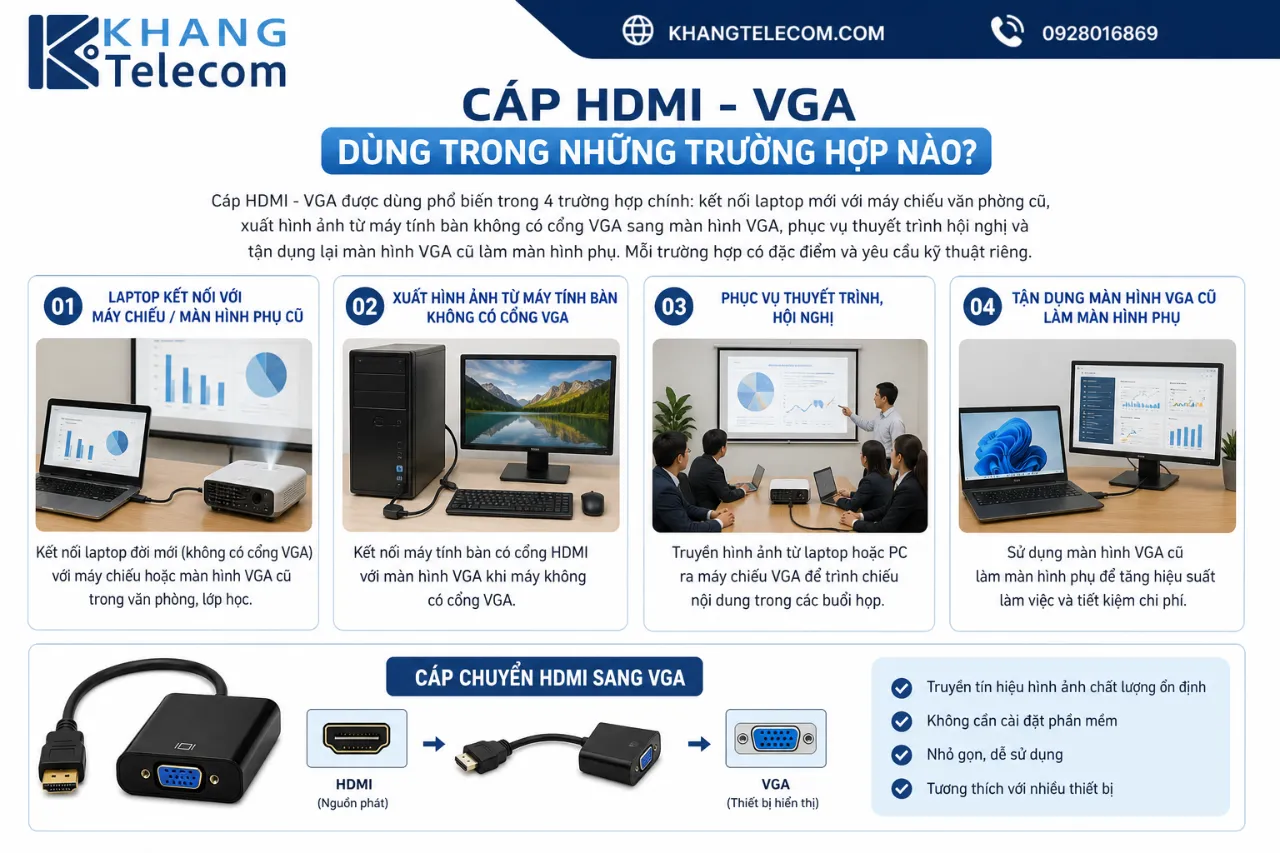
Cáp HDMI – VGA được dùng phổ biến trong 4 trường hợp chính: kết nối laptop mới với máy chiếu văn phòng cũ, xuất hình ảnh từ máy tính bàn không có cổng VGA sang màn hình VGA, phục vụ thuyết trình hội nghị và tận dụng lại màn hình VGA cũ làm màn hình phụ. Mỗi trường hợp có đặc điểm và yêu cầu kỹ thuật riêng như được trình bày dưới đây.
- Trường hợp 1: Laptop kết nối với máy chiếu hoặc màn hình phụ cũ trong văn phòng, lớp học. Đây là tình huống phổ biến nhất. Laptop đời mới không còn trang bị cổng VGA, trong khi hầu hết máy chiếu hoặc màn hình LCD cũ tại văn phòng, trường học vẫn chỉ có cổng VGA. Cáp HDMI – VGA là cầu nối trực tiếp và tiết kiệm chi phí nhất trong trường hợp này.
- Trường hợp 2: Máy tính bàn không có cổng VGA cần xuất hình ảnh ra màn hình VGA. Nhiều card đồ họa hiện đại đã loại bỏ cổng VGA, chỉ giữ lại HDMI và DisplayPort. Khi người dùng muốn sử dụng lại màn hình VGA cũ mà không muốn đầu tư màn hình mới, cáp HDMI – VGA là giải pháp chi phí thấp và hiệu quả.
- Trường hợp 3: Thuyết trình, họp hội nghị tại hội trường chỉ có máy chiếu VGA. Trong nhiều tòa nhà văn phòng, trung tâm hội nghị hoặc trường học, hệ thống máy chiếu được lắp đặt từ lâu và chỉ có đầu vào VGA. Cáp HDMI – VGA giúp người thuyết trình kết nối laptop nhanh chóng mà không cần nhờ kỹ thuật viên can thiệp.
- Trường hợp 4: Tái sử dụng màn hình VGA cũ cho hệ thống dual monitor. Khi muốn mở rộng màn hình làm việc bằng cách thêm một màn hình phụ, thay vì bỏ đi màn hình VGA cũ vẫn còn hoạt động tốt, người dùng có thể dùng cáp HDMI – VGA để kết nối với laptop hoặc PC hiện đại, tiết kiệm đáng kể chi phí thiết bị.
Lưu ý quan trọng: Trong tất cả các trường hợp trên, cáp HDMI – VGA chỉ truyền được hình ảnh, không truyền âm thanh. Người dùng cần chuẩn bị thêm cáp audio 3.5mm AUX riêng hoặc sử dụng loa ngoài kết nối trực tiếp với thiết bị nguồn.
Cáp HDMI – VGA có hỗ trợ độ phân giải Full HD không?
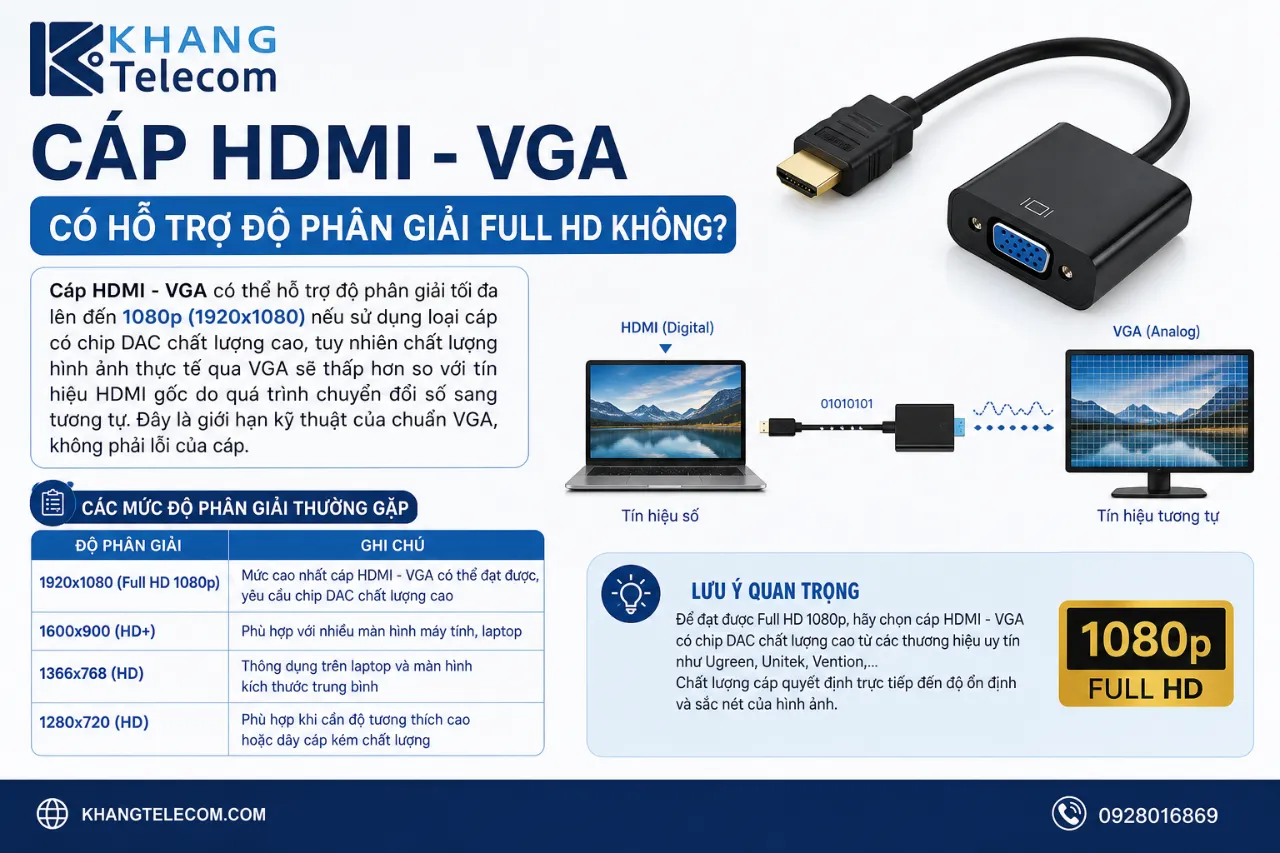
Cụ thể, các mức độ phân giải thường gặp khi dùng cáp HDMI – VGA được liệt kê dưới đây:
- 1920×1080 (Full HD 1080p): Mức cao nhất cáp HDMI – VGA có thể đạt được, yêu cầu chip DAC chất lượng tốt và dây dẫn chống nhiễu tốt. Thực tế hình ảnh có thể nhìn thấy nhẹ độ mờ hoặc bóng ma (ghosting) so với HDMI gốc.
- 1280×720 (HD 720p): Mức phân giải ổn định và phổ biến nhất với hầu hết cáp HDMI – VGA tầm trung, đảm bảo hình ảnh sắc nét cho nhu cầu văn phòng và trình chiếu.
- 1024×768 (XGA): Mức phân giải cơ bản, phù hợp với máy chiếu cũ hoặc màn hình LCD thế hệ đầu, hình ảnh rõ ràng và ổn định nhất với loại cáp thụ động.
Theo tiêu chuẩn kỹ thuật của chuẩn VGA, băng thông analog tối đa của VGA analog bị giới hạn bởi tốc độ quét và tần số pixel, dẫn đến chất lượng hình ảnh ở độ phân giải cao không hoàn toàn bằng HDMI kỹ thuật số. Đây là lý do tại sao người dùng nên ưu tiên dùng cáp HDMI gốc khi thiết bị đầu ra hỗ trợ, chỉ dùng HDMI – VGA khi không có lựa chọn thay thế.
Cách kết nối cáp HDMI – VGA đúng cách như thế nào?
Cách kết nối cáp HDMI – VGA đúng cách bao gồm 6 bước cơ bản: xác định cổng kết nối, cắm đầu HDMI vào thiết bị nguồn, cắm đầu VGA vào màn hình, cấp nguồn USB cho chip, chọn nguồn tín hiệu đúng và thiết lập màn hình trên máy tính. Quy trình này đơn giản và không yêu cầu kiến thức kỹ thuật chuyên sâu, tuy nhiên cần thực hiện đúng thứ tự để tránh lỗi không có tín hiệu. Dưới đây là hướng dẫn chi tiết từng bước và cách xử lý các sự cố thường gặp.
Trước khi bắt đầu kết nối, có một số điều cần kiểm tra: Xác nhận thiết bị nguồn có cổng HDMI, xác nhận màn hình hoặc máy chiếu có cổng VGA, kiểm tra cáp đúng chiều (đầu HDMI vào thiết bị nguồn, đầu VGA vào màn hình) và chuẩn bị cáp USB nếu cáp của bạn có thêm cổng USB Micro cấp nguồn.
Các bước kết nối cáp HDMI – VGA với laptop và máy chiếu
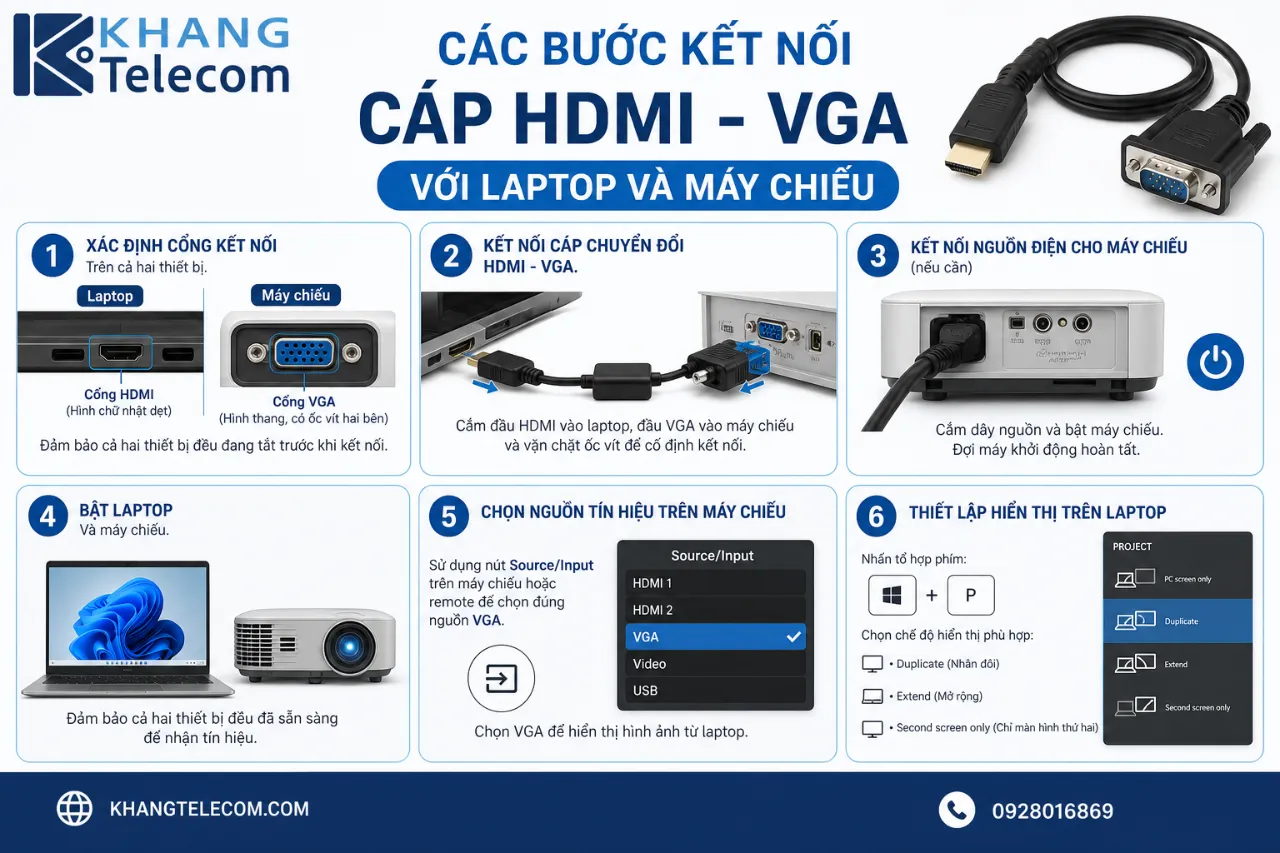
Kết nối cáp HDMI – VGA với laptop và máy chiếu thực hiện theo 6 bước tuần tự, bắt đầu từ việc xác định cổng kết nối đến thiết lập hiển thị trên hệ điều hành. Thực hiện đúng thứ tự các bước dưới đây sẽ giúp hệ thống nhận tín hiệu ngay lần đầu kết nối.
Bước 1: Xác định cổng kết nối trên cả hai thiết bị.
Kiểm tra laptop hoặc PC để tìm cổng HDMI (hình chữ nhật dẹt, thường nằm ở cạnh bên). Kiểm tra màn hình hoặc máy chiếu để tìm cổng VGA (hình thang, có ốc vít hai bên). Đảm bảo cả hai thiết bị đều đang ở trạng thái sẵn sàng.
Bước 2: Cắm đầu HDMI vào thiết bị nguồn.
Cắm đầu HDMI của cáp vào cổng HDMI trên laptop hoặc PC. Đẩy nhẹ nhàng cho đến khi cảm thấy đầu kết nối vào chắc chắn. Không cần dùng lực mạnh, nếu cảm thấy cứng hãy kiểm tra lại hướng cắm.
Bước 3: Cắm đầu VGA vào màn hình hoặc máy chiếu.
Cắm đầu D-Sub VGA vào cổng VGA tương ứng trên màn hình hoặc máy chiếu. Sau khi cắm vào, vặn chặt cả hai ốc vít ở hai bên đầu cắm VGA theo chiều kim đồng hồ để cố định kết nối. Bước này rất quan trọng vì kết nối VGA lỏng lẻo là nguyên nhân phổ biến gây mất tín hiệu hoặc hình ảnh nhấp nháy.
Bước 4: Cắm cổng USB nguồn (nếu có).
Nếu cáp HDMI – VGA của bạn có thêm một đầu cáp USB Micro hoặc USB-A phụ, hãy cắm đầu USB này vào cổng USB trên laptop hoặc bộ sạc USB để cấp nguồn cho chip DAC hoạt động. Nếu bỏ qua bước này với cáp chủ động (active cable), chip sẽ không hoạt động và màn hình sẽ không nhận được tín hiệu.
Bước 5: Bật thiết bị và chọn nguồn tín hiệu đúng.
Bật màn hình hoặc máy chiếu lên. Sử dụng nút Source hoặc Input trên màn hình/máy chiếu để chọn nguồn tín hiệu “VGA” hoặc “PC”. Đây là bước nhiều người bỏ qua khiến màn hình hiện thông báo “No Signal” dù đã cắm cáp đúng.
Bước 6: Thiết lập màn hình trên máy tính.
Trên Windows: Nhấn tổ hợp phím Win + P để chọn chế độ hiển thị (Duplicate: nhân đôi màn hình, Extend: mở rộng màn hình, Second screen only: chỉ dùng màn hình ngoài). Hoặc vào Settings > System > Display để điều chỉnh độ phân giải và vị trí màn hình. Trên macOS: Vào System Preferences > Displays > Arrangement để sắp xếp màn hình phụ theo vị trí mong muốn.
Tại sao kết nối cáp HDMI – VGA không có tín hiệu và cách khắc phục?
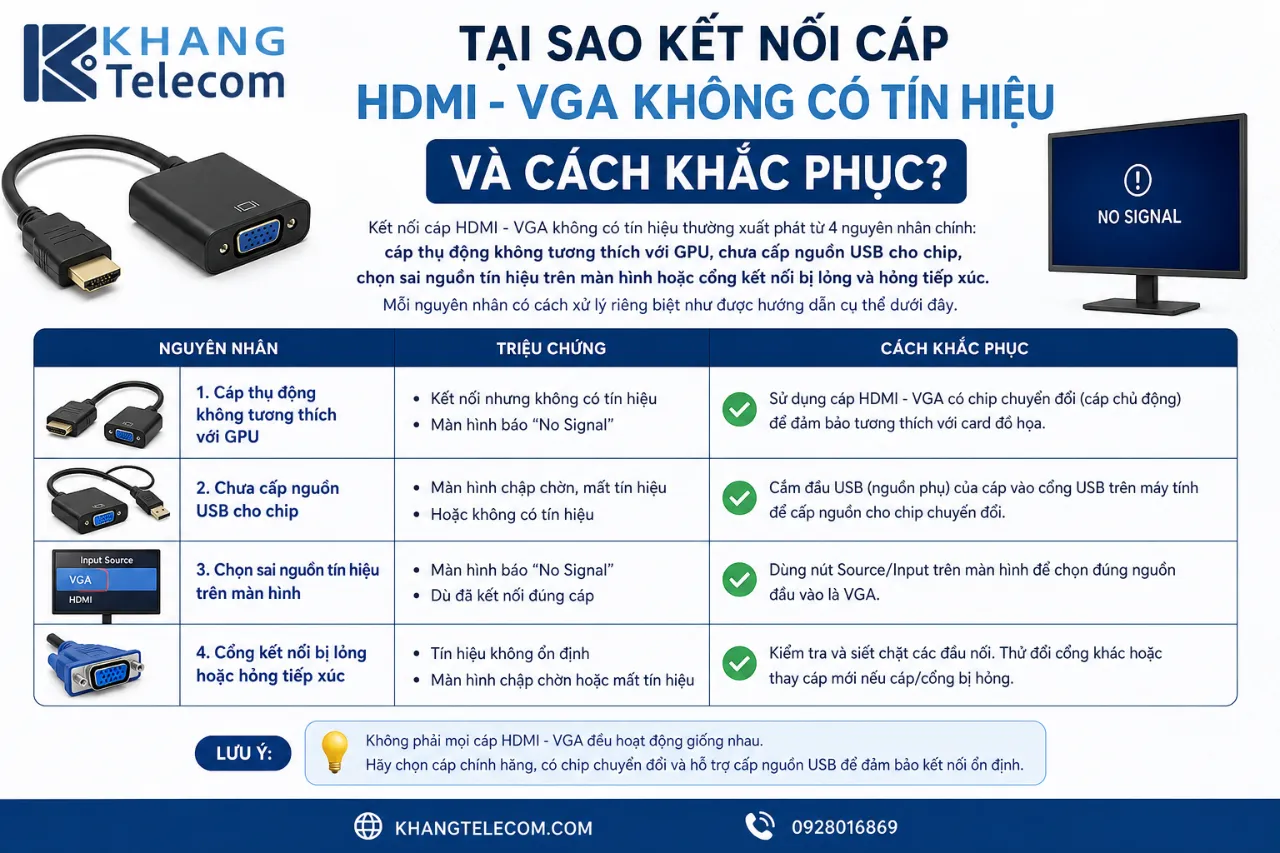
Kết nối cáp HDMI – VGA không có tín hiệu thường xuất phát từ 4 nguyên nhân chính: cáp thụ động không tương thích với GPU, chưa cấp nguồn USB cho chip, chọn sai nguồn tín hiệu trên màn hình hoặc cổng kết nối bị lỏng và hỏng tiếp xúc. Mỗi nguyên nhân có cách xử lý riêng biệt như được hướng dẫn cụ thể dưới đây.
Bảng dưới đây tóm tắt các nguyên nhân phổ biến và cách khắc phục tương ứng khi cáp HDMI – VGA không có tín hiệu:
| Nguyên nhân | Triệu chứng | Cách khắc phục |
|---|---|---|
| Cáp thụ động không tương thích GPU | Màn hình hoàn toàn đen, không nhận tín hiệu | Thay bằng cáp active có chip DAC |
| Chưa cắm nguồn USB | Đèn chip không sáng, không có hình | Cắm đầu USB vào cổng USB laptop hoặc adapter |
| Sai nguồn tín hiệu đầu vào | Màn hình hiện “No Signal” hoặc “Check Signal Cable” | Nhấn Input/Source, chọn “VGA” hoặc “PC” |
| Đầu VGA lỏng hoặc hỏng chân | Hình ảnh nhấp nháy, có sọc ngang hoặc mất màu | Vặn chặt ốc vít VGA, thử cắm lại, kiểm tra chân tiếp xúc |
| Driver card đồ họa lỗi | Màn hình không hiện trong Display Settings | Cập nhật driver GPU, khởi động lại máy |
Một mẹo hữu ích để loại trừ lỗi phần cứng: Thử cắm cáp vào một thiết bị nguồn khác (laptop khác) hoặc một màn hình VGA khác. Nếu cáp hoạt động với thiết bị khác, vấn đề nằm ở thiết bị gốc, không phải cáp. Nếu cáp vẫn không hoạt động, nhiều khả năng cáp bị hỏng hoặc chip DAC bên trong bị lỗi và cần thay cáp mới.
Nên chọn mua cáp HDMI – VGA loại nào tốt nhất?
Nên chọn mua cáp HDMI – VGA loại active có chip DAC tích hợp, hỗ trợ độ phân giải 1080p/60Hz, vỏ bọc chống nhiễu và từ thương hiệu uy tín như Ugreen, Vention hoặc Cable Matters để đảm bảo tương thích tốt nhất với thiết bị hiện đại. Trên thị trường hiện có nhiều mức giá và chất lượng khác nhau, từ cáp không chip giá rẻ dưới 50.000 đồng đến cáp active chất lượng cao từ 150.000 đến 400.000 đồng. Việc chọn đúng loại ngay từ đầu sẽ giúp tránh tình trạng không tương thích, tiết kiệm thời gian và chi phí phát sinh.
Về phân khúc sử dụng: Người dùng gia đình nối laptop với TV cũ có thể chọn cáp tầm trung giá 100.000 đến 200.000 đồng. Người dùng văn phòng thường xuyên trình chiếu nên đầu tư cáp active chất lượng cao từ 200.000 đồng trở lên. Đơn vị triển khai hệ thống hội nghị chuyên nghiệp cần ưu tiên thương hiệu có bảo hành rõ ràng và chứng nhận chất lượng.
Những tiêu chí nào cần lưu ý khi chọn mua cáp HDMI – VGA?
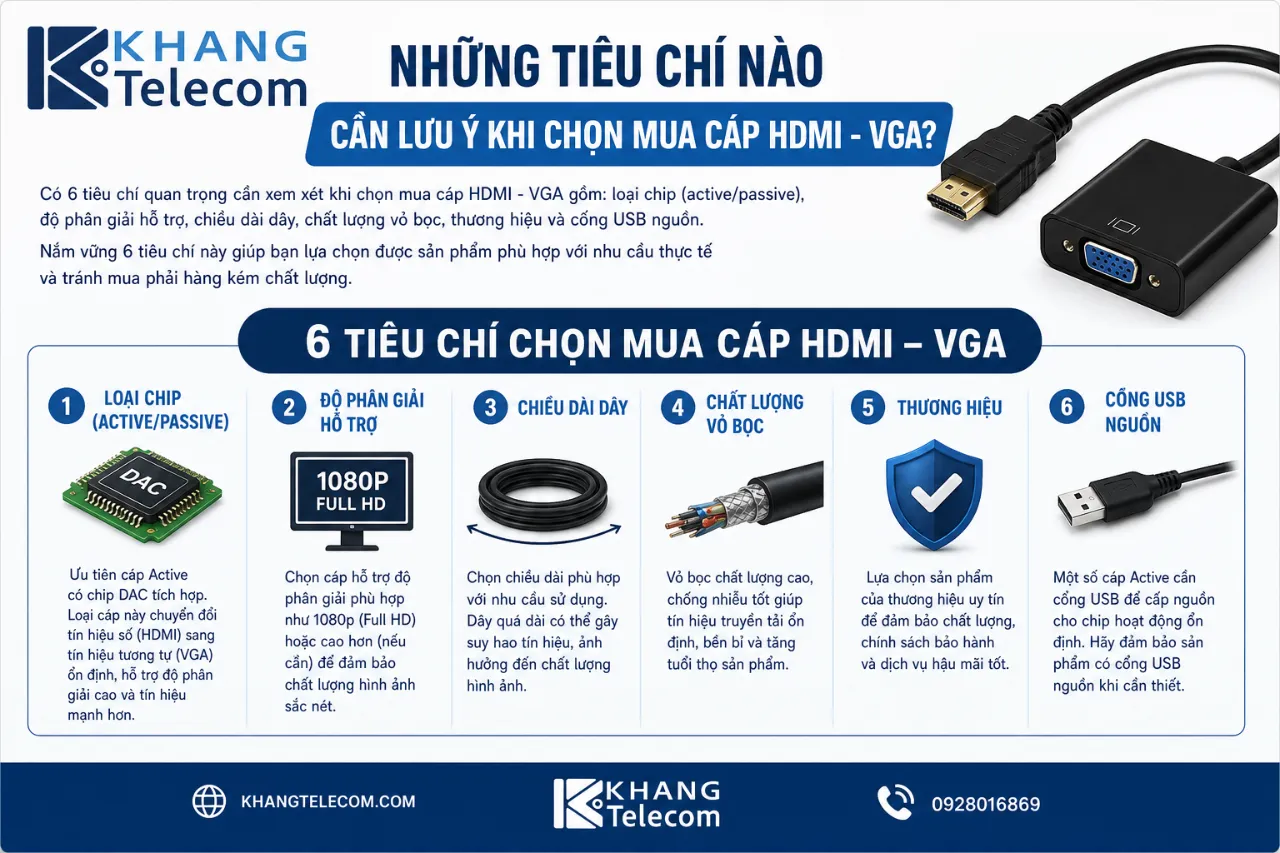
Có 6 tiêu chí quan trọng cần xem xét khi chọn mua cáp HDMI – VGA gồm: loại chip (active/passive), độ phân giải hỗ trợ, chiều dài dây, chất lượng vỏ bọc, thương hiệu và cổng USB nguồn. Nắm vững 6 tiêu chí này giúp bạn lựa chọn được sản phẩm phù hợp với nhu cầu thực tế và tránh mua phải hàng kém chất lượng.
Dưới đây là phân tích chi tiết từng tiêu chí chọn mua cáp HDMI – VGA:
Tiêu chí 1: Ưu tiên cáp active có chip DAC tích hợp.
Đây là tiêu chí quan trọng nhất. Cápactive có chip DAC hoạt động được với hầu hết GPU hiện đại, trong khi cáp passive chỉ hoạt động với một số card đồ họa cũ hỗ trợ xuất tín hiệu analog qua HDMI. Nếu bạn đang dùng laptop hoặc PC đời từ 2015 trở lại đây, hãy chọn cáp active để tránh tình trạng không có tín hiệu.
Tiêu chí 2: Độ phân giải hỗ trợ tối đa.
Chọn cáp hỗ trợ ít nhất 1080p (1920×1080) tại tần số 60Hz. Thông số này thường được ghi rõ trên bao bì hoặc trang sản phẩm. Tránh mua cáp chỉ ghi “supports HD” mà không nêu cụ thể mức phân giải vì có thể chỉ hỗ trợ tối đa 720p hoặc 1024×768.
Tiêu chí 3: Chiều dài dây phù hợp nhu cầu.
Các chiều dài phổ biến trên thị trường gồm 0.15m (adapter ngắn gọn dùng kèm cáp nối dài), 1.8m (tiêu chuẩn cho văn phòng và gia đình), 3m và 5m (dùng cho hội trường, phòng họp). Lưu ý: cáp HDMI – VGA càng dài thì chất lượng tín hiệu analog càng dễ bị suy hao, do đó không nên chọn cáp dài quá 5m trừ khi có bộ khuếch đại tín hiệu đi kèm.
Tiêu chí 4: Vỏ bọc dây chắc chắn, chống nhiễu EMI.
Vỏ bọc nylon bện hoặc cao su dày giúp bảo vệ dây dẫn bên trong khỏi va đập và uốn cong quá mức. Lớp lưới đồng hoặc nhôm bọc bên trong giúp chặn nhiễu điện từ từ các thiết bị xung quanh, đặc biệt quan trọng trong môi trường văn phòng có nhiều thiết bị điện tử.
Tiêu chí 5: Thương hiệu uy tín có bảo hành rõ ràng.
Các thương hiệu được đánh giá cao trên thị trường hiện nay bao gồm Ugreen, Vention, Cable Matters, Belkin và Rankie. Những thương hiệu này có chứng nhận CE, FCC và thường đi kèm bảo hành từ 12 đến 18 tháng. Tránh mua hàng không tên tuổi giá dưới 30.000 đồng vì chip DAC kém chất lượng sẽ gây hình ảnh nhòe, mất màu hoặc ngừng hoạt động sau thời gian ngắn.
Tiêu chí 6: Kiểm tra cổng USB nguồn phụ.
Nếu cáp bạn chọn có chip DAC tích hợp (cáp active), hãy kiểm tra xem cáp có kèm theo đầu USB cấp nguồn không. Một số thiết bị như TV box, Raspberry Pi hoặc một số laptop có nguồn HDMI yếu, không đủ để nuôi chip DAC qua cổng HDMI, do đó cần USB cấp nguồn riêng. Đây là chi tiết nhỏ nhưng ảnh hưởng trực tiếp đến việc cáp có hoạt động được hay không.
Cáp HDMI – VGA có chip và không có chip khác nhau như thế nào?
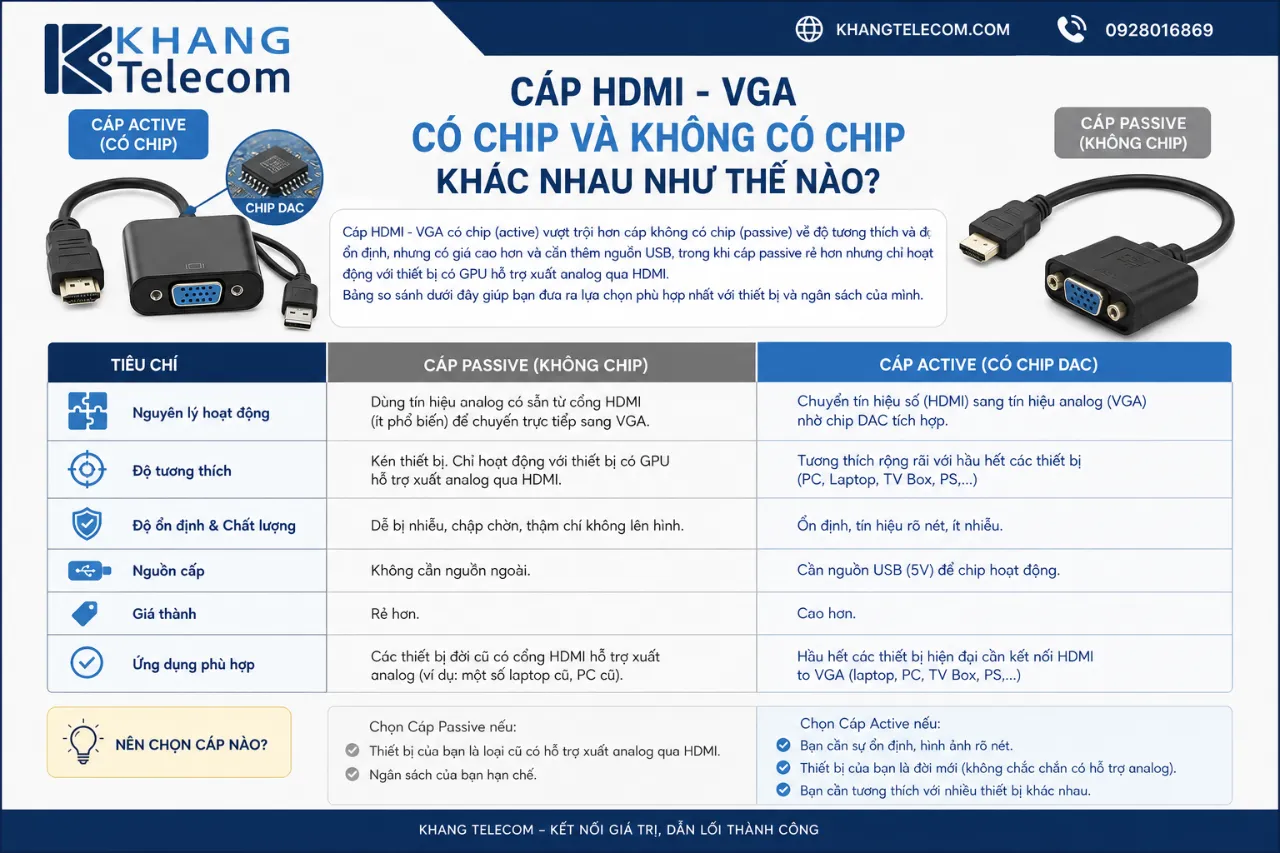
Cáp HDMI – VGA có chip (active) vượt trội hơn cáp không có chip (passive) về độ tương thích và độ ổn định, nhưng có giá cao hơn và cần thêm nguồn USB, trong khi cáp passive rẻ hơn nhưng chỉ hoạt động với thiết bị có GPU hỗ trợ xuất analog qua HDMI. Bảng so sánh dưới đây giúp bạn đưa ra lựa chọn phù hợp nhất với thiết bị và ngân sách của mình.
Bảng dưới đây so sánh trực tiếp hai loại cáp HDMI – VGA về các tiêu chí quan trọng nhất:
| Tiêu chí | Cáp Passive (không chip) | Cáp Active (có chip DAC) |
|---|---|---|
| Mức giá | 30.000 đến 80.000 đồng | 120.000 đến 400.000 đồng |
| Tương thích thiết bị | Chỉ hoạt động với GPU cũ hỗ trợ analog qua HDMI | Hoạt động với hầu hết thiết bị hiện đại |
| Chất lượng hình ảnh | Phụ thuộc GPU, có thể không ổn định | Ổn định, sắc nét hơn ở cùng mức phân giải |
| Cần nguồn USB | Không | Có (một số dòng cần cắm USB để chip hoạt động) |
| Độ phân giải tối đa | Thường 720p hoặc 1024×768 | Lên đến 1080p/60Hz |
| Khuyến nghị sử dụng | Thiết bị cũ, thử nghiệm tạm thời | Sử dụng thường xuyên, văn phòng, hội nghị |
Trong hầu hết trường hợp, bạn nên ưu tiên mua cáp active có chip DAC dù giá cao hơn. Chi phí chênh lệch từ 50.000 đến 150.000 đồng là không đáng kể so với việc mua cáp passive về không hoạt động và phải mua lại. Đặc biệt với người dùng laptop đời từ 2016 trở lại đây, cáp passive gần như chắc chắn không hoạt động vì các GPU tích hợp hiện đại đã loại bỏ hoàn toàn khả năng xuất tín hiệu analog qua cổng HDMI.
Cáp HDMI – VGA so với các loại cáp chuyển đổi khác có gì khác biệt?
Cáp HDMI – VGA khác biệt so với cáp DisplayPort – VGA và cáp DVI – VGA chủ yếu ở cổng nguồn và thiết bị tương thích: HDMI phổ biến hơn trên laptop và TV, DisplayPort phổ biến hơn trên PC gaming và workstation, còn DVI chủ yếu xuất hiện trên màn hình và card đồ họa rời đời cũ. Sau khi đã nắm rõ về cáp HDMI – VGA, nhiều người dùng thường đặt câu hỏi liệu có loại cáp chuyển đổi nào khác phù hợp hơn với thiết bị của mình không. Phần dưới đây sẽ giải đáp cụ thể từng trường hợp so sánh.
Cáp HDMI – VGA và cáp DisplayPort – VGA: Nên chọn loại nào?
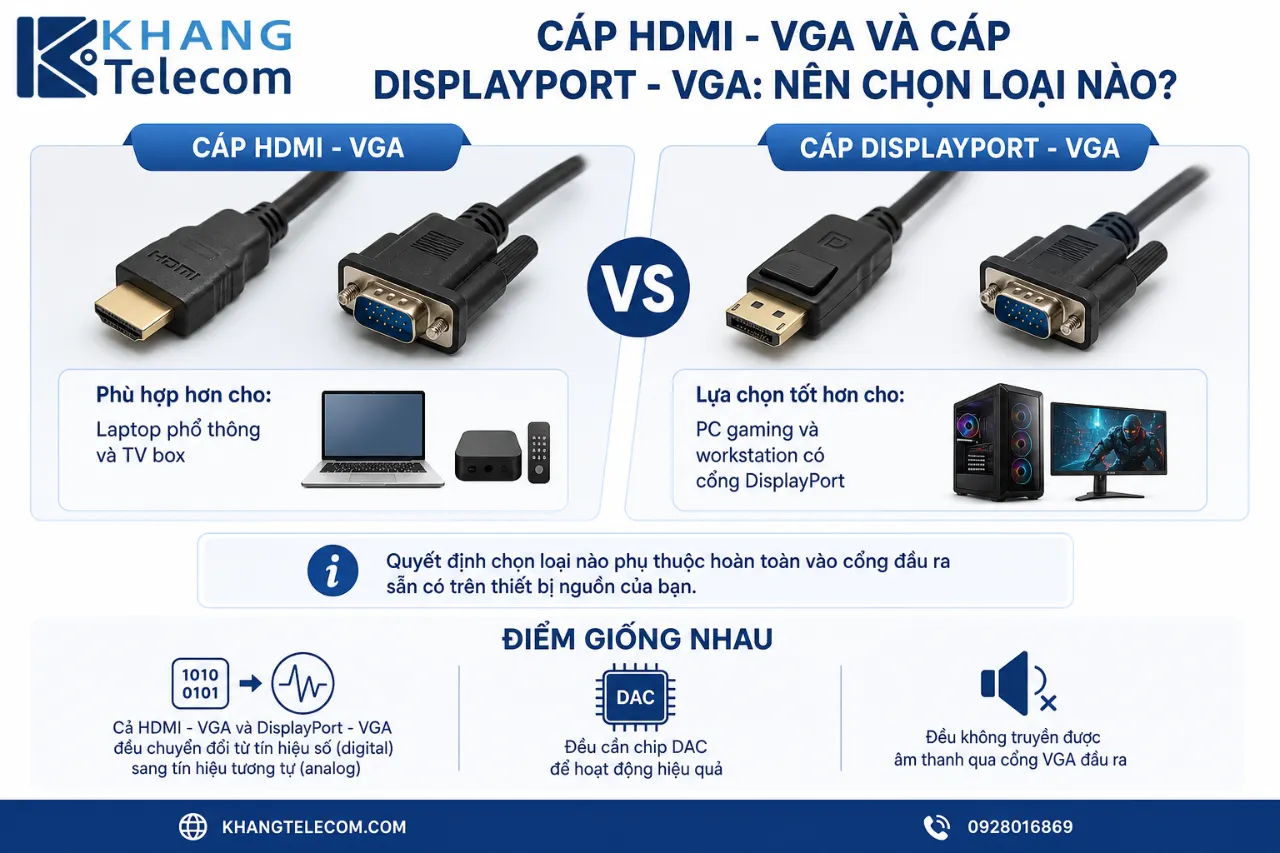
Cáp HDMI – VGA phù hợp hơn cho laptop phổ thông và TV box, còn cáp DisplayPort – VGA là lựa chọn tốt hơn cho PC gaming và workstation có cổng DisplayPort. Quyết định chọn loại nào phụ thuộc hoàn toàn vào cổng đầu ra sẵn có trên thiết bị nguồn của bạn.
Điểm giống nhau giữa hai loại cáp: Cả HDMI – VGA và DisplayPort – VGA đều thực hiện chuyển đổi từ tín hiệu số (digital) sang tín hiệu tương tự (analog), đều cần chip DAC để hoạt động hiệu quả, và đều không truyền được âm thanh qua cổng VGA đầu ra.
Điểm khác biệt quan trọng:
- Cáp HDMI – VGA: Nên dùng khi thiết bị nguồn chỉ có cổng HDMI, phổ biến với laptop văn phòng, laptop phổ thông, TV box, Raspberry Pi và các thiết bị tiêu dùng. HDMI là cổng xuất hình ảnh phổ biến nhất trên thị trường tiêu dùng hiện nay.
- Cáp DisplayPort – VGA: Nên dùng khi thiết bị nguồn có cổng DisplayPort, thường gặp trên PC gaming, workstation chuyên nghiệp, màn hình cao cấp và laptop doanh nhân cao cấp (ThinkPad, Dell Precision). DisplayPort hỗ trợ băng thông cao hơn HDMI ở cùng thế hệ, nhưng ưu điểm này không phát huy được khi đầu ra là VGA analog.
Hãy kiểm tra cổng nào có sẵn trên thiết bị của bạn và chọn cáp tương ứng. Không nhất thiết phải ưu tiên loại này hơn loại kia vì chất lượng hình ảnh đầu ra qua VGA ở cả hai trường hợp là tương đương nhau.
Cáp HDMI – VGA có truyền được âm thanh không và cách xử lý ra sao?
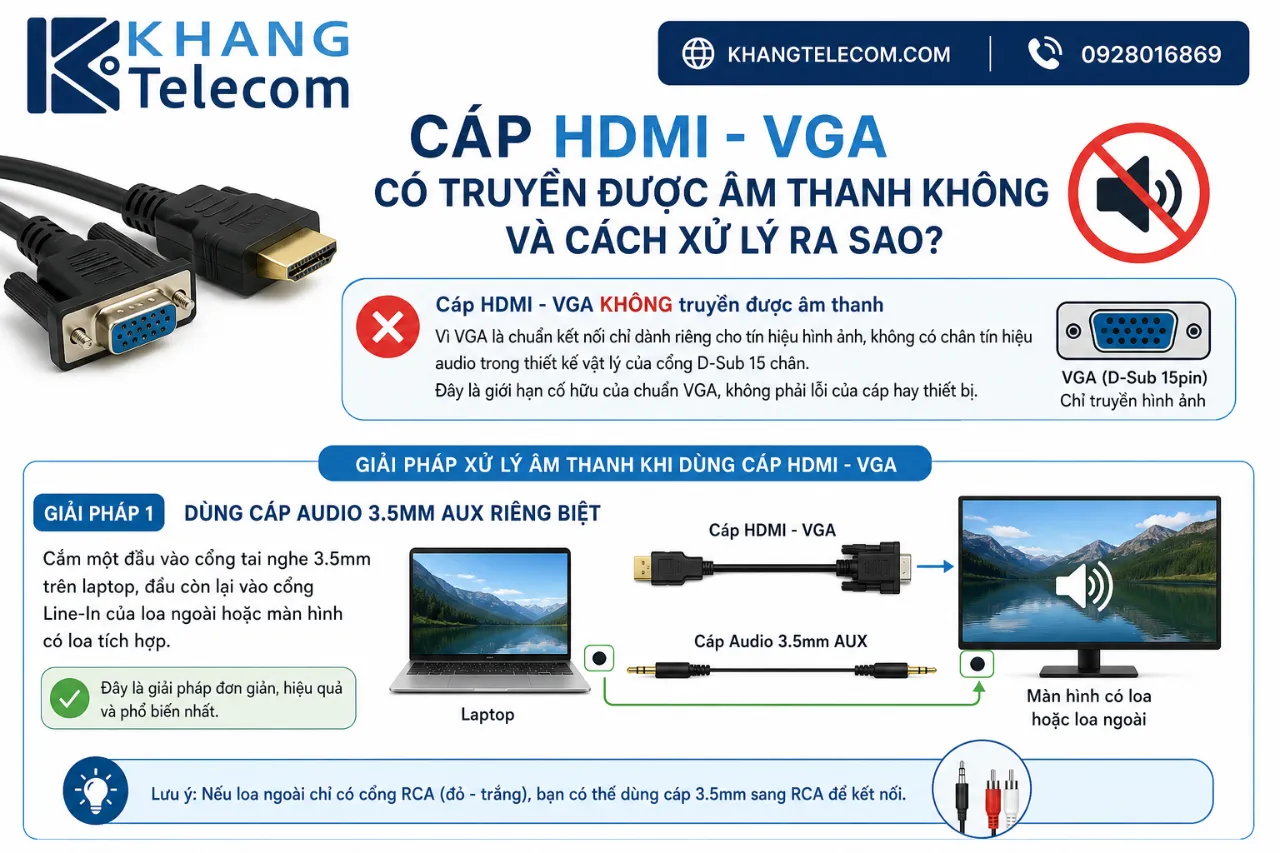
Cáp HDMI – VGA không truyền được âm thanh vì VGA là chuẩn kết nối chỉ dành riêng cho tín hiệu hình ảnh, không có chân tín hiệu audio trong thiết kế vật lý của cổng D-Sub 15 chân. Đây là giới hạn cố hữu của chuẩn VGA, không phải lỗi của cáp hay thiết bị.
Giải pháp xử lý âm thanh khi dùng cáp HDMI – VGA:
- Giải pháp 1: Dùng cáp audio 3.5mm AUX riêng biệt. Cắm một đầu vào cổng tai nghe 3.5mm trên laptop, đầu còn lại vào cổng Line-In của loa ngoài hoặc màn hình có loa tích hợp. Đây là giải pháp đơn giản nhất và tiết kiệm chi phí nhất.
- Giải pháp 2: Dùng bộ chuyển đổi HDMI to VGA tích hợp cổng audio 3.5mm. Trên thị trường có bán loại adapter HDMI – VGA + Audio, trong đó ngoài đầu cắm VGA còn có thêm một cổng audio 3.5mm đầu ra. Thiết bị này chuyển đổi cả tín hiệu hình ảnh HDMI sang VGA và tách tín hiệu âm thanh từ HDMI ra cổng 3.5mm, giúp truyền cả hình lẫn tiếng chỉ với một thiết bị duy nhất. Đây là lựa chọn được khuyến nghị cho môi trường văn phòng và phòng hội nghị, giúp kết nối gọn gàng và chuyên nghiệp hơn.
- Giải pháp 3: Dùng loa Bluetooth hoặc loa USB kết nối trực tiếp với laptop. Trong trường hợp không muốn thêm dây cáp, loa Bluetooth kết nối trực tiếp với laptop là giải pháp không dây linh hoạt nhất cho môi trường thuyết trình di động.
Khang Telecom cung cấp đa dạng các loại cáp HDMI – VGA, bộ chuyển đổi HDMI to VGA tích hợp audio và thiết bị hội nghị phù hợp với nhu cầu của hộ gia đình, văn phòng và doanh nghiệp. Để được tư vấn chọn đúng loại cáp phù hợp với thiết bị và ngân sách, bạn có thể liên hệ trực tiếp qua số điện thoại 0928016869 hoặc ghé thăm showroom tại 174 Hà Huy Giáp, Phường An Phú Đông, TP.HCM, thời gian làm việc từ 9h đến 20h các ngày trong tuần.
Cáp HDMI – VGA là dây cáp hoặc bộ chuyển đổi dùng để kết nối cổng HDMI (tín hiệu số) trên thiết bị nguồn sang cổng VGA (tín hiệu analog) trên màn hình hoặc máy chiếu cũ. Bên trong cáp tích hợp chip DAC (Digital-to-Analog Converter) để xử lý quá trình chuyển đổi tín hiệu, vì HDMI và VGA là hai chuẩn kết nối hoàn toàn khác nhau về bản chất. Đây là giải pháp thực tế giúp người dùng tận dụng lại các thiết bị màn hình cũ mà không cần thay thế toàn bộ hệ thống.
Cáp HDMI – VGA có nhiều công dụng thiết thực trong cuộc sống và công việc hàng ngày, từ việc kết nối laptop mới với máy chiếu văn phòng, đến tái sử dụng màn hình LCD cũ cho hệ thống dual monitor. Loại cáp này đặc biệt phổ biến trong môi trường văn phòng, lớp học và phòng hội nghị nơi thiết bị chiếu cũ chỉ được trang bị cổng VGA. Tuy nhiên, người dùng cần lưu ý rằng cáp HDMI – VGA chỉ truyền hình ảnh, không truyền âm thanh.
Để sử dụng cáp HDMI – VGA hiệu quả, bạn cần nắm rõ cách kết nối đúng quy trình và lựa chọn loại cáp phù hợp với nhu cầu thực tế. Bài viết dưới đây Khang Telecom sẽ giải thích chi tiết từ khái niệm, công dụng, hướng dẫn kết nối từng bước cho đến tiêu chí chọn mua cáp HDMI – VGA chất lượng, giúp bạn đưa ra quyết định đúng đắn nhất.
Cáp HDMI – VGA là gì?
Cáp HDMI – VGA là thiết bị chuyển đổi tín hiệu hình ảnh kỹ thuật số từ cổng HDMI sang tín hiệu tương tự VGA, với cấu tạo gồm đầu HDMI Type-A 19 chân, đầu D-Sub VGA 15 chân và chip xử lý tín hiệu tích hợp bên trong. Đây không phải cáp truyền dẫn thông thường mà là bộ chuyển đổi chủ động, thực hiện biến đổi tín hiệu số (digital) thành tín hiệu tương tự (analog) trong quá trình truyền. Để hiểu rõ hơn về bản chất và cấu tạo của loại cáp này, phần dưới đây sẽ phân tích chi tiết từng thành phần.
HDMI (High-Definition Multimedia Interface) là chuẩn kết nối hiện đại, truyền tải đồng thời tín hiệu hình ảnh độ phân giải cao và âm thanh kỹ thuật số. VGA (Video Graphics Array) là chuẩn kết nối analog ra đời từ thập niên 1980, chỉ truyền tín hiệu hình ảnh và không hỗ trợ âm thanh. Do hai chuẩn này khác nhau hoàn toàn về bản chất tín hiệu, cáp HDMI – VGA cần có chip xử lý trung gian để chuyển đổi, thay vì chỉ là dây dẫn đơn thuần. Đây chính là lý do tại sao không thể dùng một đoạn dây với hai đầu cắm đơn giản để thay thế loại cáp chuyên dụng này.
Cáp HDMI – VGA có cấu tạo như thế nào?
Cáp HDMI – VGA được cấu thành từ bốn thành phần chính gồm đầu kết nối HDMI, đầu kết nối VGA, dây dẫn và chip DAC tích hợp bên trong phần vỏ nối. Cụ thể, mỗi thành phần có đặc điểm và vai trò riêng trong quá trình truyền tín hiệu.
Dưới đây là mô tả chi tiết từng thành phần cấu tạo của cáp HDMI – VGA:
- Đầu HDMI Type-A: Có hình chữ nhật dẹt với 19 chân tiếp xúc, đây là đầu cắm vào thiết bị nguồn như laptop, máy tính bàn hoặc thiết bị phát media. Kích thước nhỏ gọn, thường được bảo vệ bằng vỏ kim loại hoặc nhựa cứng.
- Đầu VGA D-Sub 15 chân: Có hình thang đặc trưng với 15 chân chia thành 3 hàng, cắm vào màn hình hoặc máy chiếu. Phần vỏ thường có hai ốc vít cố định ở hai bên để giữ chặt kết nối, tránh tình trạng lỏng lẻo gây mất tín hiệu.
- Chip DAC (Digital-to-Analog Converter): Được nhúng bên trong phần vỏ nhựa hoặc kim loại của cáp, chịu trách nhiệm chuyển đổi tín hiệu kỹ thuật số từ HDMI thành tín hiệu tương tự cho VGA. Đây là thành phần quan trọng nhất, quyết định chất lượng hình ảnh đầu ra.
- Dây dẫn và vỏ bọc: Lớp bọc ngoài thường là cao su hoặc nylon bện, giúp chống nhiễu điện từ (EMI) và bảo vệ dây dẫn bên trong. Cáp chất lượng cao thường có thêm lớp lưới đồng chống nhiễu.
Ngoài ra, thị trường hiện có hai loại cáp HDMI – VGA về mặt kỹ thuật. Loại cáp thụ động (passive) không có chip DAC, hoạt động dựa vào khả năng xuất tín hiệu analog của GPU, phù hợp với một số card đồ họa cũ có hỗ trợ xuất tín hiệu analog qua HDMI. Loại cáp chủ động (active) có chip DAC tích hợp, tương thích với hầu hết thiết bị hiện đại và thường có thêm cổng USB Micro để cấp nguồn cho chip hoạt động.
Cáp HDMI – VGA truyền tín hiệu theo chiều nào?
Cáp HDMI – VGA chỉ hỗ trợ truyền tín hiệu một chiều duy nhất từ HDMI đến VGA, hoàn toàn không hoạt động theo chiều ngược lại từ VGA sang HDMI. Đây là điểm kỹ thuật quan trọng mà nhiều người dùng thường bỏ qua khi mua sắm.
Lý do kỹ thuật của tính một chiều này xuất phát từ bản chất chip DAC bên trong cáp. Chip này chỉ được thiết kế để nhận tín hiệu số từ đầu HDMI và chuyển thành tín hiệu analog cho đầu VGA, không có khả năng thực hiện quá trình ngược lại (ADC, tức Analog-to-Digital Converter). Cụ thể:
- Chiều HDMI → VGA (hoạt động): Thiết bị nguồn xuất tín hiệu HDMI số, chip DAC trong cáp chuyển thành tín hiệu VGA analog, màn hình VGA nhận và hiển thị hình ảnh.
- Chiều VGA → HDMI (không hoạt động): Không có chip ADC nào trong cáp HDMI – VGA để thực hiện chuyển đổi ngược, do đó kết nối hoàn toàn thất bại.
Một lưu ý thực tế quan trọng: nhiều người dùng nhầm lẫn khi cần kết nối thiết bị nguồn có cổng VGA (như máy tính cũ) với màn hình HDMI hiện đại. Trong trường hợp này, bạn cần mua loại cáp hoàn toàn khác là cáp VGA – HDMI (VGA to HDMI Converter), không thể dùng cáp HDMI – VGA đảo ngược chiều cắm để thay thế.
Cáp HDMI – VGA có công dụng gì?
Cáp HDMI – VGA có 4 nhóm công dụng chính gồm kết nối laptop với máy chiếu cũ, kết nối máy tính bàn không có cổng VGA với màn hình VGA, hỗ trợ trình chiếu hội nghị và tái sử dụng màn hình cũ trong hệ thống dual monitor. Tất cả các ứng dụng này đều hướng đến một mục tiêu chung là giúp thiết bị hiện đại có cổng HDMI hoạt động tương thích với các thiết bị hiển thị cũ chỉ được trang bị cổng VGA. Đây cũng là một trong những dòng cáp sạc, cáp kết nối được sử dụng phổ biến để tăng khả năng tương thích giữa các thiết bị khác chuẩn giao tiếp. Phần dưới đây sẽ phân tích cụ thể từng trường hợp sử dụng phổ biến nhất.
Về nhóm thiết bị nguồn thường dùng với cáp HDMI – VGA, có thể kể đến: laptop Windows, MacBook (thông qua adapter USB-C to HDMI), máy tính bàn, Raspberry Pi, Android TV Box và các thiết bị phát media. Về nhóm thiết bị đầu ra, phổ biến nhất là màn hình LCD cũ chỉ có cổng VGA, máy chiếu hội nghị, máy chiếu lớp học và TV đời cũ còn trang bị cổng VGA.
Cáp HDMI – VGA dùng trong những trường hợp nào?
Cáp HDMI – VGA được dùng phổ biến trong 4 trường hợp chính: kết nối laptop mới với máy chiếu văn phòng cũ, xuất hình ảnh từ máy tính bàn không có cổng VGA sang màn hình VGA, phục vụ thuyết trình hội nghị và tận dụng lại màn hình VGA cũ làm màn hình phụ. Mỗi trường hợp có đặc điểm và yêu cầu kỹ thuật riêng như được trình bày dưới đây.
- Trường hợp 1: Laptop kết nối với máy chiếu hoặc màn hình phụ cũ trong văn phòng, lớp học. Đây là tình huống phổ biến nhất. Laptop đời mới không còn trang bị cổng VGA, trong khi hầu hết máy chiếu hoặc màn hình LCD cũ tại văn phòng, trường học vẫn chỉ có cổng VGA. Cáp HDMI – VGA là cầu nối trực tiếp và tiết kiệm chi phí nhất trong trường hợp này.
- Trường hợp 2: Máy tính bàn không có cổng VGA cần xuất hình ảnh ra màn hình VGA. Nhiều card đồ họa hiện đại đã loại bỏ cổng VGA, chỉ giữ lại HDMI và DisplayPort. Khi người dùng muốn sử dụng lại màn hình VGA cũ mà không muốn đầu tư màn hình mới, cáp HDMI – VGA là giải pháp chi phí thấp và hiệu quả.
- Trường hợp 3: Thuyết trình, họp hội nghị tại hội trường chỉ có máy chiếu VGA. Trong nhiều tòa nhà văn phòng, trung tâm hội nghị hoặc trường học, hệ thống máy chiếu được lắp đặt từ lâu và chỉ có đầu vào VGA. Cáp HDMI – VGA giúp người thuyết trình kết nối laptop nhanh chóng mà không cần nhờ kỹ thuật viên can thiệp.
- Trường hợp 4: Tái sử dụng màn hình VGA cũ cho hệ thống dual monitor. Khi muốn mở rộng màn hình làm việc bằng cách thêm một màn hình phụ, thay vì bỏ đi màn hình VGA cũ vẫn còn hoạt động tốt, người dùng có thể dùng cáp HDMI – VGA để kết nối với laptop hoặc PC hiện đại, tiết kiệm đáng kể chi phí thiết bị.
Lưu ý quan trọng: Trong tất cả các trường hợp trên, cáp HDMI – VGA chỉ truyền được hình ảnh, không truyền âm thanh. Người dùng cần chuẩn bị thêm cáp audio 3.5mm AUX riêng hoặc sử dụng loa ngoài kết nối trực tiếp với thiết bị nguồn.
Cáp HDMI – VGA có hỗ trợ độ phân giải Full HD không?
Cụ thể, các mức độ phân giải thường gặp khi dùng cáp HDMI – VGA được liệt kê dưới đây:
- 1920×1080 (Full HD 1080p): Mức cao nhất cáp HDMI – VGA có thể đạt được, yêu cầu chip DAC chất lượng tốt và dây dẫn chống nhiễu tốt. Thực tế hình ảnh có thể nhìn thấy nhẹ độ mờ hoặc bóng ma (ghosting) so với HDMI gốc.
- 1280×720 (HD 720p): Mức phân giải ổn định và phổ biến nhất với hầu hết cáp HDMI – VGA tầm trung, đảm bảo hình ảnh sắc nét cho nhu cầu văn phòng và trình chiếu.
- 1024×768 (XGA): Mức phân giải cơ bản, phù hợp với máy chiếu cũ hoặc màn hình LCD thế hệ đầu, hình ảnh rõ ràng và ổn định nhất với loại cáp thụ động.
Theo tiêu chuẩn kỹ thuật của chuẩn VGA, băng thông analog tối đa của VGA analog bị giới hạn bởi tốc độ quét và tần số pixel, dẫn đến chất lượng hình ảnh ở độ phân giải cao không hoàn toàn bằng HDMI kỹ thuật số. Đây là lý do tại sao người dùng nên ưu tiên dùng cáp HDMI gốc khi thiết bị đầu ra hỗ trợ, chỉ dùng HDMI – VGA khi không có lựa chọn thay thế.
Cách kết nối cáp HDMI – VGA đúng cách như thế nào?
Cách kết nối cáp HDMI – VGA đúng cách bao gồm 6 bước cơ bản: xác định cổng kết nối, cắm đầu HDMI vào thiết bị nguồn, cắm đầu VGA vào màn hình, cấp nguồn USB cho chip, chọn nguồn tín hiệu đúng và thiết lập màn hình trên máy tính. Quy trình này đơn giản và không yêu cầu kiến thức kỹ thuật chuyên sâu, tuy nhiên cần thực hiện đúng thứ tự để tránh lỗi không có tín hiệu. Dưới đây là hướng dẫn chi tiết từng bước và cách xử lý các sự cố thường gặp.
Trước khi bắt đầu kết nối, có một số điều cần kiểm tra: Xác nhận thiết bị nguồn có cổng HDMI, xác nhận màn hình hoặc máy chiếu có cổng VGA, kiểm tra cáp đúng chiều (đầu HDMI vào thiết bị nguồn, đầu VGA vào màn hình) và chuẩn bị cáp USB nếu cáp của bạn có thêm cổng USB Micro cấp nguồn.
Các bước kết nối cáp HDMI – VGA với laptop và máy chiếu
Kết nối cáp HDMI – VGA với laptop và máy chiếu thực hiện theo 6 bước tuần tự, bắt đầu từ việc xác định cổng kết nối đến thiết lập hiển thị trên hệ điều hành. Thực hiện đúng thứ tự các bước dưới đây sẽ giúp hệ thống nhận tín hiệu ngay lần đầu kết nối.
Bước 1: Xác định cổng kết nối trên cả hai thiết bị.
Kiểm tra laptop hoặc PC để tìm cổng HDMI (hình chữ nhật dẹt, thường nằm ở cạnh bên). Kiểm tra màn hình hoặc máy chiếu để tìm cổng VGA (hình thang, có ốc vít hai bên). Đảm bảo cả hai thiết bị đều đang ở trạng thái sẵn sàng.
Bước 2: Cắm đầu HDMI vào thiết bị nguồn.
Cắm đầu HDMI của cáp vào cổng HDMI trên laptop hoặc PC. Đẩy nhẹ nhàng cho đến khi cảm thấy đầu kết nối vào chắc chắn. Không cần dùng lực mạnh, nếu cảm thấy cứng hãy kiểm tra lại hướng cắm.
Bước 3: Cắm đầu VGA vào màn hình hoặc máy chiếu.
Cắm đầu D-Sub VGA vào cổng VGA tương ứng trên màn hình hoặc máy chiếu. Sau khi cắm vào, vặn chặt cả hai ốc vít ở hai bên đầu cắm VGA theo chiều kim đồng hồ để cố định kết nối. Bước này rất quan trọng vì kết nối VGA lỏng lẻo là nguyên nhân phổ biến gây mất tín hiệu hoặc hình ảnh nhấp nháy.
Bước 4: Cắm cổng USB nguồn (nếu có).
Nếu cáp HDMI – VGA của bạn có thêm một đầu cáp USB Micro hoặc USB-A phụ, hãy cắm đầu USB này vào cổng USB trên laptop hoặc bộ sạc USB để cấp nguồn cho chip DAC hoạt động. Nếu bỏ qua bước này với cáp chủ động (active cable), chip sẽ không hoạt động và màn hình sẽ không nhận được tín hiệu.
Bước 5: Bật thiết bị và chọn nguồn tín hiệu đúng.
Bật màn hình hoặc máy chiếu lên. Sử dụng nút Source hoặc Input trên màn hình/máy chiếu để chọn nguồn tín hiệu “VGA” hoặc “PC”. Đây là bước nhiều người bỏ qua khiến màn hình hiện thông báo “No Signal” dù đã cắm cáp đúng.
Bước 6: Thiết lập màn hình trên máy tính.
Trên Windows: Nhấn tổ hợp phím Win + P để chọn chế độ hiển thị (Duplicate: nhân đôi màn hình, Extend: mở rộng màn hình, Second screen only: chỉ dùng màn hình ngoài). Hoặc vào Settings > System > Display để điều chỉnh độ phân giải và vị trí màn hình. Trên macOS: Vào System Preferences > Displays > Arrangement để sắp xếp màn hình phụ theo vị trí mong muốn.
Tại sao kết nối cáp HDMI – VGA không có tín hiệu và cách khắc phục?
Kết nối cáp HDMI – VGA không có tín hiệu thường xuất phát từ 4 nguyên nhân chính: cáp thụ động không tương thích với GPU, chưa cấp nguồn USB cho chip, chọn sai nguồn tín hiệu trên màn hình hoặc cổng kết nối bị lỏng và hỏng tiếp xúc. Mỗi nguyên nhân có cách xử lý riêng biệt như được hướng dẫn cụ thể dưới đây.
Bảng dưới đây tóm tắt các nguyên nhân phổ biến và cách khắc phục tương ứng khi cáp HDMI – VGA không có tín hiệu:
| Nguyên nhân | Triệu chứng | Cách khắc phục |
|---|---|---|
| Cáp thụ động không tương thích GPU | Màn hình hoàn toàn đen, không nhận tín hiệu | Thay bằng cáp active có chip DAC |
| Chưa cắm nguồn USB | Đèn chip không sáng, không có hình | Cắm đầu USB vào cổng USB laptop hoặc adapter |
| Sai nguồn tín hiệu đầu vào | Màn hình hiện “No Signal” hoặc “Check Signal Cable” | Nhấn Input/Source, chọn “VGA” hoặc “PC” |
| Đầu VGA lỏng hoặc hỏng chân | Hình ảnh nhấp nháy, có sọc ngang hoặc mất màu | Vặn chặt ốc vít VGA, thử cắm lại, kiểm tra chân tiếp xúc |
| Driver card đồ họa lỗi | Màn hình không hiện trong Display Settings | Cập nhật driver GPU, khởi động lại máy |
Một mẹo hữu ích để loại trừ lỗi phần cứng: Thử cắm cáp vào một thiết bị nguồn khác (laptop khác) hoặc một màn hình VGA khác. Nếu cáp hoạt động với thiết bị khác, vấn đề nằm ở thiết bị gốc, không phải cáp. Nếu cáp vẫn không hoạt động, nhiều khả năng cáp bị hỏng hoặc chip DAC bên trong bị lỗi và cần thay cáp mới.
Nên chọn mua cáp HDMI – VGA loại nào tốt nhất?
Nên chọn mua cáp HDMI – VGA loại active có chip DAC tích hợp, hỗ trợ độ phân giải 1080p/60Hz, vỏ bọc chống nhiễu và từ thương hiệu uy tín như Ugreen, Vention hoặc Cable Matters để đảm bảo tương thích tốt nhất với thiết bị hiện đại. Trên thị trường hiện có nhiều mức giá và chất lượng khác nhau, từ cáp không chip giá rẻ dưới 50.000 đồng đến cáp active chất lượng cao từ 150.000 đến 400.000 đồng. Việc chọn đúng loại ngay từ đầu sẽ giúp tránh tình trạng không tương thích, tiết kiệm thời gian và chi phí phát sinh.
Về phân khúc sử dụng: Người dùng gia đình nối laptop với TV cũ có thể chọn cáp tầm trung giá 100.000 đến 200.000 đồng. Người dùng văn phòng thường xuyên trình chiếu nên đầu tư cáp active chất lượng cao từ 200.000 đồng trở lên. Đơn vị triển khai hệ thống hội nghị chuyên nghiệp cần ưu tiên thương hiệu có bảo hành rõ ràng và chứng nhận chất lượng.
Những tiêu chí nào cần lưu ý khi chọn mua cáp HDMI – VGA?
Có 6 tiêu chí quan trọng cần xem xét khi chọn mua cáp HDMI – VGA gồm: loại chip (active/passive), độ phân giải hỗ trợ, chiều dài dây, chất lượng vỏ bọc, thương hiệu và cổng USB nguồn. Nắm vững 6 tiêu chí này giúp bạn lựa chọn được sản phẩm phù hợp với nhu cầu thực tế và tránh mua phải hàng kém chất lượng.
Dưới đây là phân tích chi tiết từng tiêu chí chọn mua cáp HDMI – VGA:
Tiêu chí 1: Ưu tiên cáp active có chip DAC tích hợp.
Đây là tiêu chí quan trọng nhất. Cápactive có chip DAC hoạt động được với hầu hết GPU hiện đại, trong khi cáp passive chỉ hoạt động với một số card đồ họa cũ hỗ trợ xuất tín hiệu analog qua HDMI. Nếu bạn đang dùng laptop hoặc PC đời từ 2015 trở lại đây, hãy chọn cáp active để tránh tình trạng không có tín hiệu.
Tiêu chí 2: Độ phân giải hỗ trợ tối đa.
Chọn cáp hỗ trợ ít nhất 1080p (1920×1080) tại tần số 60Hz. Thông số này thường được ghi rõ trên bao bì hoặc trang sản phẩm. Tránh mua cáp chỉ ghi “supports HD” mà không nêu cụ thể mức phân giải vì có thể chỉ hỗ trợ tối đa 720p hoặc 1024×768.
Tiêu chí 3: Chiều dài dây phù hợp nhu cầu.
Các chiều dài phổ biến trên thị trường gồm 0.15m (adapter ngắn gọn dùng kèm cáp nối dài), 1.8m (tiêu chuẩn cho văn phòng và gia đình), 3m và 5m (dùng cho hội trường, phòng họp). Lưu ý: cáp HDMI – VGA càng dài thì chất lượng tín hiệu analog càng dễ bị suy hao, do đó không nên chọn cáp dài quá 5m trừ khi có bộ khuếch đại tín hiệu đi kèm.
Tiêu chí 4: Vỏ bọc dây chắc chắn, chống nhiễu EMI.
Vỏ bọc nylon bện hoặc cao su dày giúp bảo vệ dây dẫn bên trong khỏi va đập và uốn cong quá mức. Lớp lưới đồng hoặc nhôm bọc bên trong giúp chặn nhiễu điện từ từ các thiết bị xung quanh, đặc biệt quan trọng trong môi trường văn phòng có nhiều thiết bị điện tử.
Tiêu chí 5: Thương hiệu uy tín có bảo hành rõ ràng.
Các thương hiệu được đánh giá cao trên thị trường hiện nay bao gồm Ugreen, Vention, Cable Matters, Belkin và Rankie. Những thương hiệu này có chứng nhận CE, FCC và thường đi kèm bảo hành từ 12 đến 18 tháng. Tránh mua hàng không tên tuổi giá dưới 30.000 đồng vì chip DAC kém chất lượng sẽ gây hình ảnh nhòe, mất màu hoặc ngừng hoạt động sau thời gian ngắn.
Tiêu chí 6: Kiểm tra cổng USB nguồn phụ.
Nếu cáp bạn chọn có chip DAC tích hợp (cáp active), hãy kiểm tra xem cáp có kèm theo đầu USB cấp nguồn không. Một số thiết bị như TV box, Raspberry Pi hoặc một số laptop có nguồn HDMI yếu, không đủ để nuôi chip DAC qua cổng HDMI, do đó cần USB cấp nguồn riêng. Đây là chi tiết nhỏ nhưng ảnh hưởng trực tiếp đến việc cáp có hoạt động được hay không.
Cáp HDMI – VGA có chip và không có chip khác nhau như thế nào?
Cáp HDMI – VGA có chip (active) vượt trội hơn cáp không có chip (passive) về độ tương thích và độ ổn định, nhưng có giá cao hơn và cần thêm nguồn USB, trong khi cáp passive rẻ hơn nhưng chỉ hoạt động với thiết bị có GPU hỗ trợ xuất analog qua HDMI. Bảng so sánh dưới đây giúp bạn đưa ra lựa chọn phù hợp nhất với thiết bị và ngân sách của mình.
Bảng dưới đây so sánh trực tiếp hai loại cáp HDMI – VGA về các tiêu chí quan trọng nhất:
| Tiêu chí | Cáp Passive (không chip) | Cáp Active (có chip DAC) |
|---|---|---|
| Mức giá | 30.000 đến 80.000 đồng | 120.000 đến 400.000 đồng |
| Tương thích thiết bị | Chỉ hoạt động với GPU cũ hỗ trợ analog qua HDMI | Hoạt động với hầu hết thiết bị hiện đại |
| Chất lượng hình ảnh | Phụ thuộc GPU, có thể không ổn định | Ổn định, sắc nét hơn ở cùng mức phân giải |
| Cần nguồn USB | Không | Có (một số dòng cần cắm USB để chip hoạt động) |
| Độ phân giải tối đa | Thường 720p hoặc 1024×768 | Lên đến 1080p/60Hz |
| Khuyến nghị sử dụng | Thiết bị cũ, thử nghiệm tạm thời | Sử dụng thường xuyên, văn phòng, hội nghị |
Trong hầu hết trường hợp, bạn nên ưu tiên mua cáp active có chip DAC dù giá cao hơn. Chi phí chênh lệch từ 50.000 đến 150.000 đồng là không đáng kể so với việc mua cáp passive về không hoạt động và phải mua lại. Đặc biệt với người dùng laptop đời từ 2016 trở lại đây, cáp passive gần như chắc chắn không hoạt động vì các GPU tích hợp hiện đại đã loại bỏ hoàn toàn khả năng xuất tín hiệu analog qua cổng HDMI.
Cáp HDMI – VGA so với các loại cáp chuyển đổi khác có gì khác biệt?
Cáp HDMI – VGA khác biệt so với cáp DisplayPort – VGA và cáp DVI – VGA chủ yếu ở cổng nguồn và thiết bị tương thích: HDMI phổ biến hơn trên laptop và TV, DisplayPort phổ biến hơn trên PC gaming và workstation, còn DVI chủ yếu xuất hiện trên màn hình và card đồ họa rời đời cũ. Sau khi đã nắm rõ về cáp HDMI – VGA, nhiều người dùng thường đặt câu hỏi liệu có loại cáp chuyển đổi nào khác phù hợp hơn với thiết bị của mình không. Phần dưới đây sẽ giải đáp cụ thể từng trường hợp so sánh.
Cáp HDMI – VGA và cáp DisplayPort – VGA: Nên chọn loại nào?
Cáp HDMI – VGA phù hợp hơn cho laptop phổ thông và TV box, còn cáp DisplayPort – VGA là lựa chọn tốt hơn cho PC gaming và workstation có cổng DisplayPort. Quyết định chọn loại nào phụ thuộc hoàn toàn vào cổng đầu ra sẵn có trên thiết bị nguồn của bạn.
Điểm giống nhau giữa hai loại cáp: Cả HDMI – VGA và DisplayPort – VGA đều thực hiện chuyển đổi từ tín hiệu số (digital) sang tín hiệu tương tự (analog), đều cần chip DAC để hoạt động hiệu quả, và đều không truyền được âm thanh qua cổng VGA đầu ra.
Điểm khác biệt quan trọng:
- Cáp HDMI – VGA: Nên dùng khi thiết bị nguồn chỉ có cổng HDMI, phổ biến với laptop văn phòng, laptop phổ thông, TV box, Raspberry Pi và các thiết bị tiêu dùng. HDMI là cổng xuất hình ảnh phổ biến nhất trên thị trường tiêu dùng hiện nay.
- Cáp DisplayPort – VGA: Nên dùng khi thiết bị nguồn có cổng DisplayPort, thường gặp trên PC gaming, workstation chuyên nghiệp, màn hình cao cấp và laptop doanh nhân cao cấp (ThinkPad, Dell Precision). DisplayPort hỗ trợ băng thông cao hơn HDMI ở cùng thế hệ, nhưng ưu điểm này không phát huy được khi đầu ra là VGA analog.
Hãy kiểm tra cổng nào có sẵn trên thiết bị của bạn và chọn cáp tương ứng. Không nhất thiết phải ưu tiên loại này hơn loại kia vì chất lượng hình ảnh đầu ra qua VGA ở cả hai trường hợp là tương đương nhau.
Cáp HDMI – VGA có truyền được âm thanh không và cách xử lý ra sao?
Cáp HDMI – VGA không truyền được âm thanh vì VGA là chuẩn kết nối chỉ dành riêng cho tín hiệu hình ảnh, không có chân tín hiệu audio trong thiết kế vật lý của cổng D-Sub 15 chân. Đây là giới hạn cố hữu của chuẩn VGA, không phải lỗi của cáp hay thiết bị.
Giải pháp xử lý âm thanh khi dùng cáp HDMI – VGA:
- Giải pháp 1: Dùng cáp audio 3.5mm AUX riêng biệt. Cắm một đầu vào cổng tai nghe 3.5mm trên laptop, đầu còn lại vào cổng Line-In của loa ngoài hoặc màn hình có loa tích hợp. Đây là giải pháp đơn giản nhất và tiết kiệm chi phí nhất.
- Giải pháp 2: Dùng bộ chuyển đổi HDMI to VGA tích hợp cổng audio 3.5mm. Trên thị trường có bán loại adapter HDMI – VGA + Audio, trong đó ngoài đầu cắm VGA còn có thêm một cổng audio 3.5mm đầu ra. Thiết bị này chuyển đổi cả tín hiệu hình ảnh HDMI sang VGA và tách tín hiệu âm thanh từ HDMI ra cổng 3.5mm, giúp truyền cả hình lẫn tiếng chỉ với một thiết bị duy nhất. Đây là lựa chọn được khuyến nghị cho môi trường văn phòng và phòng hội nghị, giúp kết nối gọn gàng và chuyên nghiệp hơn.
- Giải pháp 3: Dùng loa Bluetooth hoặc loa USB kết nối trực tiếp với laptop. Trong trường hợp không muốn thêm dây cáp, loa Bluetooth kết nối trực tiếp với laptop là giải pháp không dây linh hoạt nhất cho môi trường thuyết trình di động.
Khang Telecom cung cấp đa dạng các loại cáp HDMI – VGA, bộ chuyển đổi HDMI to VGA tích hợp audio và thiết bị hội nghị phù hợp với nhu cầu của hộ gia đình, văn phòng và doanh nghiệp. Để được tư vấn chọn đúng loại cáp phù hợp với thiết bị và ngân sách, bạn có thể liên hệ trực tiếp qua số điện thoại 0928016869 hoặc ghé thăm showroom tại 174 Hà Huy Giáp, Phường An Phú Đông, TP.HCM, thời gian làm việc từ 9h đến 20h các ngày trong tuần.