



















































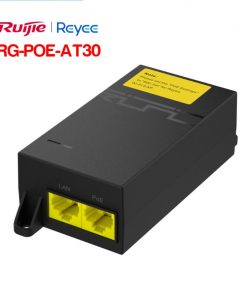
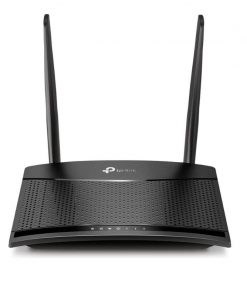
Adapter mạng là thiết bị phần cứng cho phép máy tính kết nối với mạng máy tính hoặc internet, đóng vai trò trung gian chuyển đổi dữ liệu kỹ thuật số thành tín hiệu có thể truyền qua đường mạng và ngược lại. Thiết bị này còn được gọi bằng nhiều tên khác nhau như card mạng, NIC (Network Interface Card), LAN card hoặc Wi-Fi adapter tùy theo hình thức và chuẩn kết nối. Đặc biệt, Adapter mạng có thể được tích hợp sẵn trên bo mạch chủ hoặc tồn tại dưới dạng thiết bị rời lắp thêm vào máy tính.
Adapter mạng có những công dụng chính bao gồm kết nối mạng LAN qua cáp Ethernet, kết nối Wi-Fi không dây, hỗ trợ truyền dữ liệu tốc độ cao trong môi trường doanh nghiệp và mở rộng khả năng kết nối cho các thiết bị thiếu cổng mạng. Hiện nay, có nhiều loại Adapter mạng phổ biến trên thị trường gồm Adapter có dây, không dây, USB, PCIe và loại tích hợp sẵn trên bo mạch chủ, mỗi loại phù hợp với nhu cầu và thiết bị sử dụng khác nhau.
Cách sử dụng Adapter mạng bao gồm hai bước chính: kết nối vật lý vào máy tính và cài đặt driver để hệ điều hành nhận diện thiết bị. Bài viết dưới đây của Khang Telecom sẽ hướng dẫn chi tiết từ khái niệm, cấu tạo, nguyên lý hoạt động đến cách lắp đặt và xử lý lỗi thường gặp, giúp bạn hiểu rõ và sử dụng Adapter mạng đúng cách ngay từ đầu.
Adapter mạng là gì?
Adapter mạng là một thiết bị phần cứng thuộc nhóm thiết bị giao tiếp mạng, có chức năng kết nối máy tính hoặc thiết bị điện tử với hạ tầng mạng máy tính, mạng nội bộ (LAN) hoặc internet thông qua kết nối có dây hoặc không dây.
Cụ thể hơn, Adapter mạng hoạt động như một cầu nối kỹ thuật số, nhận dữ liệu từ CPU của máy tính, mã hóa và truyền ra đường mạng, đồng thời tiếp nhận tín hiệu từ mạng, giải mã và chuyển trở lại cho hệ thống xử lý. Thiết bị này được biết đến với nhiều tên gọi khác nhau tùy vào loại kết nối và cách gắn vào máy tính.
Các tên gọi phổ biến của Adapter mạng bao gồm:
- Card mạng / Network Card: Tên gọi phổ thông trong tiếng Việt, dùng cho cả loại có dây lẫn không dây.
- NIC (Network Interface Card): Tên gọi kỹ thuật chuẩn trong ngành công nghệ thông tin.
- LAN Card: Tên gọi dành riêng cho loại kết nối mạng LAN có dây qua cáp Ethernet.
- Wi-Fi Adapter / Wireless Adapter: Tên gọi cho loại kết nối mạng không dây.
- Ethernet Adapter: Tên gọi kỹ thuật cho Adapter hỗ trợ chuẩn Ethernet.
Điểm cần phân biệt là Adapter mạng tích hợp sẵn (onboard) đã được hàn trực tiếp lên bo mạch chủ từ khi sản xuất, trong khi Adapter mạng rời là thiết bị độc lập được lắp thêm vào máy tính qua cổng USB hoặc khe cắm PCIe. Để hiểu sâu hơn về thiết bị này, hãy cùng tìm hiểu cấu tạo và nguyên lý hoạt động của Adapter mạng trong hai phần tiếp theo.
Adapter mạng có cấu tạo như thế nào?
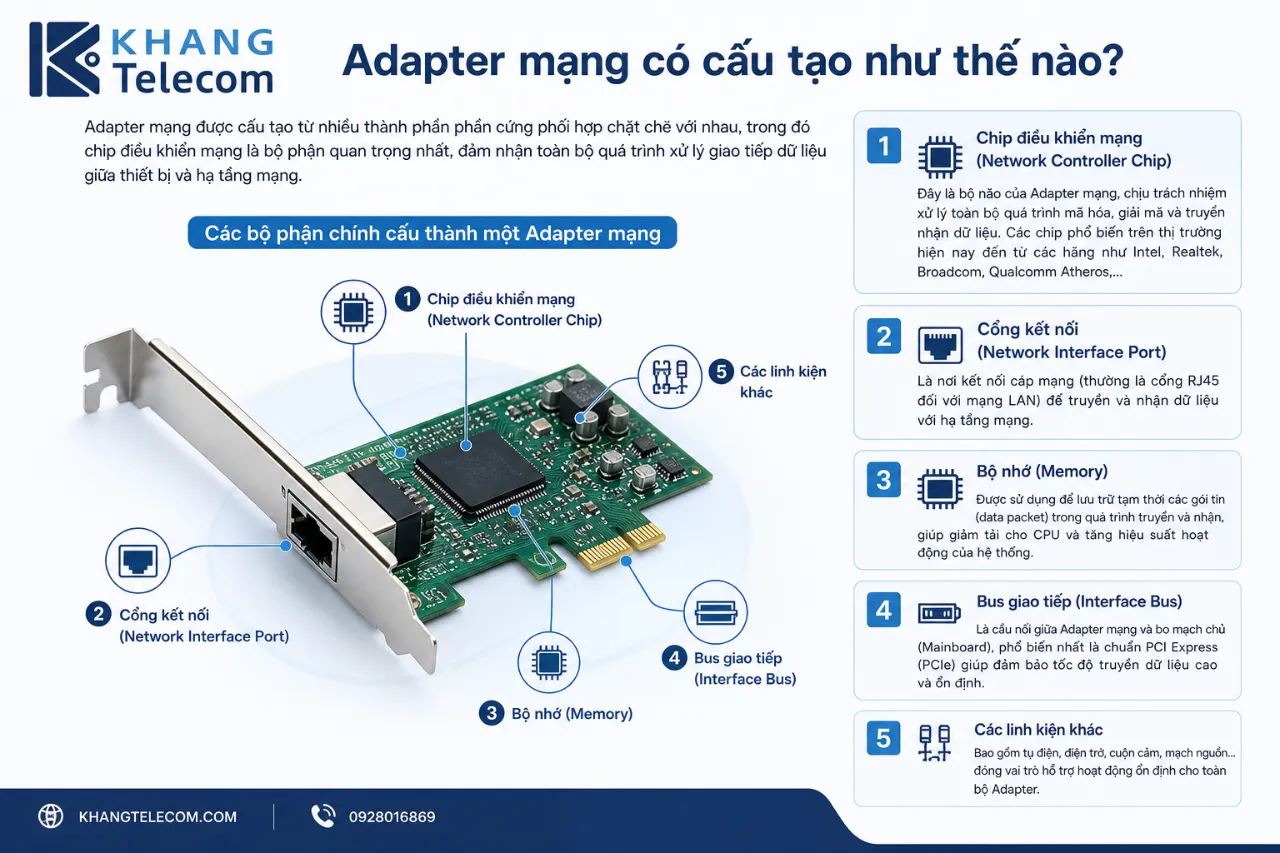
Adapter mạng được cấu tạo từ nhiều thành phần phần cứng phối hợp chặt chẽ với nhau, trong đó chip điều khiển mạng là bộ phận quan trọng nhất, đảm nhận toàn bộ quá trình xử lý giao tiếp dữ liệu giữa thiết bị và hạ tầng mạng.
Cụ thể, các bộ phận chính cấu thành nên một Adapter mạng bao gồm:
- Chip điều khiển mạng (Network Controller Chip): Đây là bộ não của Adapter mạng, chịu trách nhiệm xử lý toàn bộ quá trình mã hóa, giải mã và truyền nhận dữ liệu. Các chip phổ biến trên thị trường hiện nay đến từ Intel, Realtek và Broadcom.
- Cổng kết nối vật lý: Adapter mạng có dây sử dụng cổng RJ-45 chuẩn Ethernet, trong khi Adapter USB sử dụng cổng USB Type-A hoặc USB-C, còn Adapter PCIe sử dụng khe cắm PCI Express trên bo mạch chủ.
- Anten tích hợp (với Adapter không dây): Đây là bộ phận thu phát sóng Wi-Fi và Bluetooth, ảnh hưởng trực tiếp đến vùng phủ sóng và tốc độ kết nối không dây. Một số Adapter cao cấp có từ 2 đến 4 anten để hỗ trợ kỹ thuật MIMO.
- RAM đệm (Buffer Memory): Bộ nhớ tạm thời lưu trữ dữ liệu trong quá trình truyền nhận, giúp giảm hiện tượng mất gói dữ liệu và tối ưu băng thông.
- Đèn LED trạng thái: Hiển thị trực quan tình trạng kết nối, thường gồm đèn xanh (đang kết nối) và đèn nhấp nháy (đang truyền dữ liệu), giúp người dùng dễ dàng kiểm tra nhanh tình trạng hoạt động.
Adapter mạng hoạt động theo nguyên lý nào?
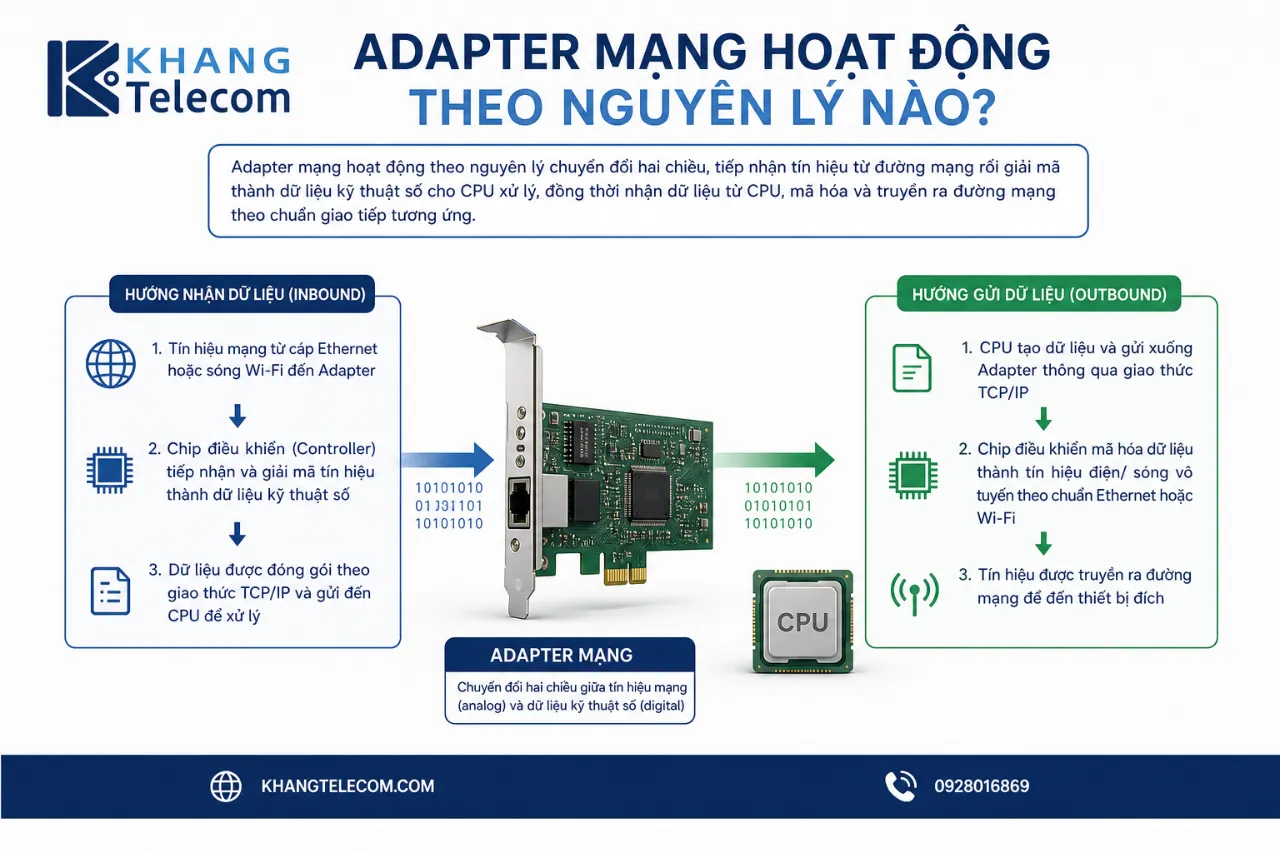
Adapter mạng hoạt động theo nguyên lý chuyển đổi hai chiều, tiếp nhận tín hiệu từ đường mạng rồi giải mã thành dữ liệu kỹ thuật số cho CPU xử lý, đồng thời nhận dữ liệu từ CPU, mã hóa và truyền ra đường mạng theo chuẩn giao tiếp tương ứng.
Để hiểu rõ hơn, quy trình hoạt động của Adapter mạng diễn ra theo hai hướng như sau:
- Hướng nhận dữ liệu (Inbound): Tín hiệu mạng từ cáp Ethernet hoặc sóng Wi-Fi đến Adapter, chip điều khiển giải mã tín hiệu này thành gói dữ liệu kỹ thuật số theo giao thức TCP/IP, sau đó chuyển lên hệ điều hành và CPU để xử lý tiếp.
- Hướng gửi dữ liệu (Outbound): CPU tạo ra dữ liệu cần gửi đi, Adapter mạng nhận dữ liệu này, mã hóa theo chuẩn Ethernet (IEEE 802.3) hoặc Wi-Fi (IEEE 802.11), rồi truyền ra đường dây mạng hoặc phát sóng không dây đến thiết bị nhận.
- Một điểm kỹ thuật quan trọng cần biết là mỗi Adapter mạng đều có một địa chỉ MAC (Media Access Control) duy nhất được nhà sản xuất gán từ khi sản xuất, đóng vai trò như “chứng minh thư” để định danh thiết bị trên mạng nội bộ. Địa chỉ MAC gồm 12 ký tự hexadecimal và không thể trùng lặp giữa hai Adapter mạng bất kỳ trên thế giới.
Adapter mạng có công dụng gì?
Adapter mạng có 4 nhóm công dụng chính gồm kết nối các loại mạng khác nhau, hỗ trợ truyền dữ liệu tốc độ cao, phục vụ các nhu cầu giải trí và công việc đặc thù, cũng như mở rộng khả năng kết nối cho thiết bị thiếu cổng mạng. Dưới đây, Khang Telecom sẽ phân tích chi tiết từng nhóm công dụng để bạn hiểu rõ thiết bị này hỗ trợ được những gì trong thực tế sử dụng.
Adapter mạng có thể kết nối được những loại mạng nào?
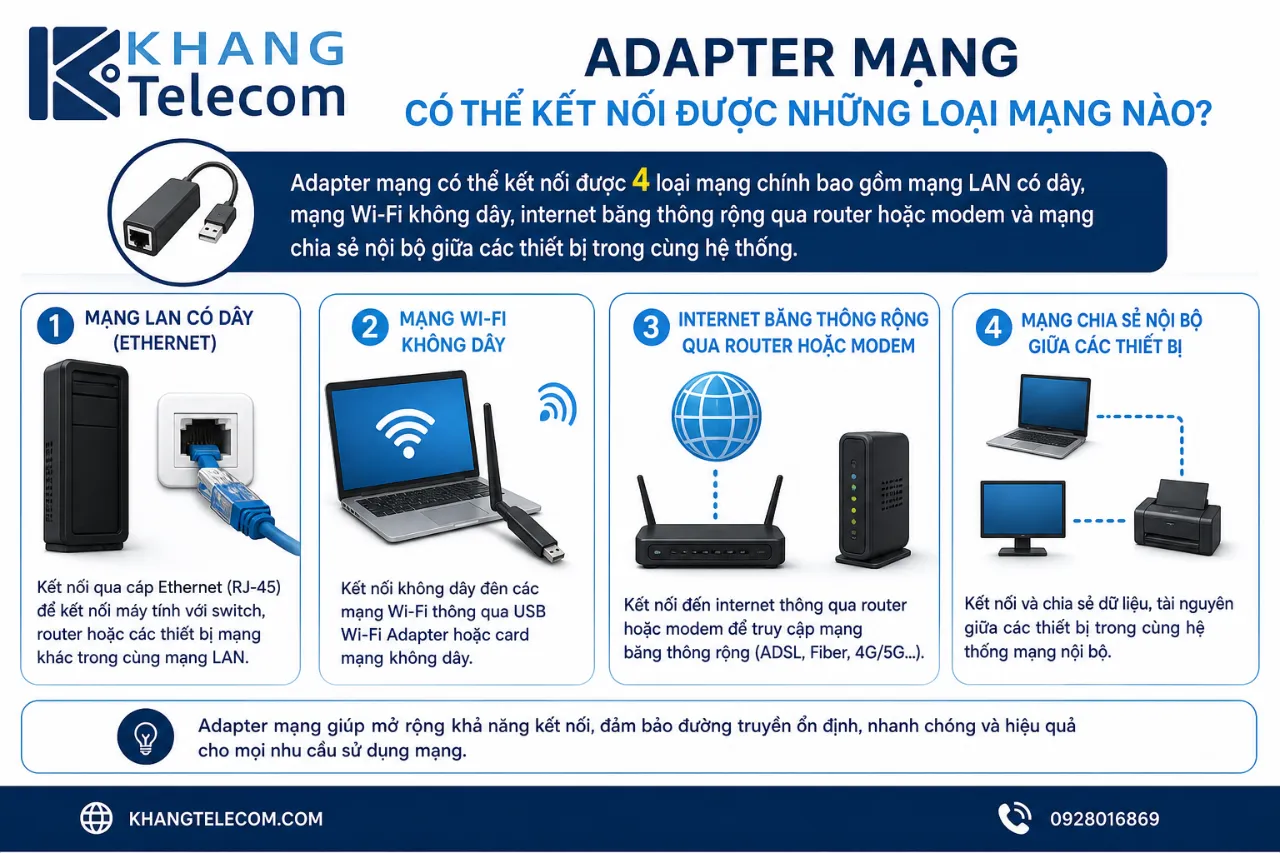
Adapter mạng có thể kết nối được 4 loại mạng chính bao gồm mạng LAN có dây, mạng Wi-Fi không dây, internet băng thông rộng qua router hoặc modem và mạng chia sẻ nội bộ giữa các thiết bị trong cùng hệ thống.
Cụ thể hơn, từng loại kết nối mạng được Adapter mạng hỗ trợ như sau:
- Kết nối mạng LAN (Local Area Network) qua cáp Ethernet: Đây là công dụng cơ bản và phổ biến nhất. Adapter mạng có dây sử dụng cổng RJ-45 để kết nối máy tính với switch, router hoặc các thiết bị mạng khác trong cùng mạng nội bộ. Tốc độ kết nối dao động từ 10Mbps (Fast Ethernet), 1Gbps (Gigabit Ethernet) đến 10Gbps (10-Gigabit Ethernet) tùy loại Adapter và hạ tầng cáp.
- Kết nối mạng Wi-Fi (WLAN) không dây: Adapter mạng không dây (Wi-Fi Adapter) thu phát sóng Wi-Fi từ router hoặc access point, hỗ trợ các chuẩn từ Wi-Fi 4 (802.11n), Wi-Fi 5 (802.11ac) đến Wi-Fi 6 (802.11ax) với tốc độ lý thuyết lên đến hàng Gbps.
- Kết nối internet băng thông rộng: Thông qua router hoặc modem, Adapter mạng là cầu nối giúp máy tính truy cập internet từ đường truyền cáp quang, ADSL hoặc mạng di động 4G/5G.
- Chia sẻ kết nối mạng nội bộ: Adapter mạng cho phép các máy tính trong cùng mạng LAN chia sẻ tài nguyên với nhau như tập tin, máy in mạng và thiết bị lưu trữ NAS mà không cần kết nối internet.
Ngoài kết nối mạng, Adapter mạng còn dùng để làm gì?
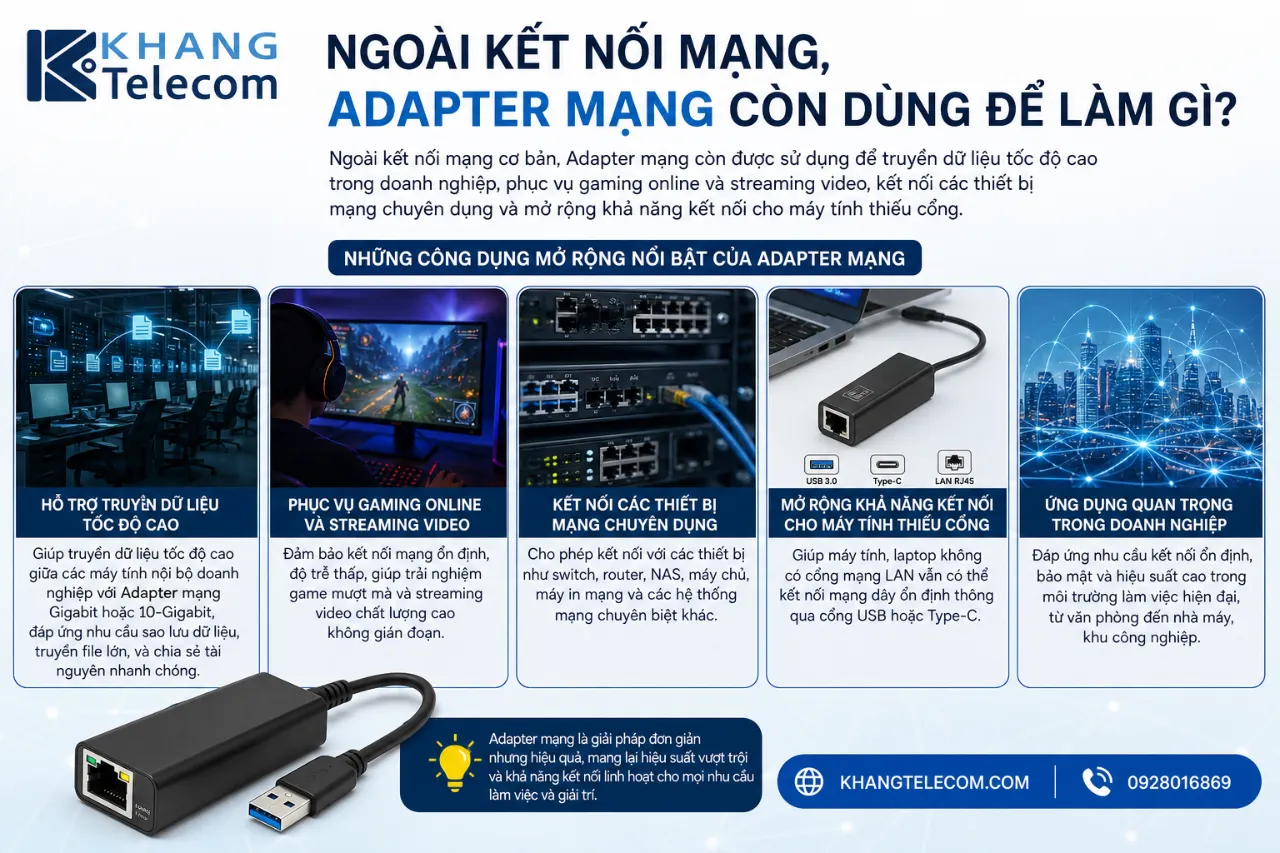
Ngoài kết nối mạng cơ bản, Adapter mạng còn được sử dụng để truyền dữ liệu tốc độ cao trong doanh nghiệp, phục vụ gaming online và streaming video, kết nối các thiết bị mạng chuyên dụng và mở rộng khả năng kết nối cho máy tính thiếu cổng.
Đáng chú ý, những công dụng mở rộng này đang ngày càng quan trọng trong môi trường làm việc và giải trí hiện đại:
- Hỗ trợ truyền dữ liệu tốc độ cao giữa các máy tính nội bộ doanh nghiệp: Trong môi trường văn phòng và nhà máy, Adapter mạng Gigabit hoặc 10-Gigabit cho phép truyền file dung lượng lớn, sao lưu dữ liệu lên server và đồng bộ hệ thống với tốc độ cực nhanh, tối ưu hiệu suất làm việc nhóm.
- Phục vụ chơi game online và streaming video với độ trễ thấp: Game thủ và streamer thường ưu tiên Adapter mạng có dây Gigabit để đảm bảo kết nối ổn định, giảm ping và loại bỏ hiện tượng giật lag gây ảnh hưởng đến trải nghiệm.
- Kết nối thiết bị mạng chuyên dụng: Adapter mạng giúp máy tính giao tiếp với máy in mạng, hệ thống NAS (Network Attached Storage) lưu trữ dữ liệu dùng chung và camera IP trong hệ thống giám sát an ninh.
- Mở rộng khả năng kết nối cho laptop và máy tính thiếu cổng mạng: Nhiều laptop mỏng nhẹ hiện đại không còn cổng LAN tích hợp. Adapter mạng USB hoặc USB-C cho phép bổ sung ngay cổng Ethernet hoặc Wi-Fi mà không cần thay đổi phần cứng.
Có những loại Adapter mạng nào phổ biến hiện nay?
Có 5 loại Adapter mạng phổ biến hiện nay được phân loại theo chuẩn kết nối và hình thức gắn vào thiết bị, bao gồm Adapter mạng có dây, không dây, USB, PCIe và loại tích hợp sẵn trên bo mạch chủ (Onboard). Mỗi loại có ưu và nhược điểm riêng, phù hợp với từng thiết bị và mục đích sử dụng khác nhau. Phần dưới đây sẽ phân tích chi tiết để bạn dễ dàng lựa chọn loại phù hợp nhất.
Adapter mạng có dây (Wired) và Adapter mạng không dây (Wireless) khác nhau thế nào?
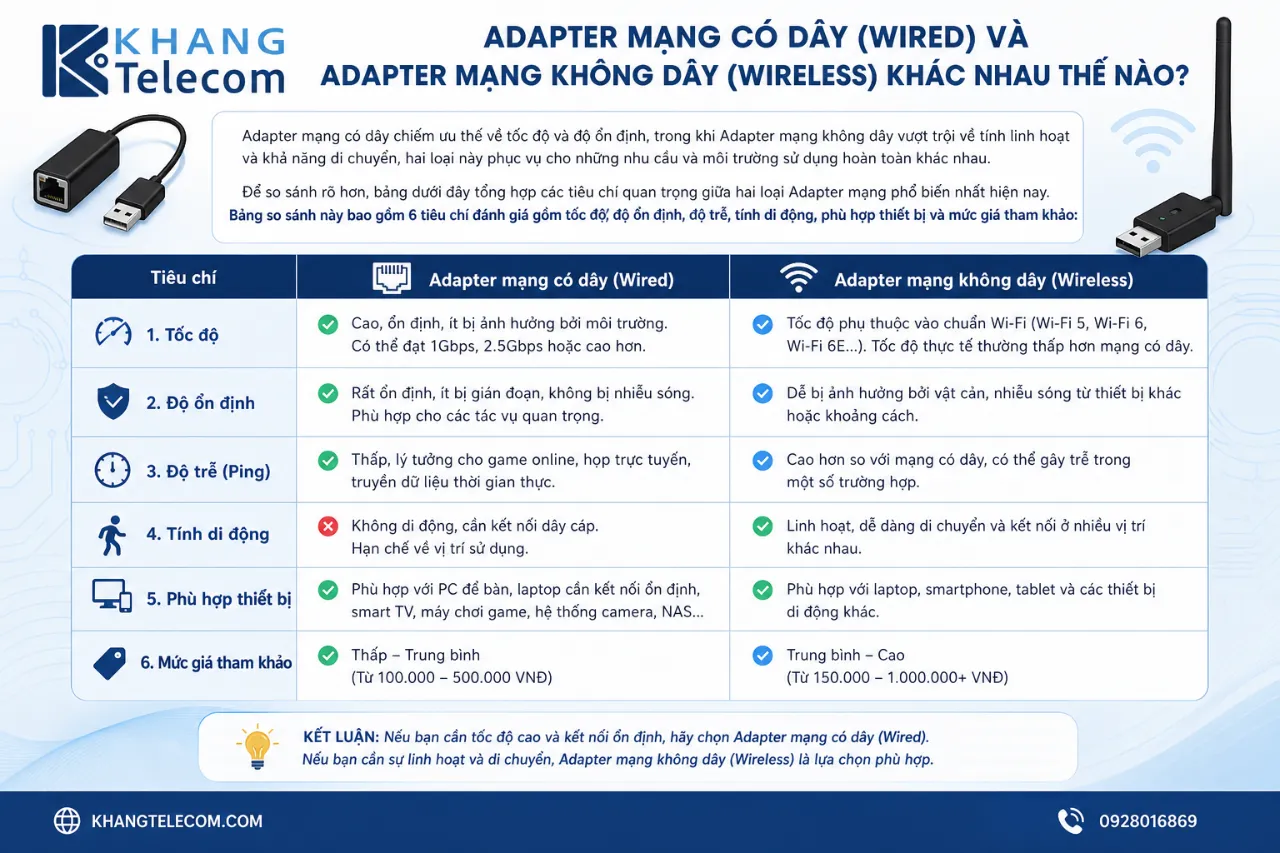
Adapter mạng có dây chiếm ưu thế về tốc độ và độ ổn định, trong khi Adapter mạng không dây vượt trội về tính linh hoạt và khả năng di chuyển, hai loại này phục vụ cho những nhu cầu và môi trường sử dụng hoàn toàn khác nhau.
Để so sánh rõ hơn, bảng dưới đây tổng hợp các tiêu chí quan trọng giữa hai loại Adapter mạng phổ biến nhất hiện nay. Bảng so sánh này bao gồm 6 tiêu chí đánh giá gồm tốc độ, độ ổn định, độ trễ, tính di động, phù hợp thiết bị và mức giá tham khảo:
| Tiêu chí | Adapter mạng có dây | Adapter mạng không dây |
|---|---|---|
| Tốc độ tối đa | 100Mbps đến 10Gbps | Lên đến 9.6Gbps (Wi-Fi 6E) |
| Độ ổn định | Rất cao, không bị nhiễu | Phụ thuộc vào môi trường sóng |
| Độ trễ (Ping) | 1 đến 5ms | 5 đến 30ms tùy điều kiện |
| Tính di động | Hạn chế, cần cắm cáp | Linh hoạt, di chuyển tự do |
| Phù hợp thiết bị | Máy bàn, máy chủ, gaming PC | Laptop, smartphone, thiết bị IoT |
| Mức giá tham khảo | 100.000 đến 2.000.000 VNĐ | 150.000 đến 3.000.000 VNĐ |
Nhìn chung, nếu bạn cần kết nối ổn định cho công việc văn phòng, gaming hoặc máy chủ, Adapter mạng có dây là lựa chọn tối ưu. Ngược lại, nếu bạn cần tính linh hoạt và không muốn bị ràng buộc bởi cáp, Adapter mạng không dây sẽ phù hợp hơn.
Adapter mạng USB, PCIe và tích hợp (Onboard) là gì?
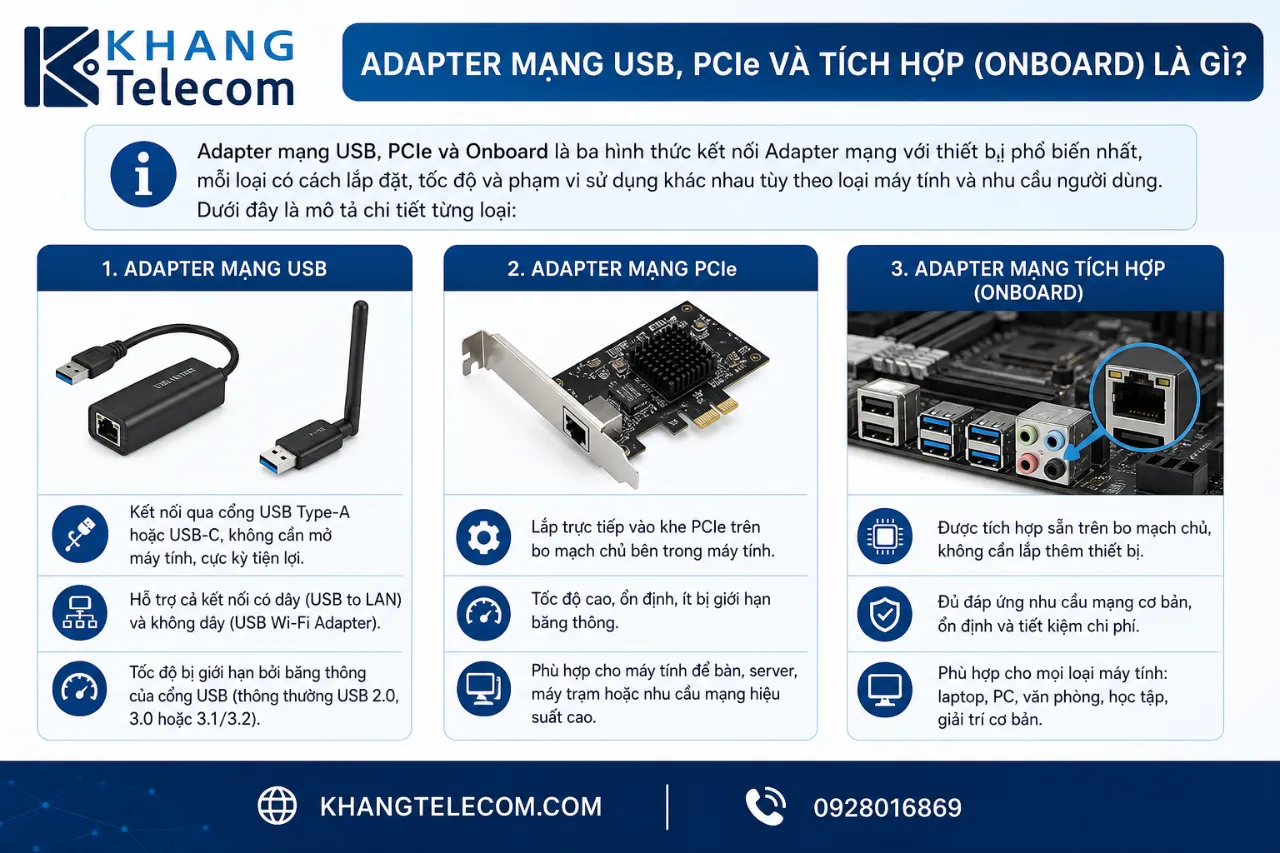
Adapter mạng USB, PCIe và Onboard là ba hình thức kết nối Adapter mạng với thiết bị phổ biến nhất, mỗi loại có cách lắp đặt, tốc độ và phạm vi sử dụng khác nhau tùy theo loại máy tính và nhu cầu người dùng.
Cụ thể, từng loại Adapter mạng theo hình thức kết nối được mô tả chi tiết như sau:
Adapter mạng USB:
- Kết nối qua cổng USB Type-A hoặc USB-C, không cần mở máy tính, cực kỳ tiện lợi.
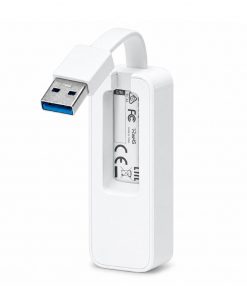
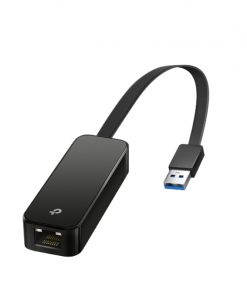
- Hỗ trợ cả kết nối có dây (USB to LAN) và không dây (USB Wi-Fi Adapter).
- Tốc độ bị giới hạn bởi băng thông cổng USB, thường từ 100Mbps (USB 2.0) đến 1Gbps (USB 3.0).
- Phù hợp cho laptop mỏng không có cổng LAN, máy tính bảng và các thiết bị cần bổ sung kết nối mạng tạm thời.
- Giá tham khảo: từ 100.000 đến 500.000 VNĐ tùy loại và chuẩn kết nối.
Adapter mạng PCIe (PCI Express):
- Gắn trực tiếp vào khe cắm PCIe trên bo mạch chủ của máy tính bàn, yêu cầu mở thùng máy để lắp đặt.
- Cung cấp tốc độ cao nhất trong các loại Adapter rời, hỗ trợ Gigabit Ethernet và Wi-Fi 6/6E.
- Kết nối trực tiếp qua bus PCIe giúp giảm độ trễ và tăng ổn định so với Adapter USB.
- Phù hợp cho máy tính bàn cần nâng cấp hoặc thay thế card mạng cũ, máy gaming và máy chủ nhỏ.
- Giá tham khảo: từ 300.000 đến 3.000.000 VNĐ tùy chuẩn và thương hiệu.
Adapter mạng Onboard (tích hợp):
- Được hàn trực tiếp trên bo mạch chủ từ khi sản xuất, không cần mua thêm.
- Đây là loại phổ biến nhất hiện nay, xuất hiện trên hầu hết laptop, máy tính bàn và máy chủ hiện đại.
- Thường hỗ trợ Gigabit Ethernet (1Gbps) có dây và Wi-Fi 5 hoặc Wi-Fi 6 không dây.
- Ưu điểm là tiết kiệm chi phí và không chiếm khe cắm mở rộng, nhược điểm là không dễ nâng cấp nếu cần tốc độ cao hơn.
Adapter mạng Thunderbolt/USB-C:
- Dành cho các thiết bị cao cấp như MacBook, ultrabook và workstation.
- Hỗ trợ tốc độ Gigabit Ethernet thông qua cổng Thunderbolt 3/4 hoặc USB-C, thường được bán dưới dạng dock hoặc dongle.
- Giá thường cao hơn Adapter USB thông thường, từ 400.000 đến 1.500.000 VNĐ.
Cách sử dụng Adapter mạng như thế nào?
Cách sử dụng Adapter mạng bao gồm 2 giai đoạn chính: kết nối và lắp đặt phần cứng vào máy tính, sau đó cài đặt driver và kích hoạt Adapter trên hệ điều hành. Thực hiện đúng 2 giai đoạn này sẽ giúp máy tính nhận diện và sử dụng Adapter mạng ổn định ngay lần đầu.
Tiếp theo, Khang Telecom sẽ hướng dẫn chi tiết từng bước theo đúng trình tự, áp dụng cho cả Adapter có dây lẫn không dây trên hệ điều hành Windows và macOS.
Cách kết nối và lắp đặt Adapter mạng vào máy tính
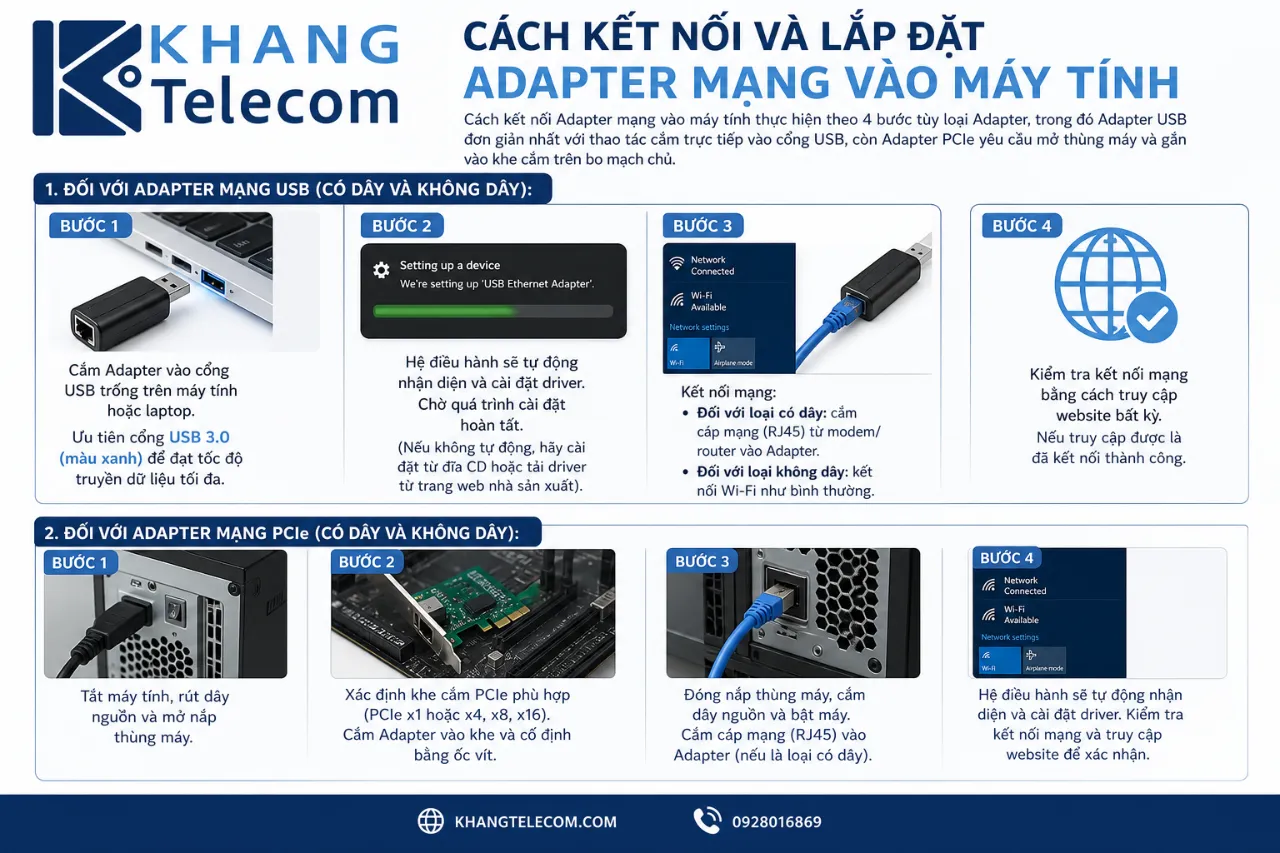
Cách kết nối Adapter mạng vào máy tính thực hiện theo 4 bước tùy loại Adapter, trong đó Adapter USB đơn giản nhất với thao tác cắm trực tiếp vào cổng USB, còn Adapter PCIe yêu cầu mở thùng máy và gắn vào khe cắm trên bo mạch chủ.
Cụ thể, từng loại Adapter mạng được lắp đặt theo hướng dẫn sau:
Đối với Adapter mạng USB (có dây và không dây):
- Bước 1: Cắm Adapter vào cổng USB trống trên máy tính hoặc laptop. Ưu tiên cổng USB 3.0 (màu xanh) để đạt tốc độ truyền dữ liệu tối đa.
- Bước 2: Hệ điều hành Windows hoặc macOS thường tự động nhận diện thiết bị sau vài giây theo cơ chế Plug-and-Play.
- Bước 3: Nếu là Adapter có dây, hãy cắm thêm cáp Ethernet RJ-45 từ cổng LAN trên Adapter vào cổng LAN của router hoặc switch.
- Bước 4: Kiểm tra đèn LED trên Adapter: đèn sáng ổn định nghĩa là kết nối vật lý thành công, đèn nhấp nháy nghĩa là đang truyền dữ liệu.
Đối với Adapter mạng PCIe (dành cho máy tính bàn):
- Bước 1: Tắt hoàn toàn máy tính và rút dây nguồn ra khỏi ổ điện trước khi mở thùng máy.
- Bước 2: Xác định khe cắm PCIe x1 trống trên bo mạch chủ, tháo tấm chắn kim loại phía sau tương ứng với khe cắm đó.
- Bước 3: Cắm card mạng PCIe vào khe cắm theo hướng thẳng đứng cho đến khi nghe tiếng “click” khóa chốt.
- Bước 4: Vặn vít cố định card mạng vào khung thùng máy, đóng nắp thùng và cắm lại dây nguồn.
- Bước 5: Khởi động máy tính và kiểm tra đèn LED trên card mạng sau khi cắm cáp Ethernet.
Cách cài đặt driver và kích hoạt Adapter mạng trên máy tính
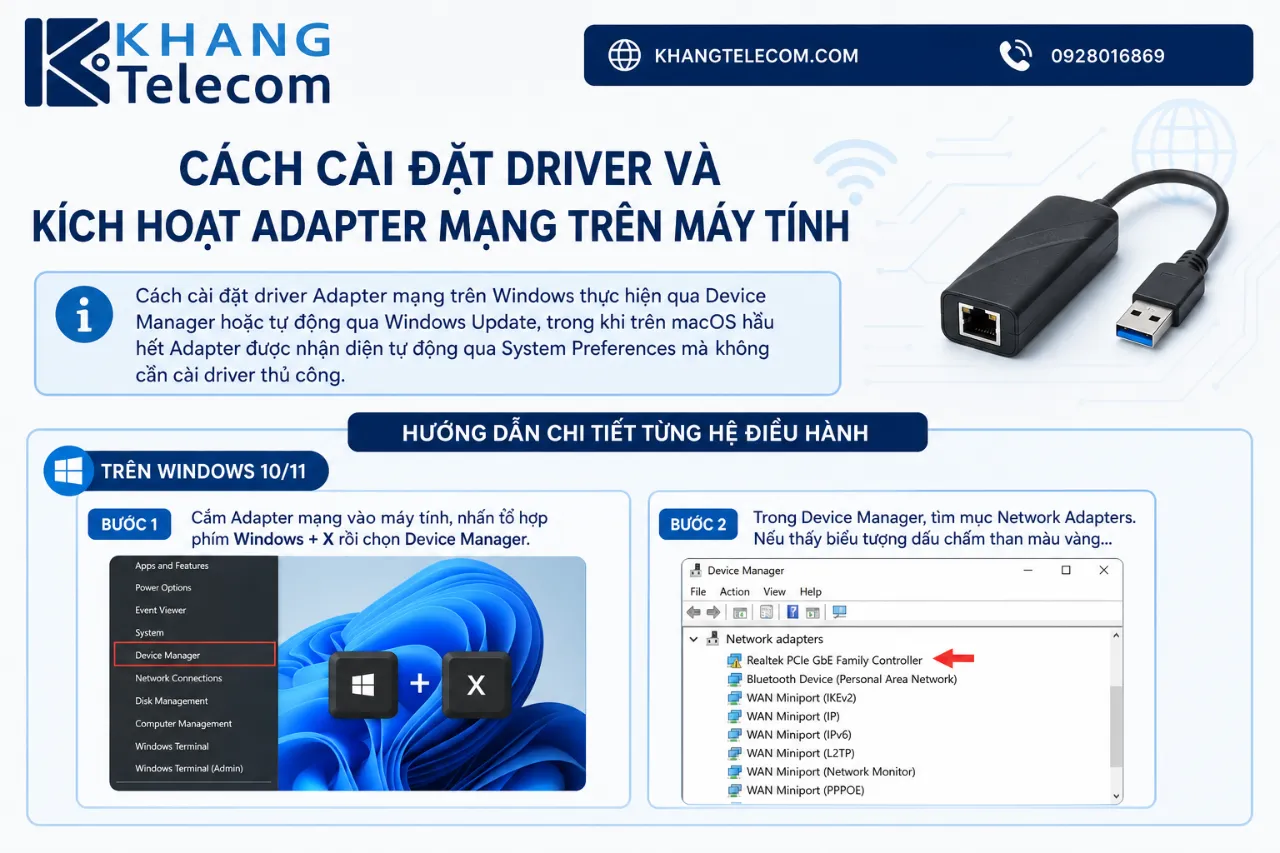
Cách cài đặt driver Adapter mạng trên Windows thực hiện qua Device Manager hoặc tự động qua Windows Update, trong khi trên macOS hầu hết Adapter được nhận diện tự động qua System Preferences mà không cần cài driver thủ công.
Hướng dẫn chi tiết từng hệ điều hành được thực hiện như sau:
Trên Windows 10/11:
- Bước 1: Cắm Adapter mạng vào máy tính, nhấn tổ hợp phím Windows + X rồi chọn Device Manager.
- Bước 2: Trong Device Manager, tìm mục Network Adapters. Nếu thấy biểu tượng dấu chấm than màu vàng bên cạnh tên Adapter, nghĩa là driver chưa được cài đặt hoặc cài lỗi.
- Bước 3: Click chuột phải vào tên Adapter và chọn Update Driver, sau đó chọn Search Automatically để Windows tự tìm driver qua internet. Nếu không có internet, hãy tải driver từ website chính thức của nhà sản xuất (Intel, Realtek, TP-Link,…) bằng thiết bị khác rồi cài thủ công qua tùy chọn Browse my computer for drivers.
- Bước 4: Sau khi cài driver xong, vào Settings > Network & Internet để kiểm tra Adapter đã xuất hiện và đang kết nối hay chưa.
- Bước 5: Mở Command Prompt, gõ lệnh
ipconfigvà nhấn Enter. Nếu thấy địa chỉ IP hợp lệ (ví dụ: 192.168.1.x) bên cạnh tên Adapter, nghĩa là kết nối đã thành công hoàn toàn.
Trên macOS:
- Bước 1: Cắm Adapter vào cổng USB hoặc Thunderbolt. macOS thường tự động nhận diện và cài driver trong vài giây.
- Bước 2: Vào System Preferences (hoặc System Settings trên macOS Ventura trở lên) và chọn Network.
- Bước 3: Trong danh sách kết nối, kiểm tra xem tên Adapter mới có xuất hiện không. Nếu trạng thái hiển thị Connected hoặc địa chỉ IP đã được cấp phát, Adapter đã hoạt động bình thường.
- Bước 4: Nếu cần kiểm tra thêm, mở Terminal và gõ lệnh
ifconfigđể xem danh sách Adapter mạng và địa chỉ IP tương ứng.
Cách bật và tắt Adapter mạng nhanh trên Windows:
Vào Control Panel > Network and Sharing Center > Change Adapter Settings, click chuột phải vào Adapter cần bật hoặc tắt và chọn Enable hoặc Disable tùy nhu cầu.
Adapter mạng thật và Adapter mạng ảo có gì khác nhau?
Adapter mạng thật và Adapter mạng ảo khác nhau hoàn toàn về bản chất, trong đó Adapter mạng thật là thiết bị phần cứng vật lý được gắn vào máy tính, còn Adapter mạng ảo là thành phần phần mềm do hệ điều hành hoặc ứng dụng tạo ra để mô phỏng chức năng của một card mạng thực.
Quan trọng hơn, sự khác biệt này không chỉ nằm ở hình thức tồn tại mà còn ở cách thức hoạt động và phạm vi ứng dụng. Adapter mạng thật xử lý tín hiệu vật lý qua chip phần cứng, trong khi Adapter mạng ảo chỉ tồn tại trong môi trường phần mềm, xử lý dữ liệu hoàn toàn trong bộ nhớ của hệ thống. Dưới đây là hai trường hợp sử dụng Adapter mạng ảo phổ biến nhất mà người dùng cần biết.
Adapter mạng ảo được dùng trong trường hợp nào?
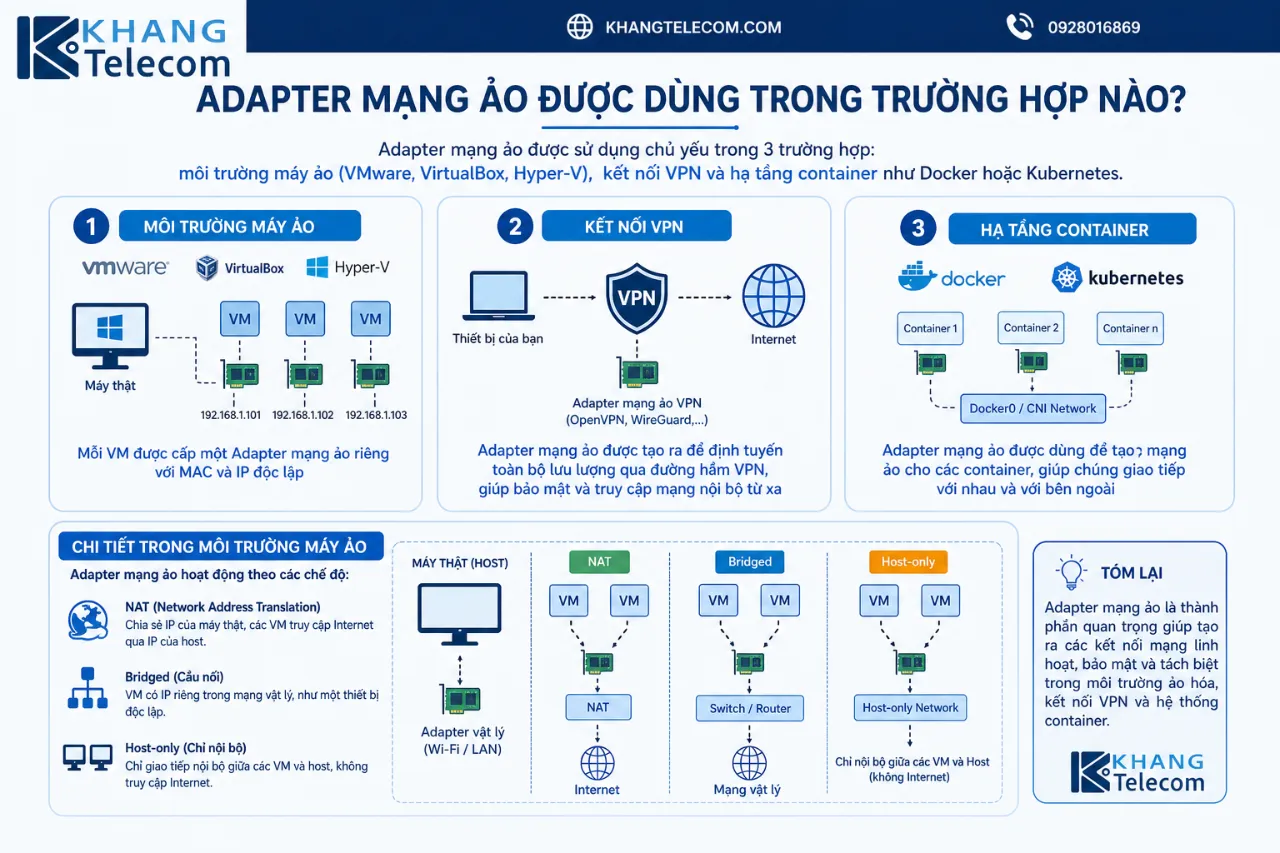
Adapter mạng ảo được sử dụng chủ yếu trong 3 trường hợp: môi trường máy ảo (VMware, VirtualBox, Hyper-V), kết nối VPN và hạ tầng container như Docker hoặc Kubernetes.
Trong máy ảo, mỗi VM được cấp một Adapter mạng ảo riêng với địa chỉ MAC và IP độc lập, hoạt động theo các chế độ NAT (chia sẻ IP của máy thật), Bridged (có IP riêng trong mạng vật lý) hoặc Host-only (chỉ giao tiếp nội bộ giữa các VM). Trong VPN, phần mềm như OpenVPN hoặc WireGuard tạo ra Adapter mạng ảo để định tuyến toàn bộ lưu lượng qua đường hầm mã hóa, bảo vệ quyền riêng tư người dùng. Đối tượng sử dụng chủ yếu là IT admin, lập trình viên và người dùng cần bảo mật cao khi truy cập mạng công cộng.
Cách khắc phục lỗi Adapter mạng không nhận hoặc mất kết nối
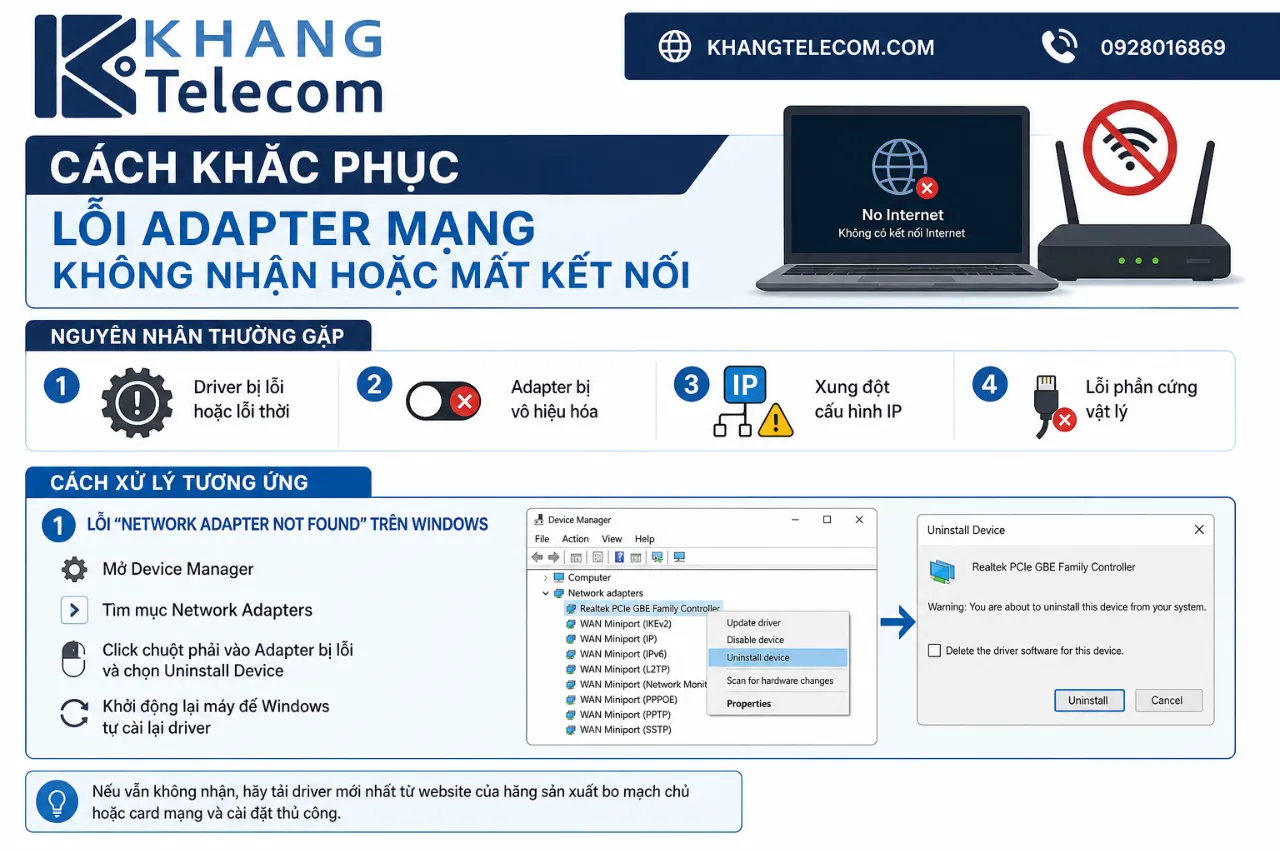
Lỗi Adapter mạng không nhận hoặc mất kết nối thường xuất phát từ 4 nguyên nhân chính: driver bị lỗi hoặc lỗi thời, Adapter bị vô hiệu hóa, xung đột cấu hình IP và lỗi phần cứng vật lý.
Với từng nguyên nhân, cách xử lý tương ứng như sau:
- Lỗi “Network Adapter not found” trên Windows: Mở Device Manager, tìm mục Network Adapters, click chuột phải vào Adapter bị lỗi và chọn Uninstall Device, sau đó khởi động lại máy để Windows tự cài lại driver. Nếu vẫn không nhận, hãy tải driver mới nhất từ website nhà sản xuất bo mạch chủ hoặc nhà sản xuất Adapter.
- Lỗi Adapter mạng bị vô hiệu hóa: Vào Control Panel > Network Connections, click chuột phải vào Adapter và chọn Enable. Trường hợp này thường xảy ra sau khi cài phần mềm bảo mật hoặc cập nhật hệ điều hành.
- Lỗi xung đột IP hoặc DHCP không cấp địa chỉ: Mở Command Prompt với quyền Administrator, chạy lần lượt các lệnh
netsh int ip reset,netsh winsock resetvàipconfig /releaserồiipconfig /renewđể làm mới cấu hình TCP/IP. - Kiểm tra phần cứng: Thử thay cáp Ethernet khác, cắm vào cổng USB khác với Adapter USB, hoặc thử Adapter trên máy tính khác để xác định lỗi nằm ở Adapter hay ở máy tính.
- Khi nào cần thay Adapter mới: Nếu Adapter không được nhận diện trên bất kỳ máy tính nào, đèn LED không sáng dù đã cắm đúng cách, hoặc tốc độ kết nối liên tục bất thường sau khi đã xử lý phần mềm, đây là dấu hiệu chip phần cứng bên trong đã hỏng và cần thay thiết bị mới.
Trong trường hợp bạn cần tư vấn thêm về lựa chọn Adapter mạng phù hợp hoặc cần hỗ trợ kỹ thuật, đội ngũ chuyên viên của Khang Telecom luôn sẵn sàng hỗ trợ qua hotline 0928016869 hoặc tại địa chỉ 174 Hà Huy Giáp, Phường An Phú Đông, TP.HCM trong giờ làm việc từ 9h đến 20h các ngày trong tuần.