












Bộ chuyển đổi HDMI là thiết bị chuyển đổi tín hiệu hình ảnh và âm thanh giữa cổng HDMI với các chuẩn kết nối khác như VGA, DVI, DisplayPort, USB-C hoặc RCA, giúp kết nối các thiết bị vốn không tương thích trực tiếp với nhau. Nhờ đó, người dùng có thể dễ dàng kết nối laptop với màn hình cũ, xuất hình từ điện thoại ra TV, hoặc trình chiếu từ máy tính ra máy chiếu không có cổng HDMI. Đây là giải pháp phần cứng phổ biến trong cả môi trường gia đình lẫn văn phòng.
Hiện nay, thị trường cung cấp nhiều loại bộ chuyển đổi HDMI được phân loại theo chuẩn kết nối đầu ra, chiều tín hiệu và loại tín hiệu, bao gồm các loại phổ biến như HDMI sang VGA, HDMI sang DVI, HDMI sang DisplayPort, HDMI sang USB-C và HDMI sang RCA. Mỗi loại phục vụ một nhu cầu kết nối cụ thể, từ đó đòi hỏi người dùng cần hiểu rõ đặc điểm trước khi lựa chọn. Bên cạnh phân loại, cách lắp đặt và kết nối cũng ảnh hưởng trực tiếp đến hiệu quả sử dụng.
Để chọn đúng bộ chuyển đổi HDMI phù hợp, người dùng cần cân nhắc năm tiêu chí chính, gồm loại cổng kết nối, độ phân giải cần hỗ trợ, yêu cầu truyền âm thanh, nguồn điện và môi trường sử dụng. Bài viết dưới đây Khang Telecom sẽ giúp bạn hiểu rõ từng khía cạnh, từ định nghĩa đến phân loại, cách kết nối và hướng dẫn chọn mua chính xác nhất.
Bộ chuyển đổi HDMI là gì và dùng để làm gì?
Bộ chuyển đổi HDMI là thiết bị điện tử độc lập có chức năng chuyển đổi tín hiệu kỹ thuật số HDMI sang chuẩn tín hiệu khác (hoặc ngược lại), nhằm kết nối hai thiết bị không có cổng tương thích trực tiếp với nhau. Không giống cáp chuyển đổi đơn thuần, bộ chuyển đổi HDMI chứa mạch xử lý tín hiệu bên trong để thực hiện quá trình chuyển đổi thực sự. Đây là điểm phân biệt quan trọng nhất giữa converter, adapter cable và splitter mà người dùng thường nhầm lẫn.
Để hiểu rõ hơn về thiết bị này, phần dưới sẽ làm rõ định nghĩa, nguyên lý hoạt động và các trường hợp thực tế cần dùng bộ chuyển đổi HDMI.
Phân biệt bộ chuyển đổi HDMI với cáp chuyển đổi và bộ chia HDMI
Ba khái niệm thường bị nhầm lẫn trong nhóm phụ kiện HDMI gồm bộ chuyển đổi (converter), cáp chuyển đổi (adapter cable) và bộ chia (splitter), nhưng chúng có chức năng hoàn toàn khác nhau:
- Bộ chuyển đổi HDMI (converter): Thiết bị có mạch xử lý tín hiệu bên trong, thực hiện chuyển đổi thực sự giữa hai chuẩn tín hiệu không tương thích, ví dụ HDMI sang VGA (số sang tương tự).
- Cáp chuyển đổi HDMI (adapter cable): Chỉ thay đổi hình dạng đầu kết nối vật lý, không xử lý tín hiệu, phù hợp khi hai chuẩn thực chất tương thích nhau như HDMI sang Mini HDMI hoặc HDMI sang Micro HDMI.
- Bộ chia HDMI (splitter): Nhận một tín hiệu HDMI đầu vào và phân phối ra nhiều đầu ra HDMI, dùng để xuất hình ảnh đồng thời lên nhiều màn hình.
Sự khác biệt này giúp người dùng tránh mua nhầm sản phẩm không đáp ứng được nhu cầu thực tế.
Nguyên lý hoạt động của bộ chuyển đổi HDMI
Bộ chuyển đổi HDMI hoạt động dựa trên hai cơ chế chính: chuyển đổi tín hiệu số sang tín hiệu tương tự và chuyển đổi giữa các chuẩn tín hiệu số khác nhau. Cụ thể:
- Chuyển đổi số sang tương tự (Digital to Analog): Điển hình là HDMI sang VGA. Bộ chuyển đổi phải giải mã tín hiệu HDMI kỹ thuật số và tái tạo thành tín hiệu điện tương tự VGA. Quá trình này tiêu thụ năng lượng nên thường cần nguồn điện bổ sung qua cổng USB.
- Chuyển đổi số sang số (Digital to Digital): Điển hình là HDMI sang DisplayPort hoặc HDMI sang DVI. Về bản chất, cả hai đều là tín hiệu số nhưng khác giao thức, nên bộ chuyển đổi cần mạch tái đóng gói tín hiệu. Loại này thường ổn định hơn và ít bị mất chất lượng hơn.
Các trường hợp thực tế cần dùng bộ chuyển đổi HDMI
Người dùng thường cần đến bộ chuyển đổi HDMI trong các tình huống sau:
- Kết nối laptop hiện đại (chỉ có HDMI hoặc USB-C) với màn hình máy tính đời cũ dùng cổng VGA hoặc DVI.
- Kết nối máy tính hoặc set-top box với máy chiếu văn phòng không có cổng HDMI.
- Xuất hình ảnh từ điện thoại Android hoặc iPhone ra TV thông qua cáp sạc, cáp kết nối và bộ chuyển đổi tương ứng.
- Kết nối thiết bị phát HDMI với TV đời cũ chỉ có cổng AV (RCA) màu vàng, trắng, đỏ.
- Tách âm thanh từ tín hiệu HDMI để đưa vào hệ thống loa ampli có cổng quang (Optical/TOSLINK).
Có những loại bộ chuyển đổi HDMI nào phổ biến hiện nay?
Hiện nay có 6 loại bộ chuyển đổi HDMI phổ biến nhất, gồm HDMI sang VGA, HDMI sang DVI, HDMI sang Optical, HDMI sang DisplayPort, HDMI sang USB-C và HDMI sang RCA, được phân loại theo ba tiêu chí chính: chuẩn kết nối đầu ra, chiều tín hiệu (một chiều hoặc hai chiều) và loại tín hiệu (số sang tương tự hoặc số sang số). Mỗi loại có đặc điểm kỹ thuật và phạm vi ứng dụng riêng biệt.
Bảng dưới đây tổng hợp nhanh các loại bộ chuyển đổi HDMI phổ biến, giúp bạn đối chiếu nhanh trước khi đi vào chi tiết từng nhóm:
| Loại bộ chuyển đổi | Loại tín hiệu | Truyền âm thanh | Chiều tín hiệu | Ứng dụng chính |
|---|---|---|---|---|
| HDMI sang VGA | Số sang tương tự | Không | Một chiều | Màn hình/máy chiếu cũ |
| HDMI sang DVI | Số sang số | Không | Một chiều | Màn hình máy tính đời cũ |
| HDMI sang Optical | Số sang số | Chỉ âm thanh | Một chiều | Hệ thống loa/ampli |
| HDMI sang DisplayPort | Số sang số | Có | Một chiều | Gaming, đồ họa |
| HDMI sang USB-C | Số sang số | Có | Hai chiều (tùy model) | Laptop mỏng, điện thoại |
| HDMI sang RCA | Số sang tương tự | Có | Một chiều | TV đời cũ |
Bảng trên cho thấy sự khác biệt rõ ràng về khả năng truyền âm thanh, loại tín hiệu và chiều hoạt động giữa từng loại. Phần tiếp theo sẽ phân tích chi tiết từng nhóm.
Bộ chuyển đổi HDMI sang VGA, DVI và Optical khác nhau như thế nào?
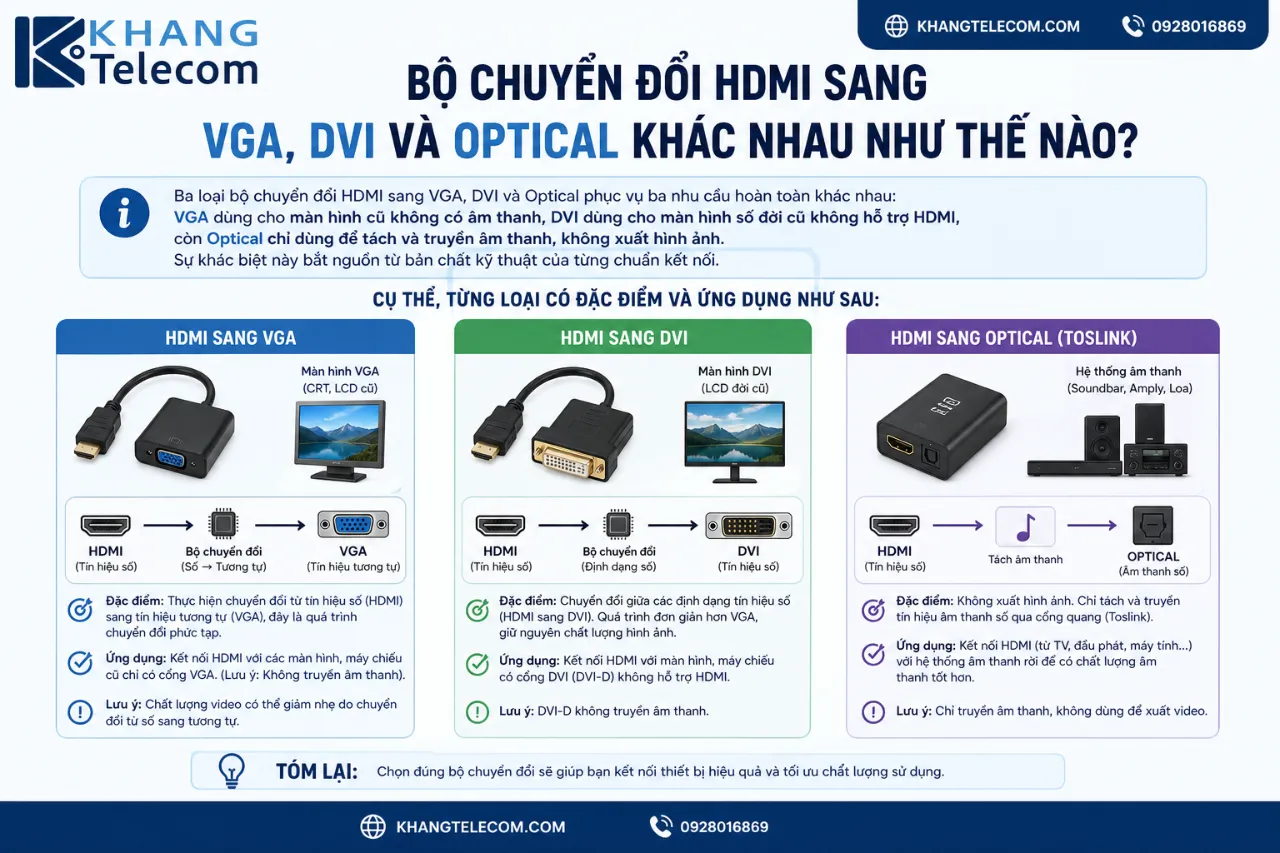
Ba loại bộ chuyển đổi HDMI sang VGA, DVI và Optical phục vụ ba nhu cầu hoàn toàn khác nhau: VGA dùng cho màn hình cũ không có âm thanh, DVI dùng cho màn hình số đời cũ không hỗ trợ HDMI, còn Optical chỉ dùng để tách và truyền âm thanh, không xuất hình ảnh. Sự khác biệt này bắt nguồn từ bản chất kỹ thuật của từng chuẩn kết nối.
Cụ thể, từng loại có đặc điểm và ứng dụng như sau:
HDMI sang VGA:
- Thực hiện chuyển đổi từ tín hiệu số (HDMI) sang tín hiệu tương tự (VGA), đây là quá trình chuyển đổi phức tạp nhất trong nhóm.
- Không truyền được âm thanh qua cổng VGA vì chuẩn VGA chỉ mang tín hiệu hình ảnh.
- Hầu hết bộ chuyển đổi loại này cần nguồn điện bổ sung qua cổng USB micro do mạch xử lý D/A tiêu thụ điện.
- Độ phân giải hỗ trợ thường tối đa 1080p, không phù hợp cho nhu cầu 4K.
- Ứng dụng thực tế: kết nối laptop mới với máy chiếu hoặc màn hình văn phòng sử dụng cổng VGA.
HDMI sang DVI:
- Cả HDMI và DVI đều mang tín hiệu số, vì vậy quá trình chuyển đổi ổn định hơn và ít bị suy giảm chất lượng.
- DVI không mang tín hiệu âm thanh, nên âm thanh sẽ bị mất khi dùng loại bộ chuyển đổi này.
- Không cần nguồn điện bổ sung trong phần lớn trường hợp.
- Phổ biến với màn hình máy tính đời 2005 đến 2015 dùng cổng DVI-D hoặc DVI-I.
- Lưu ý: cần phân biệt DVI-D (chỉ số), DVI-A (chỉ tương tự) và DVI-I (cả hai) để chọn đúng bộ chuyển đổi.
HDMI sang Optical (TOSLINK):
- Chức năng hoàn toàn khác hai loại trên: thiết bị này không xuất hình ảnh mà chỉ tách tín hiệu âm thanh kỹ thuật số từ luồng HDMI và đưa ra cổng quang TOSLINK.
- Dùng cho hệ thống ampli, loa rạp hát tại nhà hoặc soundbar có cổng Optical nhưng không có cổng HDMI.
- Hỗ trợ âm thanh Dolby Digital và DTS, nhưng không hỗ trợ Dolby Atmos lossless như eARC.
- Ứng dụng thực tế: kết nối đầu phát Blu-ray hoặc Android TV box với hệ thống loa 5.1 đời cũ dùng cổng TOSLINK.
Bộ chuyển đổi HDMI sang DisplayPort, USB-C và RCA có điểm gì cần lưu ý?
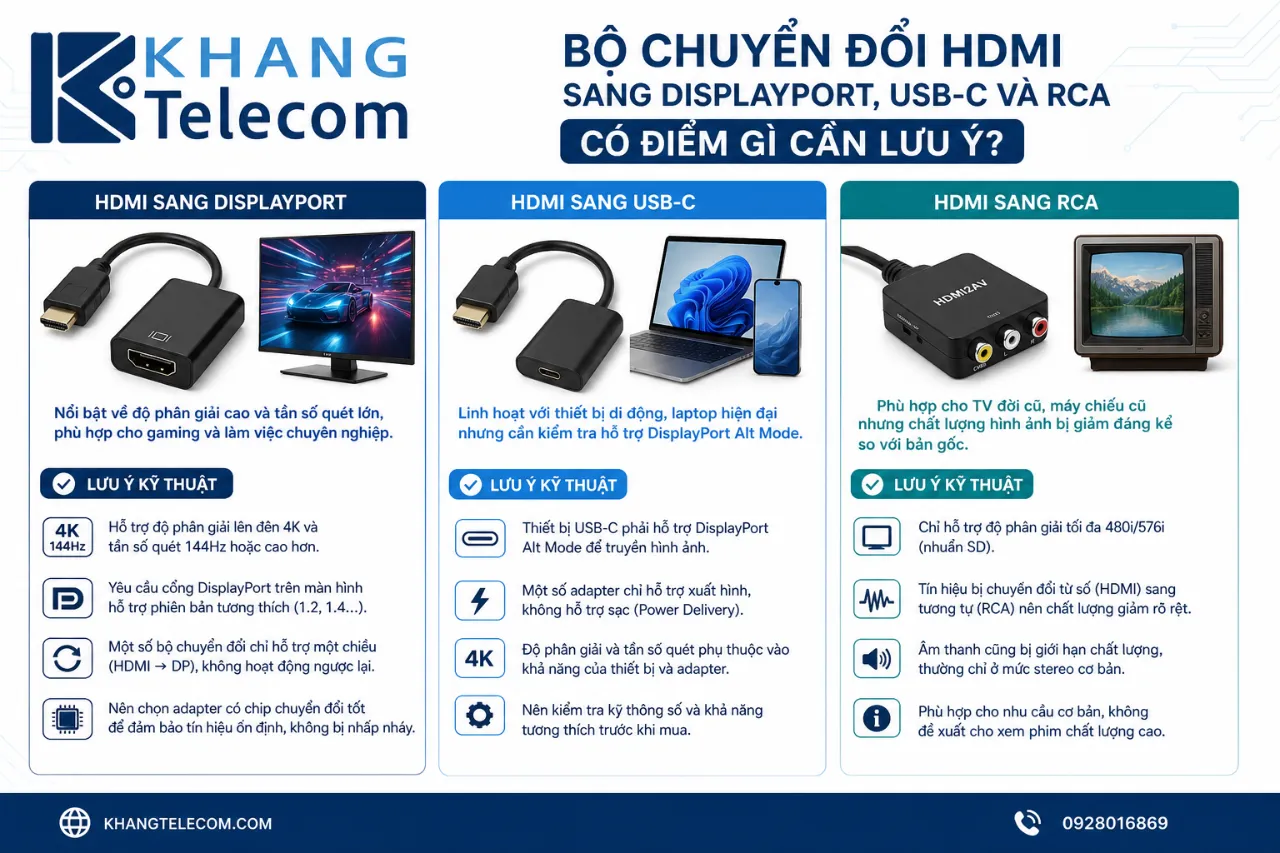
Bộ chuyển đổi HDMI sang DisplayPort nổi bật về độ phân giải cao và tần số quét lớn phù hợp cho gaming, HDMI sang USB-C linh hoạt với thiết bị di động nhưng cần kiểm tra hỗ trợ DisplayPort Alt Mode, còn HDMI sang RCA phù hợp cho TV đời cũ nhưng chất lượng hình ảnh bị giảm đáng kể so với bản gốc. Mỗi loại đi kèm những lưu ý kỹ thuật riêng mà người dùng cần nắm trước khi mua.
Dưới đây là phân tích chi tiết từng loại:
HDMI sang DisplayPort:
- Hỗ trợ độ phân giải lên đến 4K và tần số quét 144Hz hoặc cao hơn, phù hợp cho game thủ và người làm đồ họa chuyên nghiệp.
- Truyền được cả âm thanh qua cổng DisplayPort.
- Cần lưu ý chiều tín hiệu: bộ chuyển đổi HDMI (Out) sang DisplayPort (In) và chiều ngược lại là hai thiết bị hoàn toàn khác nhau, không dùng lẫn được.
- Ứng dụng: kết nối nguồn phát HDMI (console, PC, laptop) với màn hình gaming dùng cổng DisplayPort.
HDMI sang USB-C:
- Phổ biến với MacBook, laptop mỏng Windows và điện thoại Android cao cấp dòng Samsung Galaxy hoặc Google Pixel.
- Điều kiện bắt buộc: thiết bị đầu nhận qua USB-C phải hỗ trợ DisplayPort Alt Mode hoặc Thunderbolt. Nếu cổng USB-C chỉ dùng để sạc hoặc truyền dữ liệu thông thường, bộ chuyển đổi sẽ không hoạt động.
- Một số model hỗ trợ cả hai chiều tín hiệu, cho phép vừa xuất hình ra màn hình vừa sạc máy qua cùng một cổng.
- Khuyến nghị: luôn kiểm tra tài liệu kỹ thuật của thiết bị trước khi mua bộ chuyển đổi loại này.
HDMI sang RCA (AV Composite):
- Chuyển đổi từ tín hiệu số HDMI sang tín hiệu tương tự RCA (đầu cắm màu vàng cho hình ảnh, trắng và đỏ cho âm thanh).
- Chất lượng hình ảnh sau chuyển đổi bị giảm đáng kể, tối đa chỉ đạt 480p (tiêu chuẩn NTSC) hoặc 576p (PAL), không phù hợp nếu cần hình ảnh sắc nét.
- Đây là loại bộ chuyển đổi một chiều: HDMI vào, RCA ra. Không thể dùng ngược lại để đưa tín hiệu RCA vào thiết bị HDMI.
- Ứng dụng duy nhất: kết nối thiết bị phát hiện đại với TV CRT đời cũ hoặc màn hình chỉ có cổng AV composite.
Cách kết nối bộ chuyển đổi HDMI với các thiết bị như thế nào?
Cách kết nối bộ chuyển đổi HDMI đúng chuẩn gồm bốn bước cơ bản: cắm đầu HDMI vào thiết bị nguồn phát, kết nối đầu ra vào thiết bị hiển thị, cấp nguồn điện cho bộ chuyển đổi nếu cần, và chọn đúng đầu vào (input source) trên màn hình hoặc TV. Thứ tự thực hiện này áp dụng cho phần lớn các loại bộ chuyển đổi phổ biến và giúp tránh các lỗi kết nối thường gặp.
Phần dưới đây sẽ hướng dẫn từng bước cụ thể, giải thích khi nào cần cấp nguồn và cách xử lý các lỗi hay gặp nhất.
Hướng dẫn kết nối cơ bản từng bước:
- Tắt hoặc đặt thiết bị nguồn phát ở chế độ chờ (khuyến nghị nhưng không bắt buộc với một số loại bộ chuyển đổi) để tránh xung điện khi cắm.
- Cắm đầu HDMI của bộ chuyển đổi vào cổng HDMI trên thiết bị nguồn phát, ví dụ laptop, máy tính để bàn, Android TV box hoặc đầu Blu-ray.
- Kết nối đầu ra của bộ chuyển đổi (VGA, DVI, DisplayPort…) vào cổng tương ứng trên thiết bị hiển thị, ví dụ màn hình máy tính, máy chiếu hoặc TV đời cũ.
- Cấp nguồn điện cho bộ chuyển đổi qua cổng USB nếu thiết bị yêu cầu (xem mục tiếp theo để biết khi nào cần).
- Bật thiết bị nguồn phát và thiết bị hiển thị, sau đó chọn đúng đầu vào (Input Source) trên màn hình hoặc TV bằng nút Input, Source hoặc menu tương ứng.
- Kiểm tra độ phân giải và tỷ lệ màn hình trong cài đặt hiển thị của hệ điều hành để đảm bảo tín hiệu được xuất đúng chuẩn.
Khi nào bộ chuyển đổi cần cấp nguồn điện riêng:
- Bắt buộc cấp nguồn: Bộ chuyển đổi HDMI sang VGA do mạch D/A (Digital to Analog) tiêu thụ điện để xử lý tín hiệu. Nguồn thường lấy qua cổng USB Micro-B hoặc USB-A.
- Thường không cần nguồn: Bộ chuyển đổi HDMI sang DVI, HDMI sang DisplayPort phiên bản đơn giản, do cả hai đầu đều là tín hiệu số và quá trình chuyển đổi ít tốn điện hơn.
- Tùy model: Bộ chuyển đổi HDMI sang USB-C, đặc biệt loại hỗ trợ pass-through sạc, thường có cổng USB-C phụ để vừa cấp nguồn vừa sạc thiết bị.
Những lỗi kết nối thường gặp và cách khắc phục:
| Lỗi gặp phải | Nguyên nhân phổ biến | Cách khắc phục |
|---|---|---|
| Không có tín hiệu, màn hình đen | Chưa chọn đúng Input Source, hoặc thiếu nguồn cho converter | Kiểm tra Input trên màn hình, cắm nguồn USB cho converter |
| Hình ảnh nhấp nháy hoặc mờ | Cáp HDMI kém chất lượng, kết nối lỏng | Thay cáp HDMI, kiểm tra đầu cắm |
| Không có âm thanh | Dùng bộ chuyển đổi sang VGA hoặc DVI (không hỗ trợ audio) | Dùng thêm cáp audio 3.5mm riêng hoặc chọn loại converter hỗ trợ audio |
| Độ phân giải sai | Hệ điều hành tự nhận sai thông số màn hình | Vào Display Settings, chỉnh thủ công độ phân giải phù hợp |
Lưu ý kết nối theo từng cặp thiết bị phổ biến:
- Laptop sang máy chiếu văn phòng (cổng VGA): Dùng bộ chuyển đổi HDMI sang VGA, cắm thêm nguồn USB, kết nối cáp audio 3.5mm riêng nếu cần âm thanh qua loa máy chiếu.
- PC hoặc console sang TV (cổng HDMI): Thường không cần bộ chuyển đổi; nếu TV chỉ có RCA, dùng bộ HDMI sang RCA.
- Set-top box sang màn hình máy tính (cổng VGA hoặc DVI): Dùng bộ chuyển đổi tương ứng, lưu ý tốc độ quét tương thích giữa thiết bị phát và màn hình.
Bộ chuyển đổi HDMI có cần cài driver hay phần mềm không?
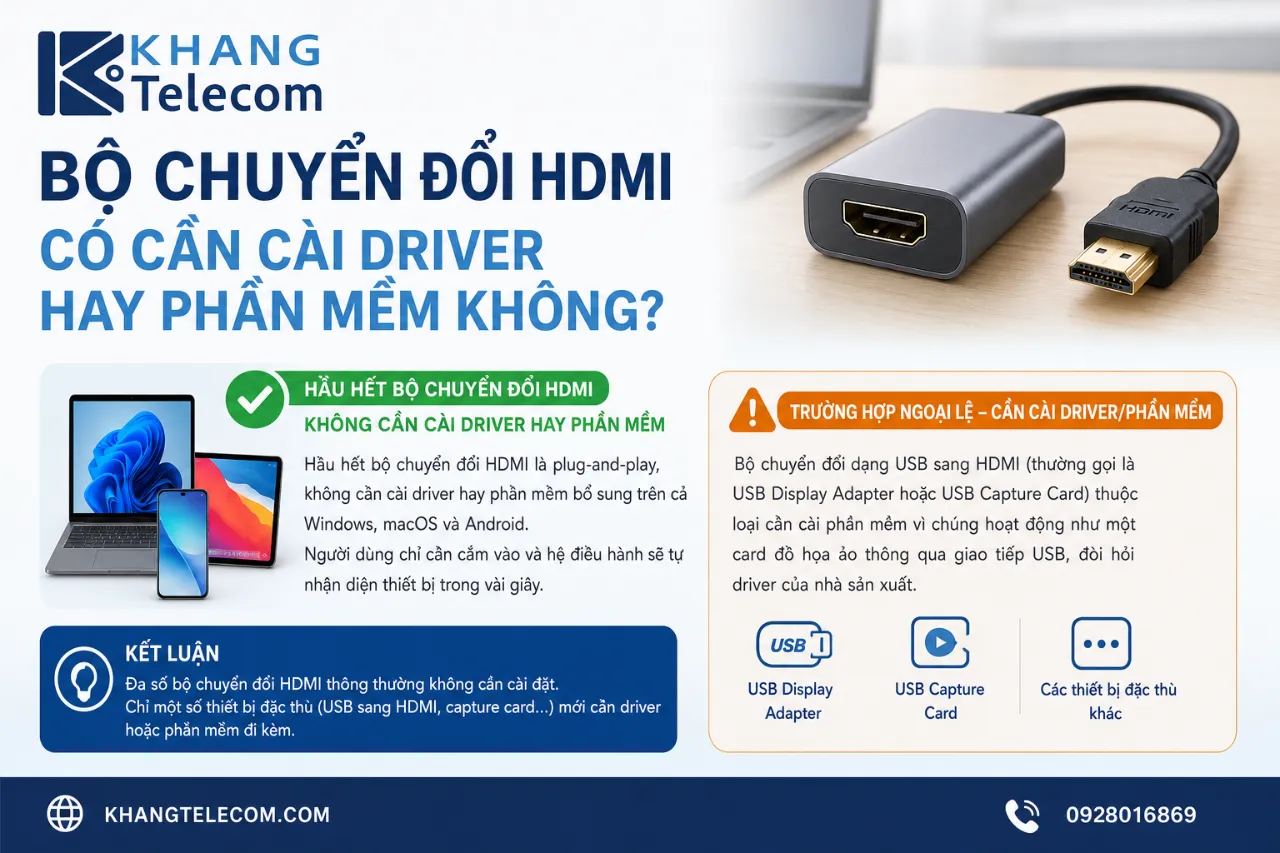
Hầu hết bộ chuyển đổi HDMI là plug-and-play, không cần cài driver hay phần mềm bổ sung trên cả Windows, macOS và Android. Người dùng chỉ cần cắm vào và hệ điều hành sẽ tự nhận diện thiết bị trong vài giây. Tuy nhiên, có một số trường hợp ngoại lệ cần lưu ý.
Cụ thể, bộ chuyển đổi dạng USB sang HDMI (thường gọi là USB Display Adapter hoặc USB Capture Card) thuộc loại cần cài phần mềm vì chúng hoạt động như một card đồ họa ảo thông qua giao tiếp USB, đòi hỏi driver của nhà sản xuất. Các thiết bị dạng này phổ biến trong ứng dụng phát sóng trực tiếp (livestream) và ghi hình màn hình. Khuyến nghị luôn kiểm tra trang sản phẩm để xác nhận tương thích với phiên bản hệ điều hành đang sử dụng trước khi mua.
Nên chọn bộ chuyển đổi HDMI nào phù hợp với nhu cầu sử dụng?
Chọn bộ chuyển đổi HDMI phù hợp cần dựa trên năm tiêu chí chính: loại cổng kết nối cần chuyển đổi, độ phân giải tối đa cần hỗ trợ, yêu cầu về âm thanh, nguồn điện của bộ chuyển đổi và môi trường sử dụng cụ thể. Việc xác định đúng từng tiêu chí từ đầu giúp người dùng tránh mua nhầm sản phẩm không đáp ứng nhu cầu, đồng thời tối ưu chi phí đầu tư.
Dưới đây là phân tích chi tiết từng tiêu chí:
Tiêu chí 1: Xác định đúng cổng kết nối cần chuyển đổi
Đây là tiêu chí quan trọng nhất. Người dùng cần xác định rõ thiết bị nguồn phát có cổng gì (thường là HDMI) và thiết bị hiển thị có cổng đầu vào gì (VGA, DVI, DisplayPort, USB-C hay RCA). Từ đó chọn đúng loại bộ chuyển đổi tương ứng. Tuyệt đối không đoán mò vì các loại không thể dùng lẫn nhau.
Tiêu chí 2: Độ phân giải tối đa cần hỗ trợ
- Nhu cầu thông thường (văn phòng, học tập): Full HD 1080p là đủ, đa số bộ chuyển đổi phổ thông đáp ứng được.
- Nhu cầu đồ họa và thiết kế: Cần 2K (1440p) trở lên, nên chọn bộ chuyển đổi HDMI sang DisplayPort hoặc HDMI sang USB-C hỗ trợ 4K.
- Nhu cầu xem phim và giải trí 4K: Chọn bộ chuyển đổi HDMI sang HDMI 2.0 hoặc HDMI sang DisplayPort hỗ trợ 4K@60Hz, đảm bảo chuẩn HDMI 2.0 hoặc cao hơn.
Tiêu chí 3: Có cần truyền âm thanh không?
- Nếu chỉ cần hình ảnh: HDMI sang VGA hoặc HDMI sang DVI là đủ.
- Nếu cần cả hình ảnh lẫn âm thanh: Chọn bộ chuyển đổi HDMI sang DisplayPort, HDMI sang USB-C hoặc HDMI sang RCA (loại có đầu ra audio kèm theo).
- Nếu chỉ cần tách âm thanh để đưa vào loa: Chọn bộ chuyển đổi HDMI sang Optical (TOSLINK) hoặc HDMI sang 3.5mm.
Tiêu chí 4: Nguồn điện của bộ chuyển đổi
- Bộ chuyển đổi cần nguồn USB: HDMI sang VGA luôn thuộc nhóm này, cần chuẩn bị cổng USB gần vị trí lắp đặt.
- Bộ chuyển đổi không cần nguồn: HDMI sang DVI thường thuộc nhóm này, tiện lợi hơn khi di chuyển.
- Môi trường không có nguồn USB gần đó: Nên ưu tiên chọn loại bus-powered từ cổng HDMI hoặc loại không cần nguồn điện riêng.
Tiêu chí 5: Môi trường sử dụng
- Gia đình: Ưu tiên bộ chuyển đổi nhỏ gọn, dễ lắp đặt, phù hợp TV và dàn âm thanh.
- Văn phòng và phòng hội nghị: Cần thiết bị ổn định, chạy liên tục nhiều giờ, hỗ trợ Full HD trở lên.
- Gaming: Ưu tiên bộ chuyển đổi số sang số, tần số quét cao, độ trễ thấp.
- Di động và công tác: Chọn loại nhỏ gọn, không cần nguồn riêng, dễ mang theo.
Bộ chuyển đổi HDMI nào phù hợp cho văn phòng và phòng hội nghị?
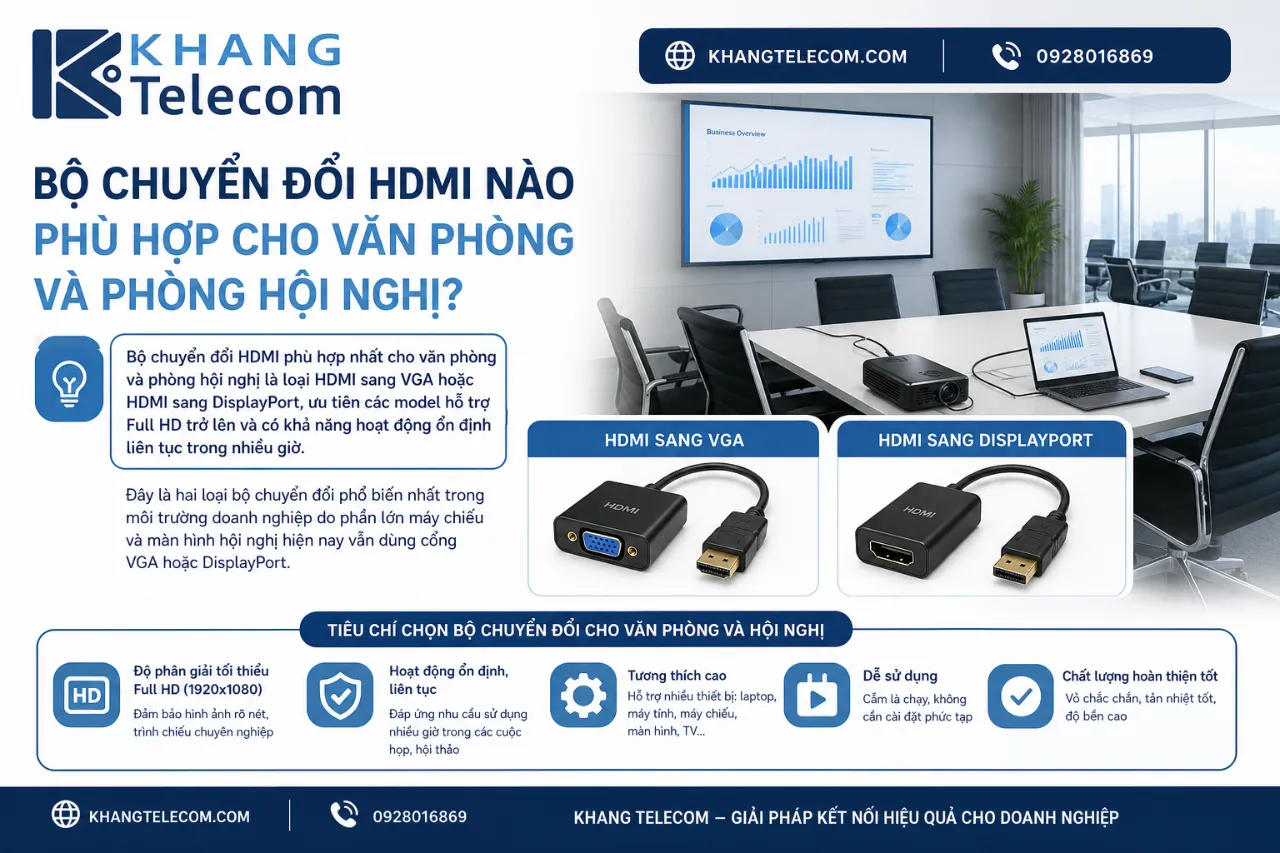
Bộ chuyển đổi HDMI phù hợp nhất cho văn phòng và phòng hội nghị là loại HDMI sang VGA hoặc HDMI sang DisplayPort, ưu tiên các model hỗ trợ Full HD trở lên và có khả năng hoạt động ổn định liên tục trong nhiều giờ. Đây là hai loại bộ chuyển đổi phổ biến nhất trong môi trường doanh nghiệp do phần lớn máy chiếu và màn hình hội nghị hiện nay vẫn dùng cổng VGA hoặc DisplayPort.
Khi chọn bộ chuyển đổi cho văn phòng và hội nghị, cần lưu ý các tiêu chí sau:
- Độ phân giải tối thiểu Full HD (1920×1080): Đảm bảo hình ảnh trình chiếu rõ nét, bảng biểu và văn bản không bị mờ khi phóng lớn trên màn chiếu.
- Ổn định tín hiệu khi chạy liên tục: Một số bộ chuyển đổi giá rẻ bị nóng hoặc mất tín hiệu sau 30 đến 60 phút. Nên chọn các thương hiệu có kiểm chứng về độ bền như Ugreen, Unitek, Club3D hoặc Startech.
- Tương thích với nhiều laptop khác nhau: Trong môi trường hội nghị, nhiều người dùng nhiều loại máy khác nhau. Bộ chuyển đổi cần tương thích rộng với Windows, macOS và ChromeOS.
- Không cần cài driver: Plug-and-play là tiêu chí quan trọng trong văn phòng để tránh mất thời gian cài đặt khi thay speaker.
- Kèm theo cổng audio: Nếu phòng hội nghị dùng loa ngoài kết nối 3.5mm, nên chọn bộ chuyển đổi HDMI sang VGA có tích hợp đầu ra audio 3.5mm kèm theo.
Đối với các đơn vị cần tư vấn và triển khai đồng bộ hệ thống thiết bị hội nghị bao gồm màn hình, camera họp trực tuyến, micro hội nghị và toàn bộ phụ kiện kết nối chính hãng, Khang Telecom cung cấp giải pháp hội nghị truyền hình hoàn chỉnh với đội ngũ kỹ thuật khảo sát và lắp đặt tại chỗ, đảm bảo hệ thống hoạt động ổn định từ ngày đầu đưa vào sử dụng.
Bộ chuyển đổi HDMI nào phù hợp cho gia đình và giải trí tại nhà?
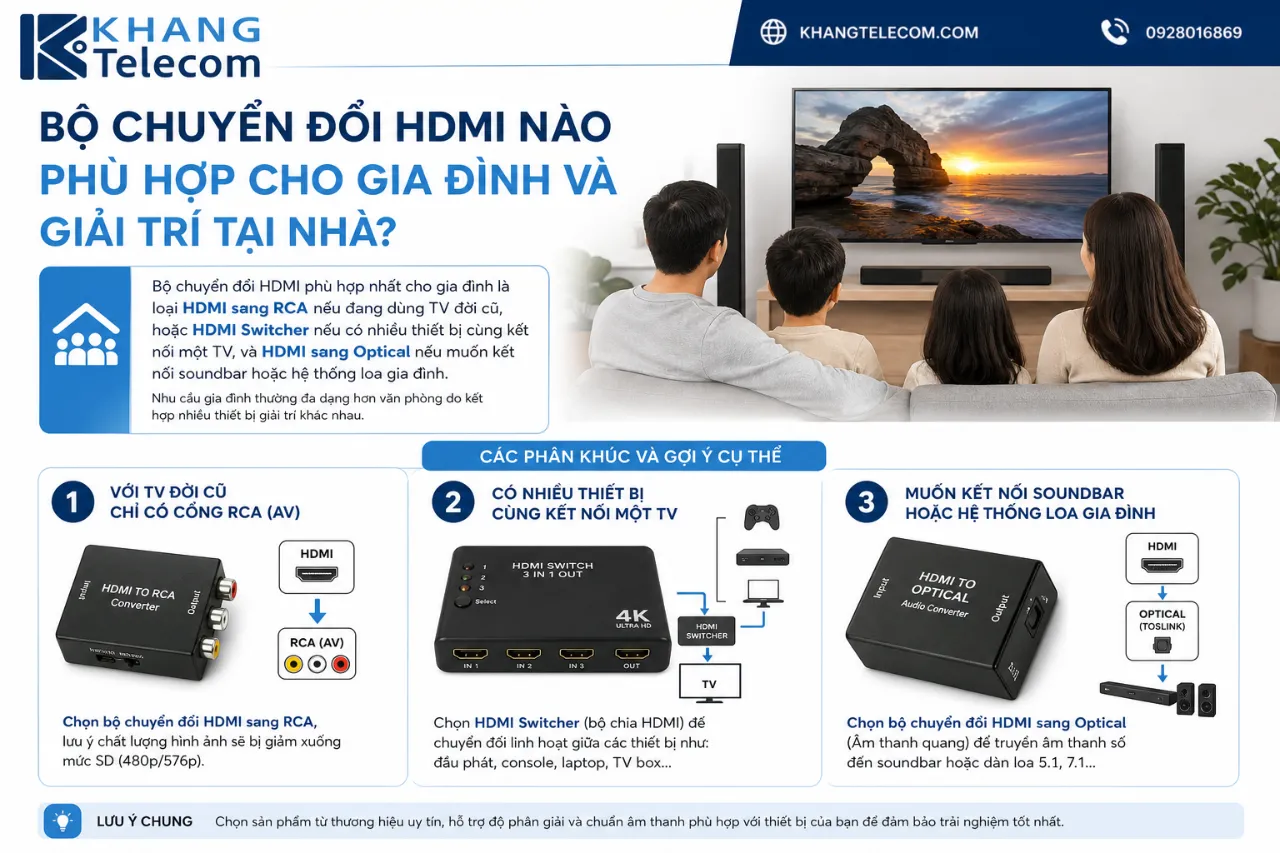
Bộ chuyển đổi HDMI phù hợp nhất cho gia đình là loại HDMI sang RCA nếu đang dùng TV đời cũ, hoặc HDMI Switcher nếu có nhiều thiết bị cùng kết nối một TV, và HDMI sang Optical nếu muốn kết nối soundbar hoặc hệ thống loa gia đình. Nhu cầu gia đình thường đa dạng hơn văn phòng do kết hợp nhiều thiết bị giải trí khác nhau.
Dưới đây là các phân khúc và gợi ý cụ thể:
Với TV đời cũ chỉ có cổng RCA (AV):
- Chọn bộ chuyển đổi HDMI sang RCA, lưu ý chất lượng hình ảnh sẽ bị giảm xuống mức SD (480p/576p).
- Phân khúc phổ thông: 150.000 đến 250.000 VNĐ, đủ dùng cho xem phim thông thường.
- Không phù hợp để xem phim 4K hoặc nội dung yêu cầu hình ảnh sắc nét.
Với hệ thống loa gia đình dùng cổng Optical:
- Chọn bộ chuyển đổi HDMI sang Optical (TOSLINK) để tách âm thanh từ đầu phát HDMI và đưa vào ampli hoặc soundbar.
- Phân khúc tầm trung: 300.000 đến 600.000 VNĐ cho các model hỗ trợ Dolby Digital 5.1.
- Lưu ý: loại này không xuất hình ảnh, cần kết nối HDMI trực tiếp đến TV song song với bộ chuyển đổi này.
Với nhiều thiết bị HDMI kết nối cùng một TV:
- Chọn HDMI Switcher (bộ chuyển mạch HDMI) thay vì bộ chuyển đổi, cho phép cắm 3 đến 5 thiết bị và chuyển đổi đầu vào dễ dàng bằng remote.
- Phân khúc cao cấp: 500.000 đến 1.200.000 VNĐ cho model hỗ trợ 4K@60Hz và HDCP 2.2.
Bộ chuyển đổi HDMI có hỗ trợ HDCP, HDR và ARC không?
Không phải tất cả bộ chuyển đổi HDMI đều hỗ trợ HDCP, HDR và ARC, và đây là ba yếu tố kỹ thuật nâng cao mà người dùng xem nội dung streaming bản quyền hoặc muốn tích hợp hệ thống âm thanh cần kiểm tra kỹ trước khi mua. Việc bỏ qua các thông số này có thể khiến nội dung bị khóa, hình ảnh mất HDR hoặc soundbar không nhận tín hiệu âm thanh trở về từ TV.
Phần dưới đây giải thích từng yếu tố và ảnh hưởng thực tế đến trải nghiệm người dùng.
HDCP (High-bandwidth Digital Content Protection):
HDCP là chuẩn bảo vệ bản quyền nội dung số, được áp dụng bởi các nền tảng như Netflix, Amazon Prime Video, Disney+ và các dịch vụ streaming cao cấp khác. Khi tín hiệu đi qua bộ chuyển đổi HDMI không hỗ trợ HDCP, hệ thống sẽ phát hiện “đứt gãy chuỗi bảo mật” và từ chối xuất hình ảnh, dẫn đến màn hình đen hoặc thông báo lỗi.
- HDCP 1.4 áp dụng cho nội dung Full HD (1080p).
- HDCP 2.2 bắt buộc với nội dung 4K Ultra HD từ các nền tảng streaming lớn.
- Khuyến nghị: nếu có nhu cầu xem Netflix 4K hoặc Disney+ 4K qua bộ chuyển đổi, phải chọn model ghi rõ hỗ trợ HDCP 2.2.
HDR (High Dynamic Range) qua bộ chuyển đổi:
HDR mang lại dải màu rộng hơn và độ tương phản cao hơn so với hình ảnh SDR thông thường. Tuy nhiên, không phải mọi bộ chuyển đổi đều hỗ trợ HDR passthrough:
- Converter hỗ trợ HDR passthrough: Giữ nguyên thông tin HDR từ nguồn phát đến màn hình hiển thị, đảm bảo trải nghiệm hình ảnh đầy đủ như thiết kế ban đầu.
- Converter không hỗ trợ HDR: Tín hiệu HDR bị chuyển về SDR trong quá trình xử lý, hình ảnh vẫn hiển thị nhưng mất đi dải màu và độ sáng tối ưu.
- Khuyến nghị: chọn bộ chuyển đổi ghi rõ “HDR10 passthrough” hoặc “HDR compatible” nếu màn hình của bạn hỗ trợ HDR.
Bộ chuyển đổi HDMI ARC và eARC dùng khi nào?
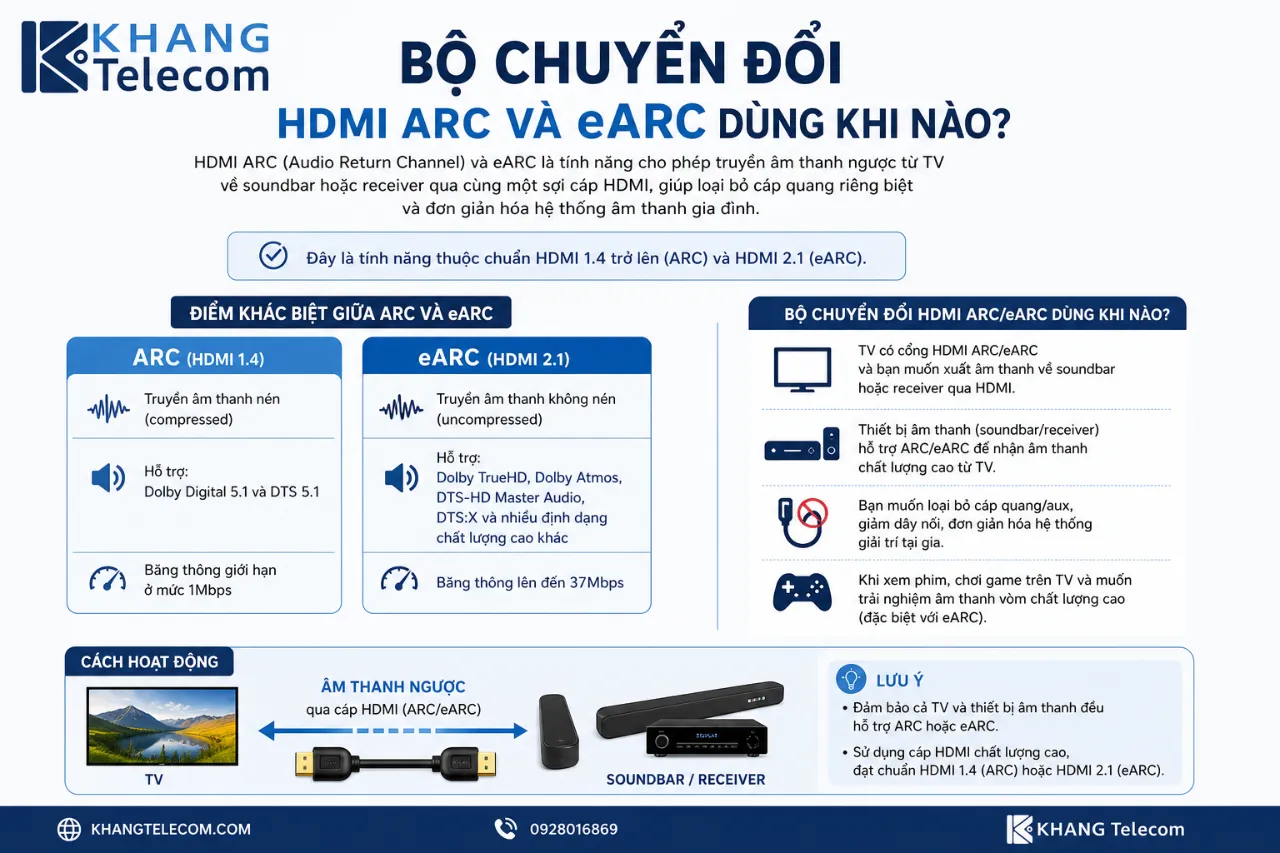
HDMI ARC (Audio Return Channel) và eARC là tính năng cho phép truyền âm thanh ngược từ TV về soundbar hoặc receiver qua cùng một sợi cáp HDMI, giúp loại bỏ cáp quang riêng biệt và đơn giản hóa hệ thống âm thanh gia đình. Đây là tính năng thuộc chuẩn HDMI 1.4 trở lên (ARC) và HDMI 2.1 (eARC).
Điểm khác biệt giữa ARC và eARC:
- ARC (HDMI 1.4): Truyền âm thanh nén (compressed), hỗ trợ Dolby Digital 5.1 và DTS 5.1. Băng thông giới hạn ở mức 1Mbps.
- eARC (HDMI 2.1): Băng thông lên đến 37Mbps, hỗ trợ âm thanh không nén (lossless) bao gồm Dolby Atmos, DTS:X và PCM 7.1. Đây là tiêu chuẩn cần thiết cho hệ thống âm thanh rạp hát tại nhà cao cấp.
Khi nào cần bộ chuyển đổi HDMI ARC: trường hợp TV không có cổng ARC nhưng người dùng muốn kết nối soundbar hiện đại hỗ trợ HDMI ARC. Tuy nhiên, cần lưu ý rằng không phải bộ chuyển đổi HDMI thông thường nào cũng hỗ trợ ARC vì tính năng này yêu cầu mạch xử lý đặc biệt. Phải chọn đúng dòng sản phẩm được nhà sản xuất ghi rõ hỗ trợ ARC hoặc eARC.
Bộ chuyển đổi HDMI có gây độ trễ tín hiệu ảnh hưởng đến gaming không?
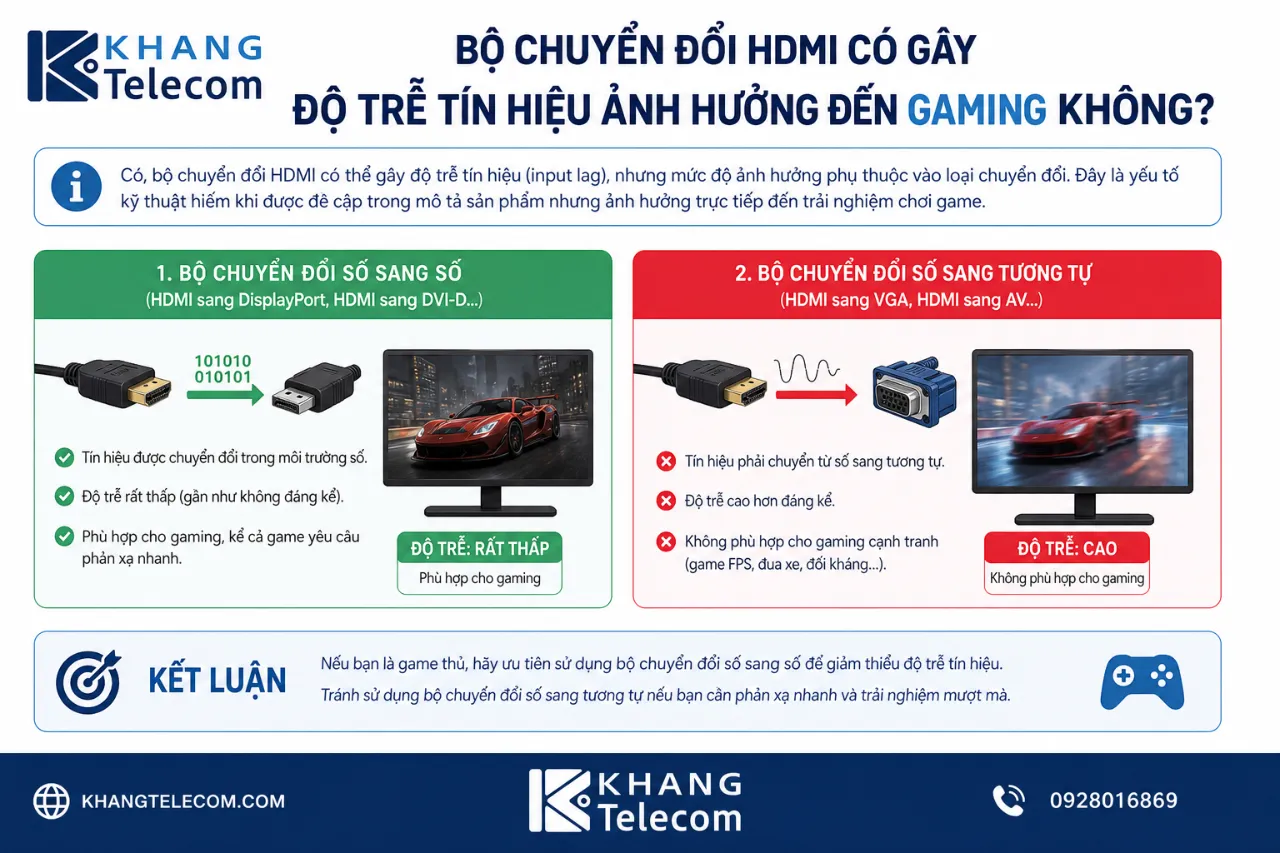
Có, bộ chuyển đổi HDMI có thể gây độ trễ tín hiệu (input lag), nhưng mức độ ảnh hưởng phụ thuộc vào loại chuyển đổi: bộ chuyển đổi số sang số (như HDMI sang DisplayPort) có độ trễ rất thấp, trong khi bộ chuyển đổi số sang tương tự (như HDMI sang VGA) có độ trễ cao hơn đáng kể, không phù hợp cho gaming cạnh tranh. Đây là yếu tố kỹ thuật hiếm khi được đề cập trong mô tả sản phẩm nhưng ảnh hưởng trực tiếp đến trải nghiệm chơi game.
Phân tích cụ thể theo từng loại:
Bộ chuyển đổi số sang số (HDMI sang DisplayPort, HDMI sang DVI):
- Độ trễ thêm vào thường dưới 1ms, không đáng kể trong thực tế.
- Phù hợp cho game thủ cạnh tranh chơi các tựa game yêu cầu phản xạ nhanh như FPS, Fighting Game.
- Hỗ trợ tần số quét cao đến 144Hz hoặc 165Hz nếu chọn đúng model.
Bộ chuyển đổi số sang tương tự (HDMI sang VGA):
- Mạch D/A cần thời gian xử lý, thêm độ trễ từ 5ms đến 20ms tùy chất lượng bộ chuyển đổi.
- Tần số quét tối đa thường bị giới hạn ở 60Hz do giới hạn băng thông của chuẩn VGA.
- Không khuyến nghị sử dụng cho gaming cạnh tranh.
Tiêu chí kỹ thuật cần kiểm tra khi mua bộ chuyển đổi HDMI cho gaming:
- Tần số quét tối đa hỗ trợ: ưu tiên 120Hz, 144Hz hoặc 165Hz.
- Phiên bản HDMI: HDMI 2.0 hỗ trợ 4K@60Hz, HDMI 2.1 hỗ trợ 4K@120Hz và 8K@60Hz.
- Hỗ trợ AMD FreeSync hoặc NVIDIA G-Sync Compatible: quan trọng nếu màn hình hỗ trợ adaptive sync.
- Không hỗ trợ HDMI sang VGA cho gaming: tránh hoàn toàn trong trường hợp chơi game online hoặc game cạnh tranh.
Nếu bạn đang cần tư vấn lựa chọn bộ chuyển đổi HDMI phù hợp cho hội nghị, gia đình hoặc văn phòng, hoặc cần triển khai hệ thống kết nối đồng bộ cho công trình, có thể liên hệ trực tiếp Khang Telecom qua số điện thoại 0928016869 hoặc ghé địa chỉ tại 174 Hà Huy Giáp, Phường An Phú Đông, TP.HCM để được đội ngũ kỹ thuật tư vấn và khảo sát miễn phí.
Bộ chuyển đổi HDMI là thiết bị chuyển đổi tín hiệu hình ảnh và âm thanh giữa cổng HDMI với các chuẩn kết nối khác như VGA, DVI, DisplayPort, USB-C hoặc RCA, giúp kết nối các thiết bị vốn không tương thích trực tiếp với nhau. Nhờ đó, người dùng có thể dễ dàng kết nối laptop với màn hình cũ, xuất hình từ điện thoại ra TV, hoặc trình chiếu từ máy tính ra máy chiếu không có cổng HDMI. Đây là giải pháp phần cứng phổ biến trong cả môi trường gia đình lẫn văn phòng.
Hiện nay, thị trường cung cấp nhiều loại bộ chuyển đổi HDMI được phân loại theo chuẩn kết nối đầu ra, chiều tín hiệu và loại tín hiệu, bao gồm các loại phổ biến như HDMI sang VGA, HDMI sang DVI, HDMI sang DisplayPort, HDMI sang USB-C và HDMI sang RCA. Mỗi loại phục vụ một nhu cầu kết nối cụ thể, từ đó đòi hỏi người dùng cần hiểu rõ đặc điểm trước khi lựa chọn. Bên cạnh phân loại, cách lắp đặt và kết nối cũng ảnh hưởng trực tiếp đến hiệu quả sử dụng.
Để chọn đúng bộ chuyển đổi HDMI phù hợp, người dùng cần cân nhắc năm tiêu chí chính, gồm loại cổng kết nối, độ phân giải cần hỗ trợ, yêu cầu truyền âm thanh, nguồn điện và môi trường sử dụng. Bài viết dưới đây Khang Telecom sẽ giúp bạn hiểu rõ từng khía cạnh, từ định nghĩa đến phân loại, cách kết nối và hướng dẫn chọn mua chính xác nhất.
Bộ chuyển đổi HDMI là gì và dùng để làm gì?
Bộ chuyển đổi HDMI là thiết bị điện tử độc lập có chức năng chuyển đổi tín hiệu kỹ thuật số HDMI sang chuẩn tín hiệu khác (hoặc ngược lại), nhằm kết nối hai thiết bị không có cổng tương thích trực tiếp với nhau. Không giống cáp chuyển đổi đơn thuần, bộ chuyển đổi HDMI chứa mạch xử lý tín hiệu bên trong để thực hiện quá trình chuyển đổi thực sự. Đây là điểm phân biệt quan trọng nhất giữa converter, adapter cable và splitter mà người dùng thường nhầm lẫn.
Để hiểu rõ hơn về thiết bị này, phần dưới sẽ làm rõ định nghĩa, nguyên lý hoạt động và các trường hợp thực tế cần dùng bộ chuyển đổi HDMI.
Phân biệt bộ chuyển đổi HDMI với cáp chuyển đổi và bộ chia HDMI
Ba khái niệm thường bị nhầm lẫn trong nhóm phụ kiện HDMI gồm bộ chuyển đổi (converter), cáp chuyển đổi (adapter cable) và bộ chia (splitter), nhưng chúng có chức năng hoàn toàn khác nhau:
- Bộ chuyển đổi HDMI (converter): Thiết bị có mạch xử lý tín hiệu bên trong, thực hiện chuyển đổi thực sự giữa hai chuẩn tín hiệu không tương thích, ví dụ HDMI sang VGA (số sang tương tự).
- Cáp chuyển đổi HDMI (adapter cable): Chỉ thay đổi hình dạng đầu kết nối vật lý, không xử lý tín hiệu, phù hợp khi hai chuẩn thực chất tương thích nhau như HDMI sang Mini HDMI hoặc HDMI sang Micro HDMI.
- Bộ chia HDMI (splitter): Nhận một tín hiệu HDMI đầu vào và phân phối ra nhiều đầu ra HDMI, dùng để xuất hình ảnh đồng thời lên nhiều màn hình.
Sự khác biệt này giúp người dùng tránh mua nhầm sản phẩm không đáp ứng được nhu cầu thực tế.
Nguyên lý hoạt động của bộ chuyển đổi HDMI
Bộ chuyển đổi HDMI hoạt động dựa trên hai cơ chế chính: chuyển đổi tín hiệu số sang tín hiệu tương tự và chuyển đổi giữa các chuẩn tín hiệu số khác nhau. Cụ thể:
- Chuyển đổi số sang tương tự (Digital to Analog): Điển hình là HDMI sang VGA. Bộ chuyển đổi phải giải mã tín hiệu HDMI kỹ thuật số và tái tạo thành tín hiệu điện tương tự VGA. Quá trình này tiêu thụ năng lượng nên thường cần nguồn điện bổ sung qua cổng USB.
- Chuyển đổi số sang số (Digital to Digital): Điển hình là HDMI sang DisplayPort hoặc HDMI sang DVI. Về bản chất, cả hai đều là tín hiệu số nhưng khác giao thức, nên bộ chuyển đổi cần mạch tái đóng gói tín hiệu. Loại này thường ổn định hơn và ít bị mất chất lượng hơn.
Các trường hợp thực tế cần dùng bộ chuyển đổi HDMI
Người dùng thường cần đến bộ chuyển đổi HDMI trong các tình huống sau:
- Kết nối laptop hiện đại (chỉ có HDMI hoặc USB-C) với màn hình máy tính đời cũ dùng cổng VGA hoặc DVI.
- Kết nối máy tính hoặc set-top box với máy chiếu văn phòng không có cổng HDMI.
- Xuất hình ảnh từ điện thoại Android hoặc iPhone ra TV thông qua cáp sạc, cáp kết nối và bộ chuyển đổi tương ứng.
- Kết nối thiết bị phát HDMI với TV đời cũ chỉ có cổng AV (RCA) màu vàng, trắng, đỏ.
- Tách âm thanh từ tín hiệu HDMI để đưa vào hệ thống loa ampli có cổng quang (Optical/TOSLINK).
Có những loại bộ chuyển đổi HDMI nào phổ biến hiện nay?
Hiện nay có 6 loại bộ chuyển đổi HDMI phổ biến nhất, gồm HDMI sang VGA, HDMI sang DVI, HDMI sang Optical, HDMI sang DisplayPort, HDMI sang USB-C và HDMI sang RCA, được phân loại theo ba tiêu chí chính: chuẩn kết nối đầu ra, chiều tín hiệu (một chiều hoặc hai chiều) và loại tín hiệu (số sang tương tự hoặc số sang số). Mỗi loại có đặc điểm kỹ thuật và phạm vi ứng dụng riêng biệt.
Bảng dưới đây tổng hợp nhanh các loại bộ chuyển đổi HDMI phổ biến, giúp bạn đối chiếu nhanh trước khi đi vào chi tiết từng nhóm:
| Loại bộ chuyển đổi | Loại tín hiệu | Truyền âm thanh | Chiều tín hiệu | Ứng dụng chính |
|---|---|---|---|---|
| HDMI sang VGA | Số sang tương tự | Không | Một chiều | Màn hình/máy chiếu cũ |
| HDMI sang DVI | Số sang số | Không | Một chiều | Màn hình máy tính đời cũ |
| HDMI sang Optical | Số sang số | Chỉ âm thanh | Một chiều | Hệ thống loa/ampli |
| HDMI sang DisplayPort | Số sang số | Có | Một chiều | Gaming, đồ họa |
| HDMI sang USB-C | Số sang số | Có | Hai chiều (tùy model) | Laptop mỏng, điện thoại |
| HDMI sang RCA | Số sang tương tự | Có | Một chiều | TV đời cũ |
Bảng trên cho thấy sự khác biệt rõ ràng về khả năng truyền âm thanh, loại tín hiệu và chiều hoạt động giữa từng loại. Phần tiếp theo sẽ phân tích chi tiết từng nhóm.
Bộ chuyển đổi HDMI sang VGA, DVI và Optical khác nhau như thế nào?
Ba loại bộ chuyển đổi HDMI sang VGA, DVI và Optical phục vụ ba nhu cầu hoàn toàn khác nhau: VGA dùng cho màn hình cũ không có âm thanh, DVI dùng cho màn hình số đời cũ không hỗ trợ HDMI, còn Optical chỉ dùng để tách và truyền âm thanh, không xuất hình ảnh. Sự khác biệt này bắt nguồn từ bản chất kỹ thuật của từng chuẩn kết nối.
Cụ thể, từng loại có đặc điểm và ứng dụng như sau:
HDMI sang VGA:
- Thực hiện chuyển đổi từ tín hiệu số (HDMI) sang tín hiệu tương tự (VGA), đây là quá trình chuyển đổi phức tạp nhất trong nhóm.
- Không truyền được âm thanh qua cổng VGA vì chuẩn VGA chỉ mang tín hiệu hình ảnh.
- Hầu hết bộ chuyển đổi loại này cần nguồn điện bổ sung qua cổng USB micro do mạch xử lý D/A tiêu thụ điện.
- Độ phân giải hỗ trợ thường tối đa 1080p, không phù hợp cho nhu cầu 4K.
- Ứng dụng thực tế: kết nối laptop mới với máy chiếu hoặc màn hình văn phòng sử dụng cổng VGA.
HDMI sang DVI:
- Cả HDMI và DVI đều mang tín hiệu số, vì vậy quá trình chuyển đổi ổn định hơn và ít bị suy giảm chất lượng.
- DVI không mang tín hiệu âm thanh, nên âm thanh sẽ bị mất khi dùng loại bộ chuyển đổi này.
- Không cần nguồn điện bổ sung trong phần lớn trường hợp.
- Phổ biến với màn hình máy tính đời 2005 đến 2015 dùng cổng DVI-D hoặc DVI-I.
- Lưu ý: cần phân biệt DVI-D (chỉ số), DVI-A (chỉ tương tự) và DVI-I (cả hai) để chọn đúng bộ chuyển đổi.
HDMI sang Optical (TOSLINK):
- Chức năng hoàn toàn khác hai loại trên: thiết bị này không xuất hình ảnh mà chỉ tách tín hiệu âm thanh kỹ thuật số từ luồng HDMI và đưa ra cổng quang TOSLINK.
- Dùng cho hệ thống ampli, loa rạp hát tại nhà hoặc soundbar có cổng Optical nhưng không có cổng HDMI.
- Hỗ trợ âm thanh Dolby Digital và DTS, nhưng không hỗ trợ Dolby Atmos lossless như eARC.
- Ứng dụng thực tế: kết nối đầu phát Blu-ray hoặc Android TV box với hệ thống loa 5.1 đời cũ dùng cổng TOSLINK.
Bộ chuyển đổi HDMI sang DisplayPort, USB-C và RCA có điểm gì cần lưu ý?
Bộ chuyển đổi HDMI sang DisplayPort nổi bật về độ phân giải cao và tần số quét lớn phù hợp cho gaming, HDMI sang USB-C linh hoạt với thiết bị di động nhưng cần kiểm tra hỗ trợ DisplayPort Alt Mode, còn HDMI sang RCA phù hợp cho TV đời cũ nhưng chất lượng hình ảnh bị giảm đáng kể so với bản gốc. Mỗi loại đi kèm những lưu ý kỹ thuật riêng mà người dùng cần nắm trước khi mua.
Dưới đây là phân tích chi tiết từng loại:
HDMI sang DisplayPort:
- Hỗ trợ độ phân giải lên đến 4K và tần số quét 144Hz hoặc cao hơn, phù hợp cho game thủ và người làm đồ họa chuyên nghiệp.
- Truyền được cả âm thanh qua cổng DisplayPort.
- Cần lưu ý chiều tín hiệu: bộ chuyển đổi HDMI (Out) sang DisplayPort (In) và chiều ngược lại là hai thiết bị hoàn toàn khác nhau, không dùng lẫn được.
- Ứng dụng: kết nối nguồn phát HDMI (console, PC, laptop) với màn hình gaming dùng cổng DisplayPort.
HDMI sang USB-C:
- Phổ biến với MacBook, laptop mỏng Windows và điện thoại Android cao cấp dòng Samsung Galaxy hoặc Google Pixel.
- Điều kiện bắt buộc: thiết bị đầu nhận qua USB-C phải hỗ trợ DisplayPort Alt Mode hoặc Thunderbolt. Nếu cổng USB-C chỉ dùng để sạc hoặc truyền dữ liệu thông thường, bộ chuyển đổi sẽ không hoạt động.
- Một số model hỗ trợ cả hai chiều tín hiệu, cho phép vừa xuất hình ra màn hình vừa sạc máy qua cùng một cổng.
- Khuyến nghị: luôn kiểm tra tài liệu kỹ thuật của thiết bị trước khi mua bộ chuyển đổi loại này.
HDMI sang RCA (AV Composite):
- Chuyển đổi từ tín hiệu số HDMI sang tín hiệu tương tự RCA (đầu cắm màu vàng cho hình ảnh, trắng và đỏ cho âm thanh).
- Chất lượng hình ảnh sau chuyển đổi bị giảm đáng kể, tối đa chỉ đạt 480p (tiêu chuẩn NTSC) hoặc 576p (PAL), không phù hợp nếu cần hình ảnh sắc nét.
- Đây là loại bộ chuyển đổi một chiều: HDMI vào, RCA ra. Không thể dùng ngược lại để đưa tín hiệu RCA vào thiết bị HDMI.
- Ứng dụng duy nhất: kết nối thiết bị phát hiện đại với TV CRT đời cũ hoặc màn hình chỉ có cổng AV composite.
Cách kết nối bộ chuyển đổi HDMI với các thiết bị như thế nào?
Cách kết nối bộ chuyển đổi HDMI đúng chuẩn gồm bốn bước cơ bản: cắm đầu HDMI vào thiết bị nguồn phát, kết nối đầu ra vào thiết bị hiển thị, cấp nguồn điện cho bộ chuyển đổi nếu cần, và chọn đúng đầu vào (input source) trên màn hình hoặc TV. Thứ tự thực hiện này áp dụng cho phần lớn các loại bộ chuyển đổi phổ biến và giúp tránh các lỗi kết nối thường gặp.
Phần dưới đây sẽ hướng dẫn từng bước cụ thể, giải thích khi nào cần cấp nguồn và cách xử lý các lỗi hay gặp nhất.
Hướng dẫn kết nối cơ bản từng bước:
- Tắt hoặc đặt thiết bị nguồn phát ở chế độ chờ (khuyến nghị nhưng không bắt buộc với một số loại bộ chuyển đổi) để tránh xung điện khi cắm.
- Cắm đầu HDMI của bộ chuyển đổi vào cổng HDMI trên thiết bị nguồn phát, ví dụ laptop, máy tính để bàn, Android TV box hoặc đầu Blu-ray.
- Kết nối đầu ra của bộ chuyển đổi (VGA, DVI, DisplayPort…) vào cổng tương ứng trên thiết bị hiển thị, ví dụ màn hình máy tính, máy chiếu hoặc TV đời cũ.
- Cấp nguồn điện cho bộ chuyển đổi qua cổng USB nếu thiết bị yêu cầu (xem mục tiếp theo để biết khi nào cần).
- Bật thiết bị nguồn phát và thiết bị hiển thị, sau đó chọn đúng đầu vào (Input Source) trên màn hình hoặc TV bằng nút Input, Source hoặc menu tương ứng.
- Kiểm tra độ phân giải và tỷ lệ màn hình trong cài đặt hiển thị của hệ điều hành để đảm bảo tín hiệu được xuất đúng chuẩn.
Khi nào bộ chuyển đổi cần cấp nguồn điện riêng:
- Bắt buộc cấp nguồn: Bộ chuyển đổi HDMI sang VGA do mạch D/A (Digital to Analog) tiêu thụ điện để xử lý tín hiệu. Nguồn thường lấy qua cổng USB Micro-B hoặc USB-A.
- Thường không cần nguồn: Bộ chuyển đổi HDMI sang DVI, HDMI sang DisplayPort phiên bản đơn giản, do cả hai đầu đều là tín hiệu số và quá trình chuyển đổi ít tốn điện hơn.
- Tùy model: Bộ chuyển đổi HDMI sang USB-C, đặc biệt loại hỗ trợ pass-through sạc, thường có cổng USB-C phụ để vừa cấp nguồn vừa sạc thiết bị.
Những lỗi kết nối thường gặp và cách khắc phục:
| Lỗi gặp phải | Nguyên nhân phổ biến | Cách khắc phục |
|---|---|---|
| Không có tín hiệu, màn hình đen | Chưa chọn đúng Input Source, hoặc thiếu nguồn cho converter | Kiểm tra Input trên màn hình, cắm nguồn USB cho converter |
| Hình ảnh nhấp nháy hoặc mờ | Cáp HDMI kém chất lượng, kết nối lỏng | Thay cáp HDMI, kiểm tra đầu cắm |
| Không có âm thanh | Dùng bộ chuyển đổi sang VGA hoặc DVI (không hỗ trợ audio) | Dùng thêm cáp audio 3.5mm riêng hoặc chọn loại converter hỗ trợ audio |
| Độ phân giải sai | Hệ điều hành tự nhận sai thông số màn hình | Vào Display Settings, chỉnh thủ công độ phân giải phù hợp |
Lưu ý kết nối theo từng cặp thiết bị phổ biến:
- Laptop sang máy chiếu văn phòng (cổng VGA): Dùng bộ chuyển đổi HDMI sang VGA, cắm thêm nguồn USB, kết nối cáp audio 3.5mm riêng nếu cần âm thanh qua loa máy chiếu.
- PC hoặc console sang TV (cổng HDMI): Thường không cần bộ chuyển đổi; nếu TV chỉ có RCA, dùng bộ HDMI sang RCA.
- Set-top box sang màn hình máy tính (cổng VGA hoặc DVI): Dùng bộ chuyển đổi tương ứng, lưu ý tốc độ quét tương thích giữa thiết bị phát và màn hình.
Bộ chuyển đổi HDMI có cần cài driver hay phần mềm không?
Hầu hết bộ chuyển đổi HDMI là plug-and-play, không cần cài driver hay phần mềm bổ sung trên cả Windows, macOS và Android. Người dùng chỉ cần cắm vào và hệ điều hành sẽ tự nhận diện thiết bị trong vài giây. Tuy nhiên, có một số trường hợp ngoại lệ cần lưu ý.
Cụ thể, bộ chuyển đổi dạng USB sang HDMI (thường gọi là USB Display Adapter hoặc USB Capture Card) thuộc loại cần cài phần mềm vì chúng hoạt động như một card đồ họa ảo thông qua giao tiếp USB, đòi hỏi driver của nhà sản xuất. Các thiết bị dạng này phổ biến trong ứng dụng phát sóng trực tiếp (livestream) và ghi hình màn hình. Khuyến nghị luôn kiểm tra trang sản phẩm để xác nhận tương thích với phiên bản hệ điều hành đang sử dụng trước khi mua.
Nên chọn bộ chuyển đổi HDMI nào phù hợp với nhu cầu sử dụng?
Chọn bộ chuyển đổi HDMI phù hợp cần dựa trên năm tiêu chí chính: loại cổng kết nối cần chuyển đổi, độ phân giải tối đa cần hỗ trợ, yêu cầu về âm thanh, nguồn điện của bộ chuyển đổi và môi trường sử dụng cụ thể. Việc xác định đúng từng tiêu chí từ đầu giúp người dùng tránh mua nhầm sản phẩm không đáp ứng nhu cầu, đồng thời tối ưu chi phí đầu tư.
Dưới đây là phân tích chi tiết từng tiêu chí:
Tiêu chí 1: Xác định đúng cổng kết nối cần chuyển đổi
Đây là tiêu chí quan trọng nhất. Người dùng cần xác định rõ thiết bị nguồn phát có cổng gì (thường là HDMI) và thiết bị hiển thị có cổng đầu vào gì (VGA, DVI, DisplayPort, USB-C hay RCA). Từ đó chọn đúng loại bộ chuyển đổi tương ứng. Tuyệt đối không đoán mò vì các loại không thể dùng lẫn nhau.
Tiêu chí 2: Độ phân giải tối đa cần hỗ trợ
- Nhu cầu thông thường (văn phòng, học tập): Full HD 1080p là đủ, đa số bộ chuyển đổi phổ thông đáp ứng được.
- Nhu cầu đồ họa và thiết kế: Cần 2K (1440p) trở lên, nên chọn bộ chuyển đổi HDMI sang DisplayPort hoặc HDMI sang USB-C hỗ trợ 4K.
- Nhu cầu xem phim và giải trí 4K: Chọn bộ chuyển đổi HDMI sang HDMI 2.0 hoặc HDMI sang DisplayPort hỗ trợ 4K@60Hz, đảm bảo chuẩn HDMI 2.0 hoặc cao hơn.
Tiêu chí 3: Có cần truyền âm thanh không?
- Nếu chỉ cần hình ảnh: HDMI sang VGA hoặc HDMI sang DVI là đủ.
- Nếu cần cả hình ảnh lẫn âm thanh: Chọn bộ chuyển đổi HDMI sang DisplayPort, HDMI sang USB-C hoặc HDMI sang RCA (loại có đầu ra audio kèm theo).
- Nếu chỉ cần tách âm thanh để đưa vào loa: Chọn bộ chuyển đổi HDMI sang Optical (TOSLINK) hoặc HDMI sang 3.5mm.
Tiêu chí 4: Nguồn điện của bộ chuyển đổi
- Bộ chuyển đổi cần nguồn USB: HDMI sang VGA luôn thuộc nhóm này, cần chuẩn bị cổng USB gần vị trí lắp đặt.
- Bộ chuyển đổi không cần nguồn: HDMI sang DVI thường thuộc nhóm này, tiện lợi hơn khi di chuyển.
- Môi trường không có nguồn USB gần đó: Nên ưu tiên chọn loại bus-powered từ cổng HDMI hoặc loại không cần nguồn điện riêng.
Tiêu chí 5: Môi trường sử dụng
- Gia đình: Ưu tiên bộ chuyển đổi nhỏ gọn, dễ lắp đặt, phù hợp TV và dàn âm thanh.
- Văn phòng và phòng hội nghị: Cần thiết bị ổn định, chạy liên tục nhiều giờ, hỗ trợ Full HD trở lên.
- Gaming: Ưu tiên bộ chuyển đổi số sang số, tần số quét cao, độ trễ thấp.
- Di động và công tác: Chọn loại nhỏ gọn, không cần nguồn riêng, dễ mang theo.
Bộ chuyển đổi HDMI nào phù hợp cho văn phòng và phòng hội nghị?
Bộ chuyển đổi HDMI phù hợp nhất cho văn phòng và phòng hội nghị là loại HDMI sang VGA hoặc HDMI sang DisplayPort, ưu tiên các model hỗ trợ Full HD trở lên và có khả năng hoạt động ổn định liên tục trong nhiều giờ. Đây là hai loại bộ chuyển đổi phổ biến nhất trong môi trường doanh nghiệp do phần lớn máy chiếu và màn hình hội nghị hiện nay vẫn dùng cổng VGA hoặc DisplayPort.
Khi chọn bộ chuyển đổi cho văn phòng và hội nghị, cần lưu ý các tiêu chí sau:
- Độ phân giải tối thiểu Full HD (1920×1080): Đảm bảo hình ảnh trình chiếu rõ nét, bảng biểu và văn bản không bị mờ khi phóng lớn trên màn chiếu.
- Ổn định tín hiệu khi chạy liên tục: Một số bộ chuyển đổi giá rẻ bị nóng hoặc mất tín hiệu sau 30 đến 60 phút. Nên chọn các thương hiệu có kiểm chứng về độ bền như Ugreen, Unitek, Club3D hoặc Startech.
- Tương thích với nhiều laptop khác nhau: Trong môi trường hội nghị, nhiều người dùng nhiều loại máy khác nhau. Bộ chuyển đổi cần tương thích rộng với Windows, macOS và ChromeOS.
- Không cần cài driver: Plug-and-play là tiêu chí quan trọng trong văn phòng để tránh mất thời gian cài đặt khi thay speaker.
- Kèm theo cổng audio: Nếu phòng hội nghị dùng loa ngoài kết nối 3.5mm, nên chọn bộ chuyển đổi HDMI sang VGA có tích hợp đầu ra audio 3.5mm kèm theo.
Đối với các đơn vị cần tư vấn và triển khai đồng bộ hệ thống thiết bị hội nghị bao gồm màn hình, camera họp trực tuyến, micro hội nghị và toàn bộ phụ kiện kết nối chính hãng, Khang Telecom cung cấp giải pháp hội nghị truyền hình hoàn chỉnh với đội ngũ kỹ thuật khảo sát và lắp đặt tại chỗ, đảm bảo hệ thống hoạt động ổn định từ ngày đầu đưa vào sử dụng.
Bộ chuyển đổi HDMI nào phù hợp cho gia đình và giải trí tại nhà?
Bộ chuyển đổi HDMI phù hợp nhất cho gia đình là loại HDMI sang RCA nếu đang dùng TV đời cũ, hoặc HDMI Switcher nếu có nhiều thiết bị cùng kết nối một TV, và HDMI sang Optical nếu muốn kết nối soundbar hoặc hệ thống loa gia đình. Nhu cầu gia đình thường đa dạng hơn văn phòng do kết hợp nhiều thiết bị giải trí khác nhau.
Dưới đây là các phân khúc và gợi ý cụ thể:
Với TV đời cũ chỉ có cổng RCA (AV):
- Chọn bộ chuyển đổi HDMI sang RCA, lưu ý chất lượng hình ảnh sẽ bị giảm xuống mức SD (480p/576p).
- Phân khúc phổ thông: 150.000 đến 250.000 VNĐ, đủ dùng cho xem phim thông thường.
- Không phù hợp để xem phim 4K hoặc nội dung yêu cầu hình ảnh sắc nét.
Với hệ thống loa gia đình dùng cổng Optical:
- Chọn bộ chuyển đổi HDMI sang Optical (TOSLINK) để tách âm thanh từ đầu phát HDMI và đưa vào ampli hoặc soundbar.
- Phân khúc tầm trung: 300.000 đến 600.000 VNĐ cho các model hỗ trợ Dolby Digital 5.1.
- Lưu ý: loại này không xuất hình ảnh, cần kết nối HDMI trực tiếp đến TV song song với bộ chuyển đổi này.
Với nhiều thiết bị HDMI kết nối cùng một TV:
- Chọn HDMI Switcher (bộ chuyển mạch HDMI) thay vì bộ chuyển đổi, cho phép cắm 3 đến 5 thiết bị và chuyển đổi đầu vào dễ dàng bằng remote.
- Phân khúc cao cấp: 500.000 đến 1.200.000 VNĐ cho model hỗ trợ 4K@60Hz và HDCP 2.2.
Bộ chuyển đổi HDMI có hỗ trợ HDCP, HDR và ARC không?
Không phải tất cả bộ chuyển đổi HDMI đều hỗ trợ HDCP, HDR và ARC, và đây là ba yếu tố kỹ thuật nâng cao mà người dùng xem nội dung streaming bản quyền hoặc muốn tích hợp hệ thống âm thanh cần kiểm tra kỹ trước khi mua. Việc bỏ qua các thông số này có thể khiến nội dung bị khóa, hình ảnh mất HDR hoặc soundbar không nhận tín hiệu âm thanh trở về từ TV.
Phần dưới đây giải thích từng yếu tố và ảnh hưởng thực tế đến trải nghiệm người dùng.
HDCP (High-bandwidth Digital Content Protection):
HDCP là chuẩn bảo vệ bản quyền nội dung số, được áp dụng bởi các nền tảng như Netflix, Amazon Prime Video, Disney+ và các dịch vụ streaming cao cấp khác. Khi tín hiệu đi qua bộ chuyển đổi HDMI không hỗ trợ HDCP, hệ thống sẽ phát hiện “đứt gãy chuỗi bảo mật” và từ chối xuất hình ảnh, dẫn đến màn hình đen hoặc thông báo lỗi.
- HDCP 1.4 áp dụng cho nội dung Full HD (1080p).
- HDCP 2.2 bắt buộc với nội dung 4K Ultra HD từ các nền tảng streaming lớn.
- Khuyến nghị: nếu có nhu cầu xem Netflix 4K hoặc Disney+ 4K qua bộ chuyển đổi, phải chọn model ghi rõ hỗ trợ HDCP 2.2.
HDR (High Dynamic Range) qua bộ chuyển đổi:
HDR mang lại dải màu rộng hơn và độ tương phản cao hơn so với hình ảnh SDR thông thường. Tuy nhiên, không phải mọi bộ chuyển đổi đều hỗ trợ HDR passthrough:
- Converter hỗ trợ HDR passthrough: Giữ nguyên thông tin HDR từ nguồn phát đến màn hình hiển thị, đảm bảo trải nghiệm hình ảnh đầy đủ như thiết kế ban đầu.
- Converter không hỗ trợ HDR: Tín hiệu HDR bị chuyển về SDR trong quá trình xử lý, hình ảnh vẫn hiển thị nhưng mất đi dải màu và độ sáng tối ưu.
- Khuyến nghị: chọn bộ chuyển đổi ghi rõ “HDR10 passthrough” hoặc “HDR compatible” nếu màn hình của bạn hỗ trợ HDR.
Bộ chuyển đổi HDMI ARC và eARC dùng khi nào?
HDMI ARC (Audio Return Channel) và eARC là tính năng cho phép truyền âm thanh ngược từ TV về soundbar hoặc receiver qua cùng một sợi cáp HDMI, giúp loại bỏ cáp quang riêng biệt và đơn giản hóa hệ thống âm thanh gia đình. Đây là tính năng thuộc chuẩn HDMI 1.4 trở lên (ARC) và HDMI 2.1 (eARC).
Điểm khác biệt giữa ARC và eARC:
- ARC (HDMI 1.4): Truyền âm thanh nén (compressed), hỗ trợ Dolby Digital 5.1 và DTS 5.1. Băng thông giới hạn ở mức 1Mbps.
- eARC (HDMI 2.1): Băng thông lên đến 37Mbps, hỗ trợ âm thanh không nén (lossless) bao gồm Dolby Atmos, DTS:X và PCM 7.1. Đây là tiêu chuẩn cần thiết cho hệ thống âm thanh rạp hát tại nhà cao cấp.
Khi nào cần bộ chuyển đổi HDMI ARC: trường hợp TV không có cổng ARC nhưng người dùng muốn kết nối soundbar hiện đại hỗ trợ HDMI ARC. Tuy nhiên, cần lưu ý rằng không phải bộ chuyển đổi HDMI thông thường nào cũng hỗ trợ ARC vì tính năng này yêu cầu mạch xử lý đặc biệt. Phải chọn đúng dòng sản phẩm được nhà sản xuất ghi rõ hỗ trợ ARC hoặc eARC.
Bộ chuyển đổi HDMI có gây độ trễ tín hiệu ảnh hưởng đến gaming không?
Có, bộ chuyển đổi HDMI có thể gây độ trễ tín hiệu (input lag), nhưng mức độ ảnh hưởng phụ thuộc vào loại chuyển đổi: bộ chuyển đổi số sang số (như HDMI sang DisplayPort) có độ trễ rất thấp, trong khi bộ chuyển đổi số sang tương tự (như HDMI sang VGA) có độ trễ cao hơn đáng kể, không phù hợp cho gaming cạnh tranh. Đây là yếu tố kỹ thuật hiếm khi được đề cập trong mô tả sản phẩm nhưng ảnh hưởng trực tiếp đến trải nghiệm chơi game.
Phân tích cụ thể theo từng loại:
Bộ chuyển đổi số sang số (HDMI sang DisplayPort, HDMI sang DVI):
- Độ trễ thêm vào thường dưới 1ms, không đáng kể trong thực tế.
- Phù hợp cho game thủ cạnh tranh chơi các tựa game yêu cầu phản xạ nhanh như FPS, Fighting Game.
- Hỗ trợ tần số quét cao đến 144Hz hoặc 165Hz nếu chọn đúng model.
Bộ chuyển đổi số sang tương tự (HDMI sang VGA):
- Mạch D/A cần thời gian xử lý, thêm độ trễ từ 5ms đến 20ms tùy chất lượng bộ chuyển đổi.
- Tần số quét tối đa thường bị giới hạn ở 60Hz do giới hạn băng thông của chuẩn VGA.
- Không khuyến nghị sử dụng cho gaming cạnh tranh.
Tiêu chí kỹ thuật cần kiểm tra khi mua bộ chuyển đổi HDMI cho gaming:
- Tần số quét tối đa hỗ trợ: ưu tiên 120Hz, 144Hz hoặc 165Hz.
- Phiên bản HDMI: HDMI 2.0 hỗ trợ 4K@60Hz, HDMI 2.1 hỗ trợ 4K@120Hz và 8K@60Hz.
- Hỗ trợ AMD FreeSync hoặc NVIDIA G-Sync Compatible: quan trọng nếu màn hình hỗ trợ adaptive sync.
- Không hỗ trợ HDMI sang VGA cho gaming: tránh hoàn toàn trong trường hợp chơi game online hoặc game cạnh tranh.
Nếu bạn đang cần tư vấn lựa chọn bộ chuyển đổi HDMI phù hợp cho hội nghị, gia đình hoặc văn phòng, hoặc cần triển khai hệ thống kết nối đồng bộ cho công trình, có thể liên hệ trực tiếp Khang Telecom qua số điện thoại 0928016869 hoặc ghé địa chỉ tại 174 Hà Huy Giáp, Phường An Phú Đông, TP.HCM để được đội ngũ kỹ thuật tư vấn và khảo sát miễn phí.