

Cách Cài & Đổi Mật Khẩu WiFi Viettel, FPT, VNPT Trên Điện Thoại & Máy Tính — Bảo Mật Mạng Ngay Tại Nhà
Cách cài và đổi mật khẩu WiFi thực hiện qua hai phương thức chính: truy cập trang quản trị router bằng trình duyệt (nhập địa chỉ IP như 192.168.1.1) hoặc sử dụng ứng dụng di động chính chủ của từng nhà mạng. Dù bạn đang dùng Viettel, FPT hay VNPT, quy trình cốt lõi đều xoay quanh việc đăng nhập tài khoản admin, tìm đến mục cấu hình Wireless Security, cập nhật mật khẩu mới và nhấn Save để lưu thay đổi. Quan trọng hơn, chỉ cần nắm đúng địa chỉ IP và thông tin đăng nhập admin mặc định của từng nhà mạng, bạn hoàn toàn tự thực hiện thao tác này mà không cần gọi kỹ thuật viên.
Hướng dẫn trong bài này được trình bày riêng biệt theo từng nhà mạng, Viettel, FPT và VNPT, đồng thời phân tách rõ ràng giữa thao tác trên điện thoại và trên máy tính để bạn tra cứu đúng thiết bị đang sử dụng. Mỗi nhà mạng có giao diện quản trị riêng, địa chỉ IP đặc thù và ứng dụng di động chính chủ khác nhau, do đó việc nắm đúng thông tin theo nhà mạng của bạn sẽ giúp tránh nhầm lẫn và thực hiện nhanh hơn.
Bên cạnh việc hướng dẫn thao tác kỹ thuật, bài viết còn cung cấp các thực hành bảo mật mạng WiFi tại nhà sau khi đổi mật khẩu, bao gồm tiêu chuẩn tạo mật khẩu mạnh, tần suất đổi mật khẩu định kỳ và cách nhận biết dấu hiệu mạng bị xâm nhập. Đây chính là bước giúp bạn không chỉ “đổi được mật khẩu” mà còn duy trì mạng WiFi gia đình thực sự an toàn về lâu dài.
Đổi Mật Khẩu WiFi Là Gì? Cài Mật Khẩu WiFi Khác Đổi Mật Khẩu WiFi Ở Điểm Nào?
Cài mật khẩu WiFi là thao tác thiết lập mật khẩu lần đầu trên router chưa có mật khẩu hoặc sau khi reset về mặc định nhà máy, trong khi đổi mật khẩu WiFi là thay thế mật khẩu hiện tại bằng một mật khẩu mới trên router đang hoạt động bình thường. Cả hai thao tác này đều thực hiện tại cùng một vị trí trong giao diện quản trị router, tuy nhiên điểm khởi đầu và lý do thực hiện là khác nhau, vì vậy việc phân biệt rõ hai khái niệm này giúp bạn xác định đúng nhu cầu trước khi bắt tay thực hiện.
Để hiểu rõ hơn sự khác biệt và các phương thức thực hiện, dưới đây là phân tích chi tiết từng khái niệm cùng hai con đường thực hiện phổ biến nhất hiện nay.
Cài Mật Khẩu WiFi Và Đổi Mật Khẩu WiFi Khác Nhau Như Thế Nào?
Cài mật khẩu WiFi áp dụng cho hai tình huống cụ thể: router vừa được cấp phát lần đầu và chưa có mật khẩu riêng, hoặc router vừa được reset về trạng thái mặc định nhà máy (factory reset) khiến toàn bộ cấu hình bị xóa. Trong cả hai trường hợp này, mạng WiFi có thể đang mở hoàn toàn hoặc đang dùng mật khẩu mặc định do nhà mạng cài sẵn (thường in trên nhãn dưới đáy router).
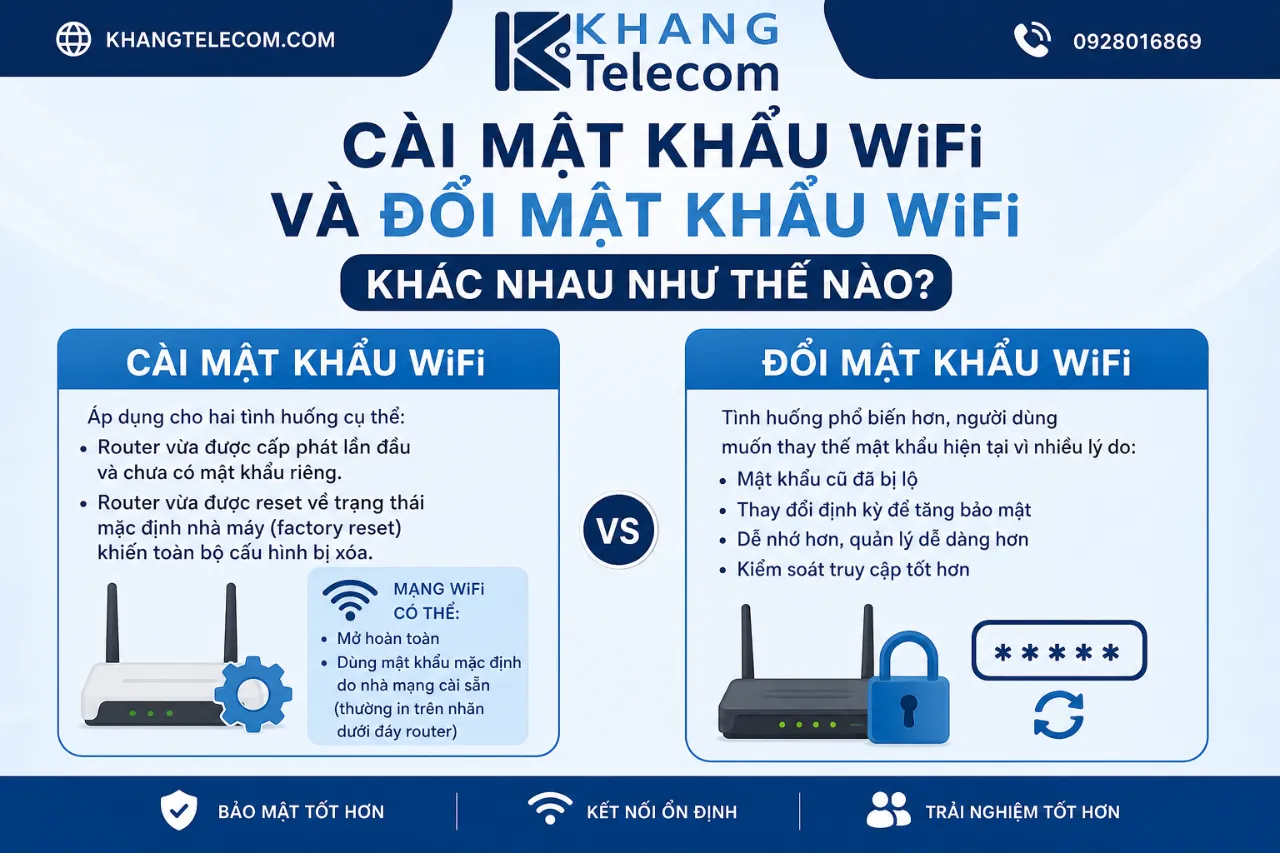
Đổi mật khẩu WiFi là tình huống phổ biến hơn, người dùng muốn thay thế mật khẩu hiện tại vì nhiều lý do: mật khẩu cũ đã bị lộ, muốn ngăn người hàng xóm dùng ké, hoặc đơn giản là định kỳ cập nhật để tăng bảo mật.
Về mặt kỹ thuật, cả hai thao tác đều thực hiện tại cùng một trường nhập liệu trong giao diện Wireless Security của router, điểm khác biệt duy nhất là khi cài lần đầu, trường mật khẩu có thể để trống hoặc hiển thị mật khẩu mặc định của nhà mạng.
Hai Phương Thức Thực Hiện Chính Và Địa Chỉ IP Quản Trị Cần Biết
Có 2 phương thức chính để cài hoặc đổi mật khẩu WiFi: qua trang quản trị router trên trình duyệt và qua ứng dụng di động chính chủ của nhà mạng.
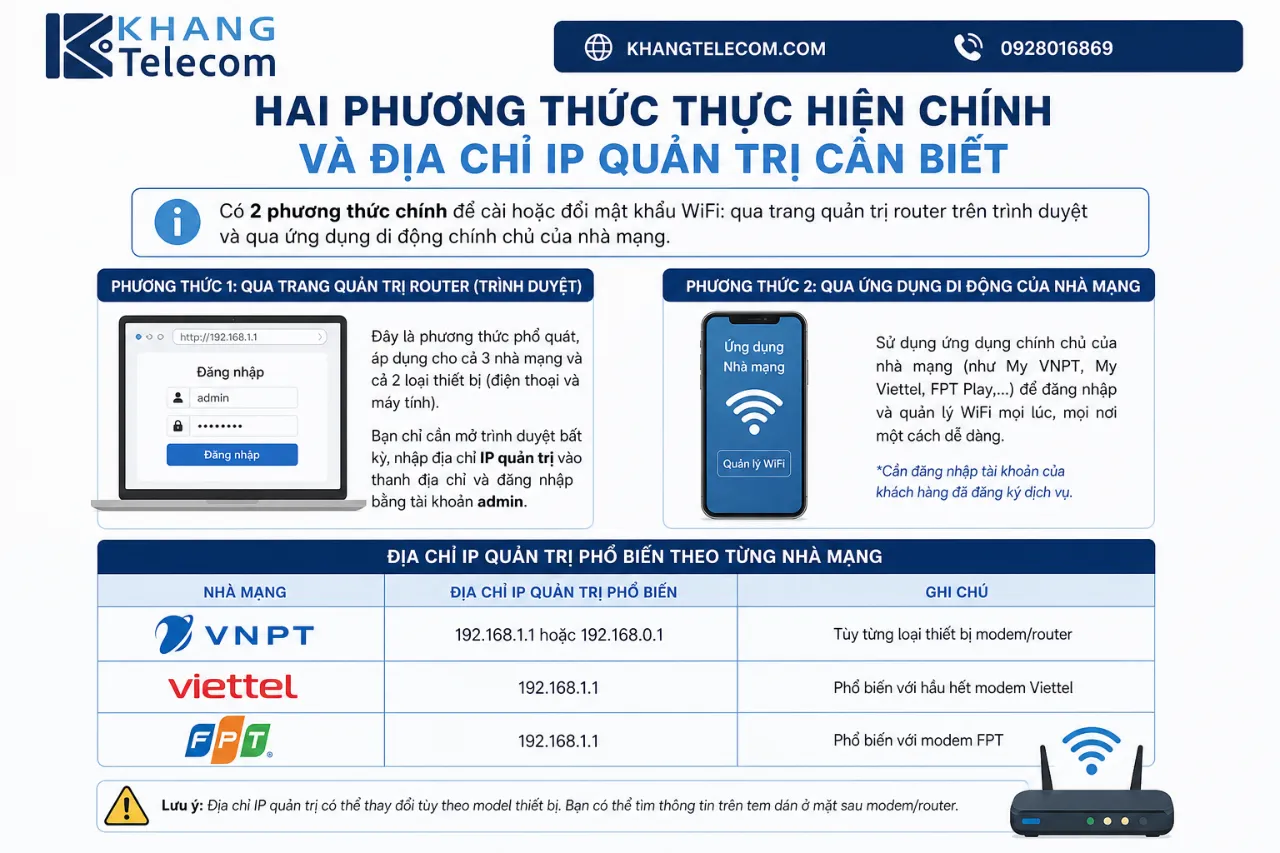
Phương thức 1: Qua trang quản trị router (trình duyệt)
Đây là phương thức phổ quát, áp dụng cho cả 3 nhà mạng và cả 2 loại thiết bị (điện thoại và máy tính). Bạn chỉ cần mở trình duyệt bất kỳ, nhập địa chỉ IP quản trị vào thanh địa chỉ và đăng nhập bằng tài khoản admin. Các địa chỉ IP quản trị phổ biến theo từng nhà mạng được tóm tắt trong bảng dưới đây:
Bảng dưới đây liệt kê địa chỉ IP quản trị mặc định và thông tin đăng nhập admin mặc định của 3 nhà mạng lớn tại Việt Nam, giúp bạn truy cập đúng trang quản trị router ngay từ lần đầu:
| Nhà mạng | Địa chỉ IP quản trị | Tên đăng nhập mặc định | Mật khẩu admin mặc định |
|---|---|---|---|
| Viettel | 192.168.1.1 | admin | admin hoặc password |
| FPT | 192.168.1.1 hoặc 192.168.0.1 | admin | admin hoặc 1234 |
| VNPT | 192.168.1.1 hoặc 192.168.0.1 | admin | admin hoặc ghi trên nhãn router |
Lưu ý: Thông tin đăng nhập admin chính xác thường được in trên nhãn dán ở mặt dưới hoặc mặt sau của router/modem do nhà mạng cấp phát.
Phương thức 2: Qua ứng dụng di động chính chủ
Mỗi nhà mạng có ứng dụng riêng hỗ trợ quản lý WiFi: My Viettel (Viettel), FPT Smart Home (FPT) và My VNPT (VNPT). Phương thức này tiện lợi hơn trên điện thoại vì giao diện được tối ưu cho màn hình nhỏ, tuy nhiên một số tính năng nâng cao có thể bị giới hạn so với trang quản trị router đầy đủ.
Cách Đổi Mật Khẩu WiFi Viettel Trên Điện Thoại Và Máy Tính Như Thế Nào?
Có 2 cách đổi mật khẩu WiFi Viettel: qua trình duyệt bằng cách truy cập 192.168.1.1 (áp dụng cho cả điện thoại và máy tính) và qua ứng dụng My Viettel (chỉ trên điện thoại). Router/modem Viettel thường được cấp phát là các dòng ZTE F600, Huawei HG8245H hoặc D-Link DSL, với địa chỉ IP quản trị mặc định là 192.168.1.1 và thông tin đăng nhập admin thường là admin/admin hoặc admin/password, được ghi rõ trên nhãn dán mặt dưới thiết bị.
Dưới đây là hướng dẫn chi tiết theo từng loại thiết bị để bạn thực hiện đúng theo phương thức phù hợp nhất.
Cách Đổi Mật Khẩu WiFi Viettel Trên Điện Thoại Có Cần Máy Tính Không?
Không, bạn hoàn toàn có thể đổi mật khẩu WiFi Viettel trên điện thoại mà không cần máy tính, thông qua hai cách: truy cập trang quản trị router bằng trình duyệt di động hoặc sử dụng ứng dụng My Viettel.
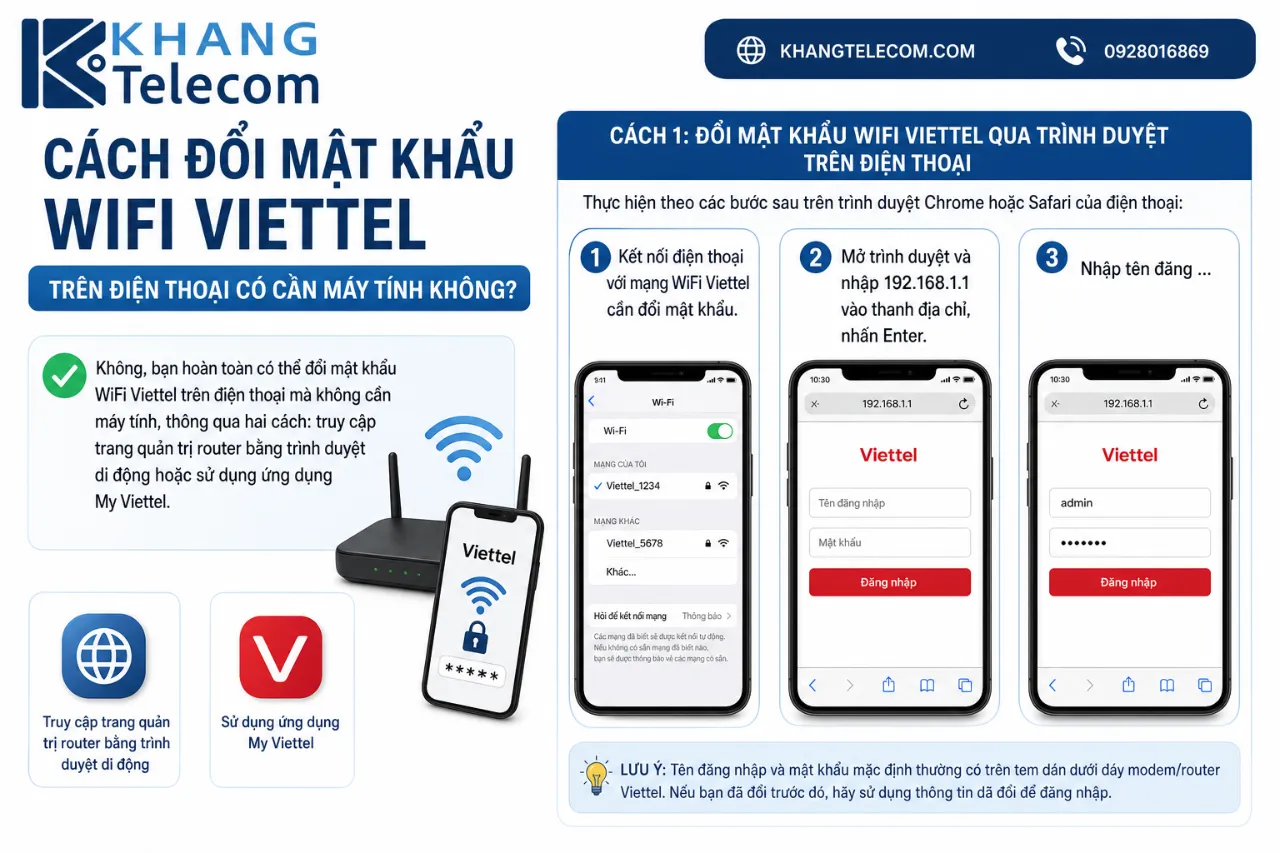
Cách 1: Đổi mật khẩu WiFi Viettel qua trình duyệt trên điện thoại
Thực hiện theo các bước sau trên trình duyệt Chrome hoặc Safari của điện thoại:
- Kết nối điện thoại với mạng WiFi Viettel cần đổi mật khẩu.
- Mở trình duyệt và nhập 192.168.1.1 vào thanh địa chỉ, nhấn Enter.
- Nhập tên đăng nhập admin và mật khẩu admin (hoặc thông tin trên nhãn router), nhấn Đăng nhập.
- Tìm đến mục Wireless hoặc WLAN trong menu quản trị.
- Chọn tab Security hoặc Wireless Security.
- Tìm trường WPA Passphrase hoặc Password, xóa mật khẩu cũ và nhập mật khẩu mới.
- Nhấn Save hoặc Apply để lưu thay đổi.
- Kết nối lại tất cả thiết bị bằng mật khẩu mới.
Cách 2: Đổi mật khẩu WiFi Viettel qua ứng dụng My Viettel
- Tải và mở ứng dụng My Viettel trên điện thoại.
- Đăng nhập bằng tài khoản Viettel gắn với thuê bao internet.
- Chọn mục Quản lý dịch vụ hoặc Quản lý WiFi (tùy phiên bản ứng dụng).
- Chọn Đổi mật khẩu WiFi, nhập mật khẩu mới và xác nhận.
- Lưu thay đổi và kết nối lại thiết bị.
Lưu ý: Tính năng đổi mật khẩu qua ứng dụng My Viettel phụ thuộc vào loại router được cấp phát. Nếu ứng dụng không hiển thị tùy chọn này, hãy dùng cách truy cập trình duyệt ở Cách 1.
Cách Đổi Mật Khẩu WiFi Viettel Trên Máy Tính Windows Và MacOS Như Thế Nào?
Có 2 cách đổi mật khẩu WiFi Viettel trên máy tính theo hệ điều hành: Windows và MacOS đều thực hiện qua trình duyệt web với các bước giống nhau, vì giao diện quản trị router là trang web nên không phụ thuộc vào hệ điều hành.
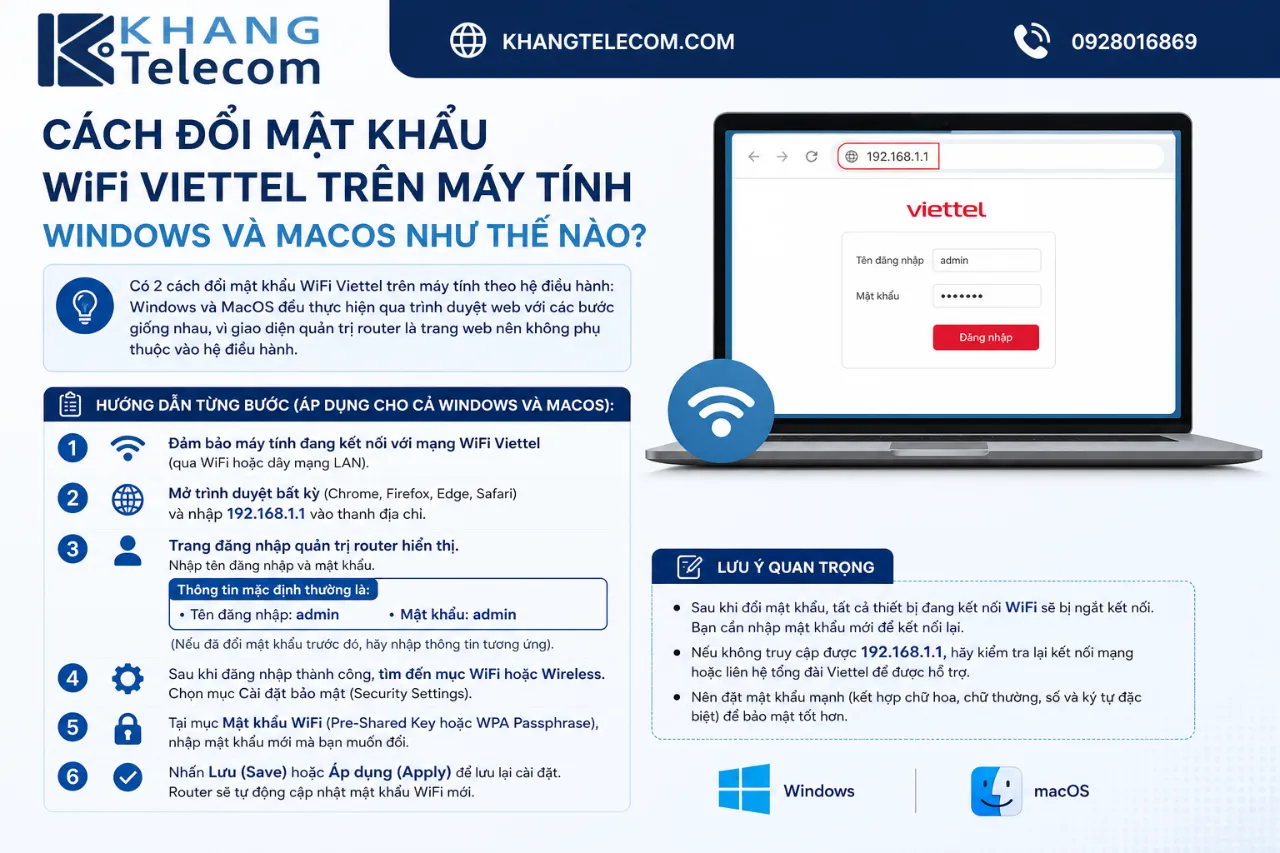
Hướng dẫn từng bước (áp dụng cho cả Windows và MacOS):
- Đảm bảo máy tính đang kết nối với mạng WiFi Viettel (qua WiFi hoặc dây mạng LAN).
- Mở trình duyệt bất kỳ (Chrome, Firefox, Edge, Safari) và nhập 192.168.1.1 vào thanh địa chỉ.
- Trang đăng nhập quản trị router hiện ra, nhập admin vào cả hai trường tên đăng nhập và mật khẩu.
- Sau khi vào được trang quản trị, tìm mục Wireless hoặc WLAN Settings trong thanh menu bên trái hoặc trên cùng.
- Chọn tab Security và tìm trường WPA/WPA2 Key hoặc Passphrase.
- Xóa mật khẩu cũ, nhập mật khẩu mới (khuyến nghị từ 12 ký tự trở lên, kết hợp chữ hoa, chữ thường và số).
- Kéo xuống cuối trang và nhấn Save hoặc Apply.
- Router có thể khởi động lại trong vài giây. Sau đó kết nối lại bằng mật khẩu mới.
Ghi chú về sự khác biệt giao diện: Modem ZTE F600 của Viettel có giao diện tiếng Việt, mục cần tìm là Cấu hình WiFi sau đó chọn Bảo mật. Modem Huawei HG8245H có giao diện tiếng Anh, mục cần tìm là WLAN rồi chọn WLAN Basic Configuration và thay đổi trường WPA Preshared Key.
Cách Đổi Mật Khẩu WiFi FPT Trên Điện Thoại Và Máy Tính Như Thế Nào?
Có 2 cách đổi mật khẩu WiFi FPT: qua trình duyệt bằng cách truy cập địa chỉ IP quản trị (thường là 192.168.1.1 hoặc 192.168.0.1) và qua ứng dụng FPT Smart Home trên điện thoại. Router/modem FPT thường là các dòng Technicolor TC7200, Alcatel I-240W hoặc Sagemcom, với địa chỉ IP quản trị phổ biến là 192.168.1.1 hoặc 192.168.0.1, và tên đăng nhập admin mặc định thường là admin với mật khẩu admin hoặc 1234 (kiểm tra nhãn trên router để xác nhận chính xác).
Dưới đây là hướng dẫn chi tiết cho từng thiết bị và từng phương thức thực hiện.
Cách Đổi Mật Khẩu WiFi FPT Trên Điện Thoại Có Cần Máy Tính Không?
Không, bạn hoàn toàn đổi được mật khẩu WiFi FPT chỉ bằng điện thoại, thông qua trình duyệt di động truy cập trang quản trị router hoặc qua ứng dụng FPT Smart Home với giao diện quản lý WiFi trực quan hơn.
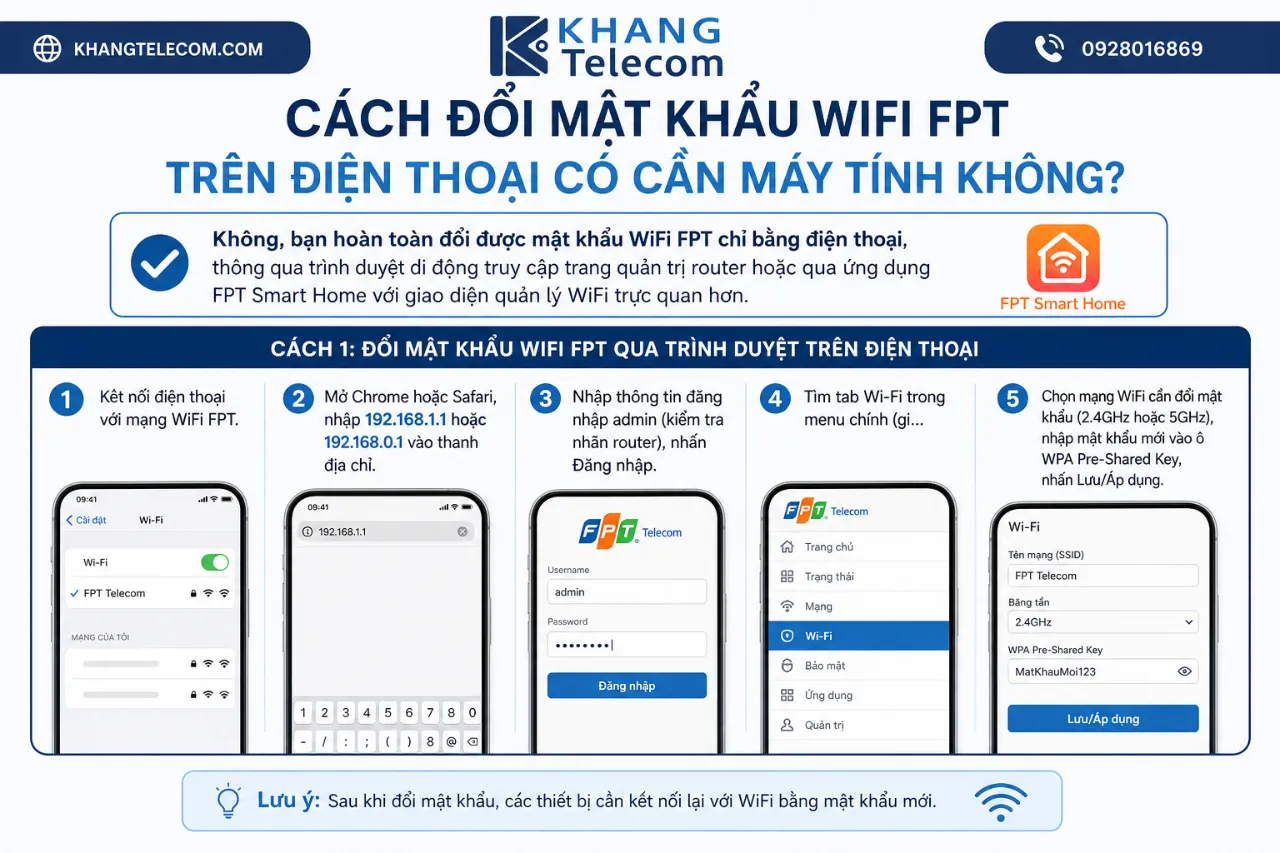
Cách 1: Đổi mật khẩu WiFi FPT qua trình duyệt trên điện thoại
- Kết nối điện thoại với mạng WiFi FPT.
- Mở Chrome hoặc Safari, nhập 192.168.1.1 hoặc 192.168.0.1 vào thanh địa chỉ.
- Nhập thông tin đăng nhập admin (kiểm tra nhãn router), nhấn Đăng nhập.
- Tìm tab Wi-Fi trong menu chính (giao diện router FPT thường dùng tab “Wi-Fi” riêng biệt, không gọi là “Wireless Security” như các nhà mạng khác).
- Tìm trường Password hoặc Passphrase trong tab Wi-Fi, nhập mật khẩu mới.
- Nhấn Apply hoặc Save để lưu.
Cách 2: Đổi mật khẩu WiFi FPT qua ứng dụng FPT Smart Home
- Tải ứng dụng FPT Smart Home từ App Store hoặc Google Play.
- Đăng nhập bằng số điện thoại hoặc tài khoản FPT Play.
- Chọn mục Quản lý WiFi hoặc Cài đặt mạng.
- Chọn Đổi mật khẩu WiFi, nhập mật khẩu mới và xác nhận.
- Lưu thay đổi.
Lưu ý đặc thù FPT: Giao diện quản trị router FPT đặt cài đặt WiFi trong tab “Wi-Fi” riêng ở thanh menu ngang phía trên, không nằm trong mục “Wireless” hay “WLAN” như router Viettel hoặc VNPT. Nếu bạn không tìm thấy mục đổi mật khẩu ngay, hãy kiểm tra tab Wi-Fi trên cùng của trang quản trị.
Cách Đổi Mật Khẩu WiFi FPT Trên Máy Tính Windows Và MacOS Như Thế Nào?
Có 2 bước chính để đổi mật khẩu WiFi FPT trên máy tính: truy cập trang quản trị router qua trình duyệt và cập nhật mật khẩu trong tab Wi-Fi Settings, với quy trình giống nhau cho cả Windows và MacOS.
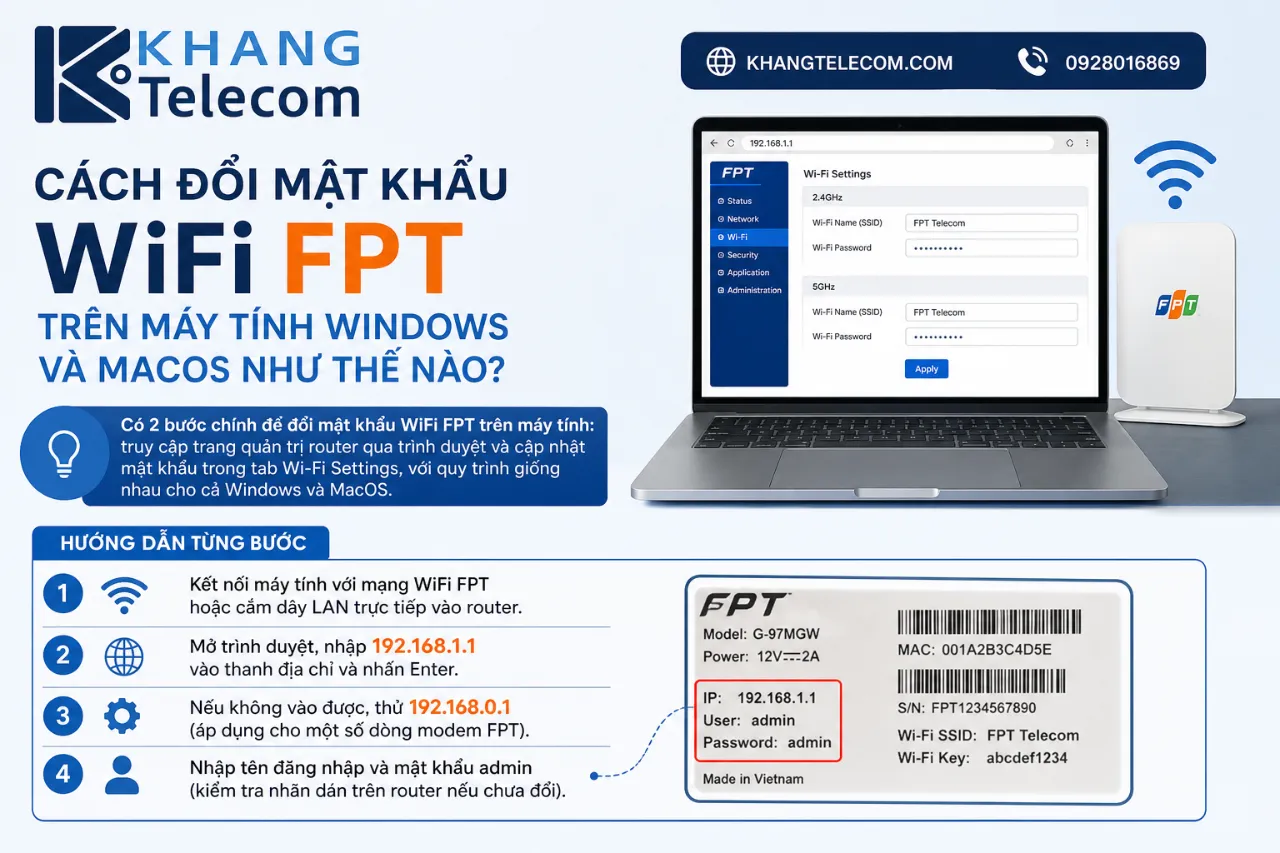
Hướng dẫn từng bước:
- Kết nối máy tính với mạng WiFi FPT hoặc cắm dây LAN trực tiếp vào router.
- Mở trình duyệt, nhập 192.168.1.1 vào thanh địa chỉ và nhấn Enter.
- Nếu không vào được, thử 192.168.0.1 (áp dụng cho một số dòng modem FPT).
- Nhập tên đăng nhập và mật khẩu admin (kiểm tra nhãn dán mặt dưới router).
- Sau khi đăng nhập thành công, tìm tab Wi-Fi trên thanh menu ngang.
- Chọn tab Wi-Fi, sau đó tìm mục Security hoặc Wi-Fi Password.
- Thay đổi trường mật khẩu, nhập mật khẩu mới.
- Nhấn Apply để xác nhận thay đổi.
Ghi chú giao diện đặc thù: Modem Technicolor của FPT thường có giao diện phân chia rõ hai băng tần 2.4GHz và 5GHz trong tab Wi-Fi. Nếu muốn đổi mật khẩu cho cả hai băng tần, bạn cần thực hiện riêng cho từng băng tần. Modem Sagemcom F@ST thì có mục Wireless trong menu bên trái, sau đó chọn Security để thay đổi mật khẩu.
Cách Đổi Mật Khẩu WiFi VNPT Trên Điện Thoại Và Máy Tính Như Thế Nào?
Có 2 cách đổi mật khẩu WiFi VNPT: qua trình duyệt truy cập trang quản trị router tại địa chỉ IP 192.168.1.1 hoặc 192.168.0.1, và qua ứng dụng My VNPT trên điện thoại. Router/modem VNPT phổ biến gồm các dòng iGate GW040, Huawei HG8245Q và ZTE ZXHN H108N, với địa chỉ IP quản trị là 192.168.1.1 hoặc 192.168.0.1 tùy từng dòng máy. Tên đăng nhập admin mặc định thường là admin và mật khẩu admin được in trực tiếp trên nhãn dán của router, không giống nhau giữa các máy.
Dưới đây là hướng dẫn chi tiết theo từng thiết bị và từng phương thức.
Cách Đổi Mật Khẩu WiFi VNPT Trên Điện Thoại Có Cần Máy Tính Không?
Không, bạn có thể đổi mật khẩu WiFi VNPT trực tiếp trên điện thoại qua trình duyệt di động hoặc qua ứng dụng My VNPT mà không cần dùng đến máy tính.
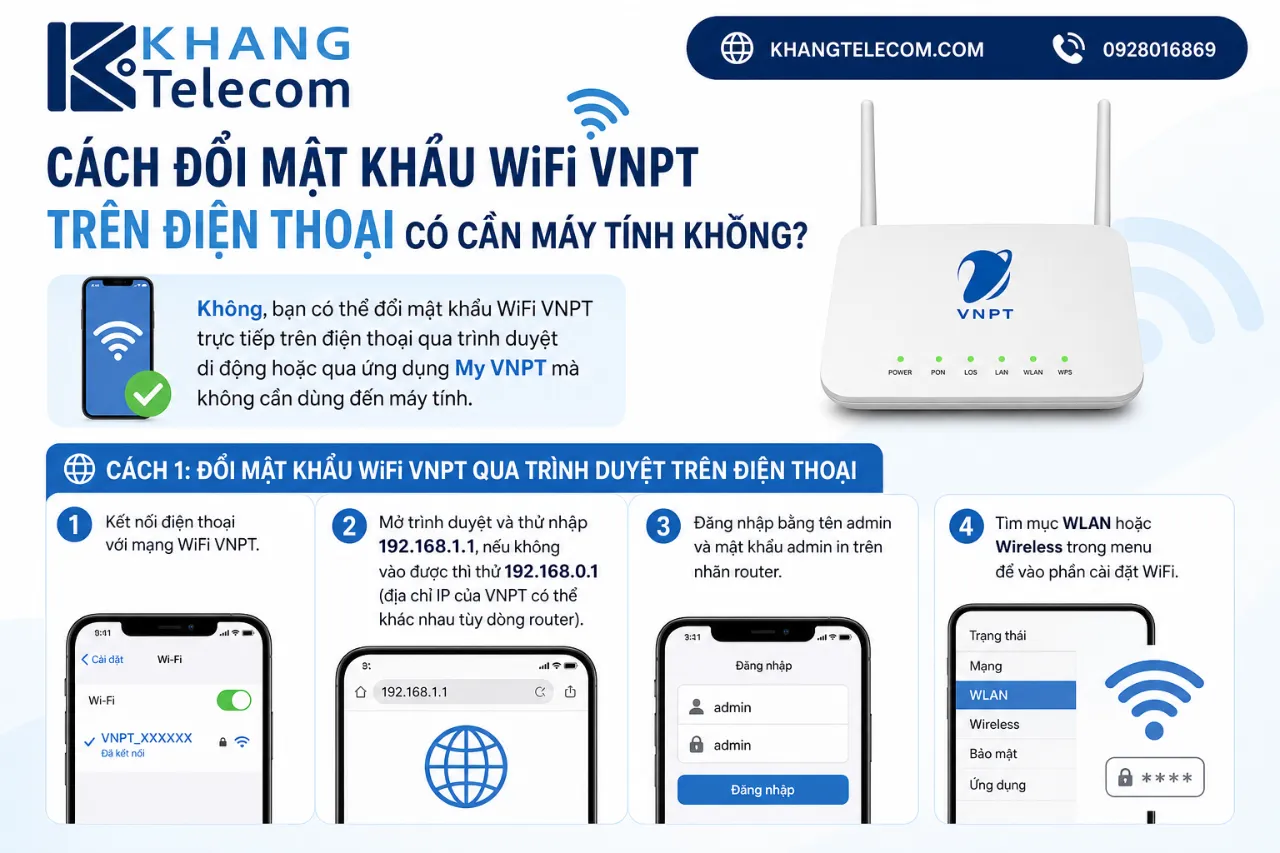
Cách 1: Đổi mật khẩu WiFi VNPT qua trình duyệt trên điện thoại
- Kết nối điện thoại với mạng WiFi VNPT.
- Mở trình duyệt và thử nhập 192.168.1.1, nếu không vào được thì thử 192.168.0.1 (địa chỉ IP của VNPT có thể khác nhau tùy dòng router).
- Đăng nhập bằng tên admin và mật khẩu admin in trên nhãn router.
- Tìm mục WLAN hoặc Wireless trong menu quản trị.
- Chọn WLAN Basic hoặc Wireless Security.
- Tìm trường WPA Passphrase hoặc Pre-Shared Key, nhập mật khẩu mới.
- Nhấn Save hoặc Submit để lưu.
Cách 2: Đổi mật khẩu WiFi VNPT qua ứng dụng My VNPT
- Tải ứng dụng My VNPT từ App Store hoặc Google Play.
- Đăng nhập bằng số điện thoại hoặc số hợp đồng thuê bao internet VNPT.
- Vào mục Quản lý dịch vụ hoặc Cài đặt WiFi.
- Chọn Đổi mật khẩu WiFi, nhập và xác nhận mật khẩu mới.
- Nhấn Lưu để hoàn tất.
Lưu ý quan trọng cho VNPT: Địa chỉ IP quản trị của VNPT có thể là 192.168.1.1 (modem iGate và Huawei HG) hoặc 192.168.0.1 (modem ZTE ZXHN và một số dòng cũ hơn). Nếu không vào được với IP đầu tiên, hãy thử IP thứ hai trước khi tìm kiếm địa chỉ IP khác.
Cách Đổi Mật Khẩu WiFi VNPT Trên Máy Tính Windows Và MacOS Như Thế Nào?
Có 5 bước chính để đổi mật khẩu WiFi VNPT trên máy tính: mở trình duyệt, nhập IP quản trị, đăng nhập admin, vào mục WLAN Basic, đổi WPA Passphrase và nhấn Save, với quy trình tương tự nhau cho cả Windows và MacOS.
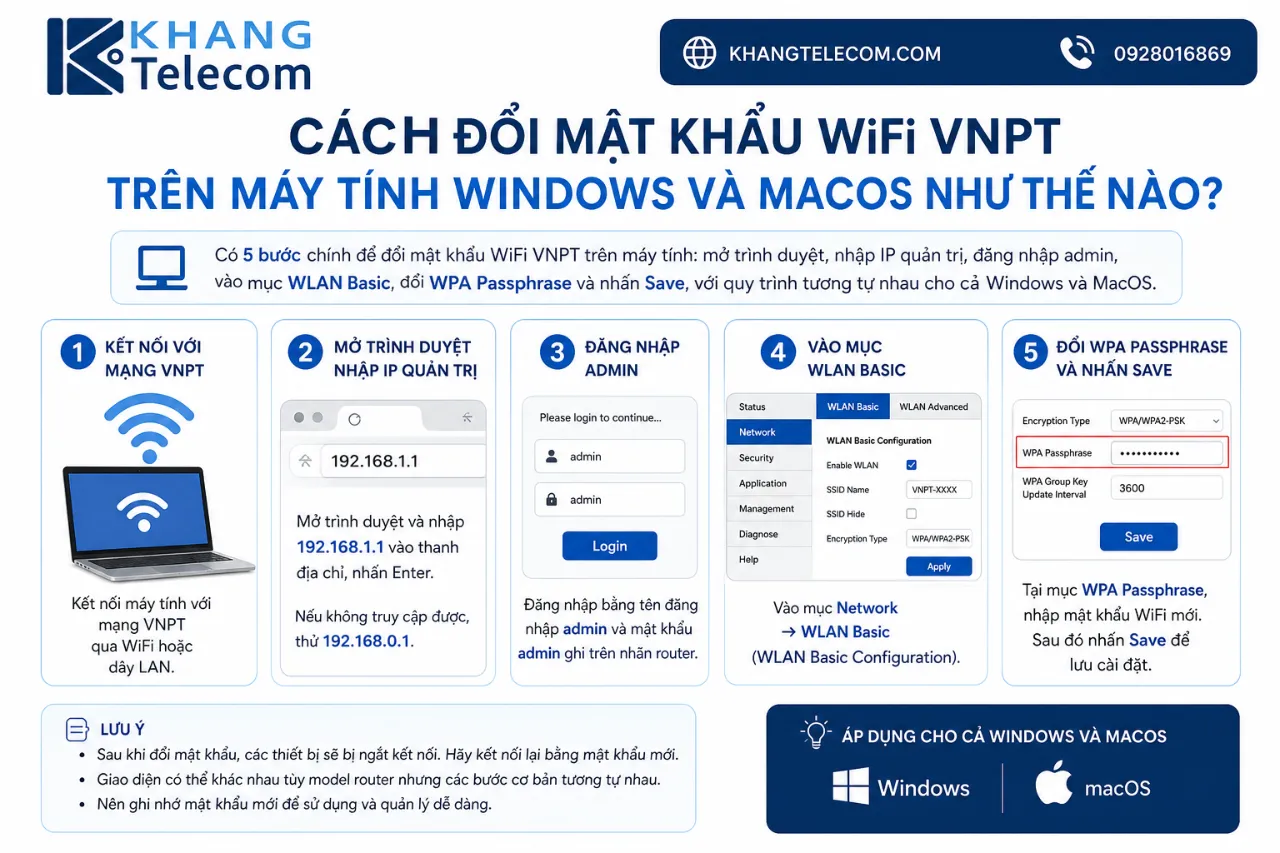
Hướng dẫn từng bước chi tiết:
- Kết nối máy tính với mạng VNPT qua WiFi hoặc dây LAN.
- Mở trình duyệt và nhập 192.168.1.1 vào thanh địa chỉ, nhấn Enter.
- Nếu không truy cập được, thử 192.168.0.1.
- Đăng nhập bằng tên đăng nhập admin và mật khẩu admin ghi trên nhãn router.
- Trong menu quản trị, tìm mục WLAN hoặc Wireless LAN ở thanh bên trái.
- Chọn WLAN Basic Configuration hoặc Wireless Security.
- Trong phần Security Settings, tìm trường WPA Preshared Key hoặc Passphrase.
- Xóa mật khẩu cũ, nhập mật khẩu mới và chắc chắn chọn chuẩn mã hóa WPA2-PSK để đảm bảo bảo mật tốt nhất.
- Nhấn Save hoặc Submit để lưu cấu hình.
- Router sẽ áp dụng thay đổi, sau đó kết nối lại toàn bộ thiết bị bằng mật khẩu mới.
Ghi chú giao diện đặc thù VNPT: Modem iGate GW040 thường gọi mục cần tìm là Wireless Basic, sau đó chọn tab WPA/WPA2 Security. Modem Huawei HG8245Q thì có giao diện tiếng Anh rõ ràng hơn với mục WLAN ở menu trên cùng, sau đó vào WLAN Configuration. Nếu router VNPT của bạn hiển thị giao diện bằng tiếng Việt, mục cần tìm thường là **Cài đặt Wireless hoặc Cấu hình WiFi, bạn tìm đến mục đó rồi thay đổi trường mật khẩu tương ứng.
Đổi Mật Khẩu WiFi Trên Điện Thoại Và Máy Tính Có Gì Khác Nhau?
Máy tính thắng về độ ổn định kết nối và dễ nhập liệu, điện thoại tốt về tính linh hoạt và tiện lợi khi không có máy tính trong tay, và ứng dụng di động chính chủ tối ưu nhất về giao diện khi chỉ dùng điện thoại. Về mặt kỹ thuật, cả hai thiết bị đều truy cập cùng một trang quản trị router qua trình duyệt, vì vậy kết quả thực hiện là giống hệt nhau. Điểm khác biệt nằm ở trải nghiệm sử dụng và một số tình huống thực tế mà mỗi phương thức phát huy ưu thế hơn.
Dưới đây là so sánh chi tiết để bạn chọn phương thức phù hợp nhất với hoàn cảnh của mình.
So sánh trực tiếp hai phương thức:
Bảng dưới đây so sánh trải nghiệm đổi mật khẩu WiFi qua trình duyệt trên điện thoại và trên máy tính theo 5 tiêu chí thực tế, giúp bạn quyết định nên dùng thiết bị nào trong từng tình huống cụ thể:
| Tiêu chí | Trên điện thoại | Trên máy tính |
|---|---|---|
| Kích thước giao diện | Nhỏ, cần phóng to khi nhập liệu | Đầy đủ, dễ nhìn toàn bộ trang |
| Dễ nhập mật khẩu mới | Trung bình, bàn phím ảo chiếm diện tích | Tốt, bàn phím vật lý nhanh và chính xác hơn |
| Tính ổn định kết nối WiFi | Phụ thuộc vào tín hiệu di động và WiFi | Ổn định hơn nếu dùng dây LAN |
| Tốc độ thực hiện | Nhanh nếu dùng ứng dụng chính chủ | Nhanh nếu đã quen giao diện trình duyệt |
| Tiện lợi khi không có máy tính | Hoàn toàn đáp ứng được | Không áp dụng |
Khi nào nên dùng điện thoại:
Điện thoại là lựa chọn phù hợp khi bạn không có máy tính gần tay, cần đổi mật khẩu nhanh khi đang di chuyển trong nhà, hoặc nhà mạng của bạn có ứng dụng chính chủ với giao diện quản lý WiFi rõ ràng (My Viettel, FPT Smart Home, My VNPT). Trong trường hợp dùng ứng dụng chính chủ, thao tác thậm chí còn đơn giản hơn so với truy cập trang quản trị router trên máy tính.
Khi nào nên dùng máy tính:
Máy tính là lựa chọn tốt hơn khi bạn cần thực hiện nhiều thay đổi cấu hình cùng lúc (đổi tên WiFi, mật khẩu, chuẩn mã hóa), khi giao diện router hiển thị nhỏ và khó thao tác trên điện thoại, hoặc khi bạn cần kết nối dây LAN vào router để đảm bảo không bị mất kết nối giữa chừng trong quá trình thay đổi cấu hình.
Lưu ý chung áp dụng cho cả 3 nhà mạng sau khi đổi mật khẩu:
Ngay sau khi nhấn Save hoặc Apply, toàn bộ thiết bị đang kết nối với mạng WiFi đó, bao gồm điện thoại, máy tính bảng, TV thông minh, camera WiFi và loa thông minh, sẽ bị ngắt kết nối tự động. Bạn cần vào phần cài đặt WiFi của từng thiết bị và kết nối lại bằng mật khẩu mới. Riêng thiết bị bạn đang dùng để thực hiện thao tác đổi mật khẩu cũng sẽ bị ngắt kết nối, vì vậy nếu đang dùng máy tính qua WiFi, trang quản trị router có thể không tải lại được sau khi lưu, đây là hiện tượng bình thường và không phải lỗi.
Làm Thế Nào Để Bảo Mật Mạng WiFi Tại Nhà Sau Khi Đổi Mật Khẩu?
Có 4 nhóm thực hành bảo mật cần thực hiện sau khi đổi mật khẩu WiFi: đổi tên SSID mặc định, tắt tính năng WPS, bật chuẩn mã hóa WPA2 hoặc WPA3, và kiểm soát danh sách thiết bị kết nối định kỳ qua ứng dụng nhà mạng. Bảo mật mạng WiFi không phải là một hành động đơn lẻ mà là trạng thái cần duy trì liên tục. Việc chỉ đổi mật khẩu mà không thực hiện các bước bổ sung khiến mạng WiFi vẫn có thể bị xâm nhập qua các điểm yếu khác trong cấu hình router.
Cụ thể, dưới đây là 4 thực hành bảo mật bổ sung bạn nên thực hiện ngay trong trang quản trị router sau khi hoàn tất việc đổi mật khẩu:
1. Đổi tên SSID mặc định của nhà mạng
Tên WiFi mặc định do nhà mạng đặt thường tiết lộ thông tin như nhà mạng bạn đang dùng, dòng router và đôi khi cả mã số thuê bao. Tin tặc có thể khai thác thông tin này để dò tìm lỗ hổng bảo mật đặc thù của từng dòng router. Hãy đổi tên SSID thành một tên trung lập, không tiết lộ thông tin cá nhân hay nhà mạng.
2. Tắt tính năng WPS
WPS (Wi-Fi Protected Setup) là tính năng cho phép kết nối thiết bị nhanh bằng mã PIN 8 chữ số. Tuy nhiên, chuẩn WPS có lỗ hổng bảo mật đã được biết đến từ lâu, cho phép tấn công brute-force dò mã PIN trong thời gian ngắn. Hãy tắt WPS trong mục Wireless Settings của trang quản trị router.
3. Bật chuẩn mã hóa WPA2-PSK hoặc WPA3
Trong phần cấu hình bảo mật WiFi, hãy đảm bảo đang chọn chuẩn WPA2-PSK (AES) hoặc WPA3 nếu router hỗ trợ. Tránh dùng WEP hoặc WPA (phiên bản đầu) vì hai chuẩn này đã lỗi thời và dễ bị phá vỡ bằng các công cụ phổ biến.
4. Kiểm soát danh sách thiết bị kết nối
Ứng dụng My Viettel, FPT Smart Home và My VNPT đều có tính năng xem danh sách thiết bị đang kết nối vào mạng WiFi. Hãy kiểm tra định kỳ để phát hiện thiết bị lạ không thuộc gia đình. Nếu thấy thiết bị không nhận ra, đây là dấu hiệu rõ ràng cho thấy mật khẩu WiFi đã bị lộ và cần đổi ngay lập tức.
Mật Khẩu WiFi Mạnh Cần Đáp Ứng Những Tiêu Chí Nào?
Mật khẩu WiFi mạnh cần đạt tối thiểu 12 đến 16 ký tự, kết hợp chữ hoa, chữ thường, số và ký tự đặc biệt, đồng thời tránh hoàn toàn các thông tin cá nhân có thể đoán được. Một mật khẩu đáp ứng đủ các tiêu chí này sẽ có độ entropy đủ cao để chống lại các cuộc tấn công từ điển và brute-force thông thường.
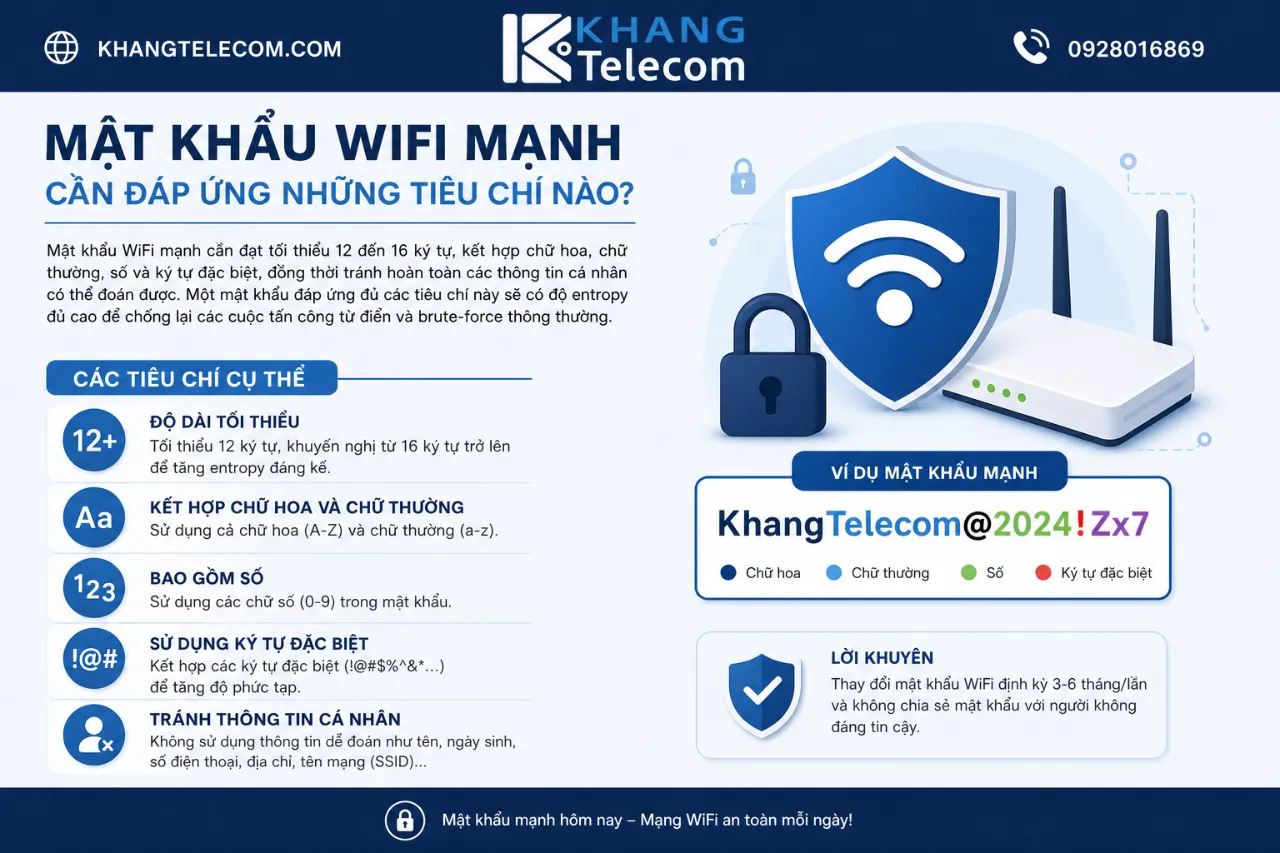
Các tiêu chí cụ thể bao gồm:
- Độ dài tối thiểu 12 ký tự, khuyến nghị từ 16 ký tự trở lên để tăng entropy đáng kể.
- Kết hợp 4 loại ký tự: chữ hoa (A-Z), chữ thường (a-z), số (0-9) và ký tự đặc biệt như !, @, #, $, %.
- Tránh các mật khẩu dễ đoán: tên nhà mạng (Viettel, FPT, VNPT), số điện thoại, ngày sinh, địa chỉ nhà hoặc tên thành viên gia đình.
- Không dùng chuỗi ký tự tuần tự: 123456789, abcdefgh hoặc qwerty là những mật khẩu đầu tiên bị thử trong mọi cuộc tấn công.
- Gợi ý công cụ tạo mật khẩu ngẫu nhiên an toàn: Bitwarden Password Generator (bitwarden.com/password-generator) và KeePass đều miễn phí, tạo mật khẩu ngẫu nhiên đạt tiêu chuẩn bảo mật cao mà không lưu trữ thông tin của bạn.
Nên Đổi Mật Khẩu WiFi Bao Lâu Một Lần Để Đảm Bảo An Toàn?
Nên đổi mật khẩu WiFi định kỳ 3 đến 6 tháng một lần trong điều kiện bình thường, và đổi ngay lập tức khi xuất hiện các dấu hiệu bất thường cho thấy mạng có thể đã bị xâm nhập.
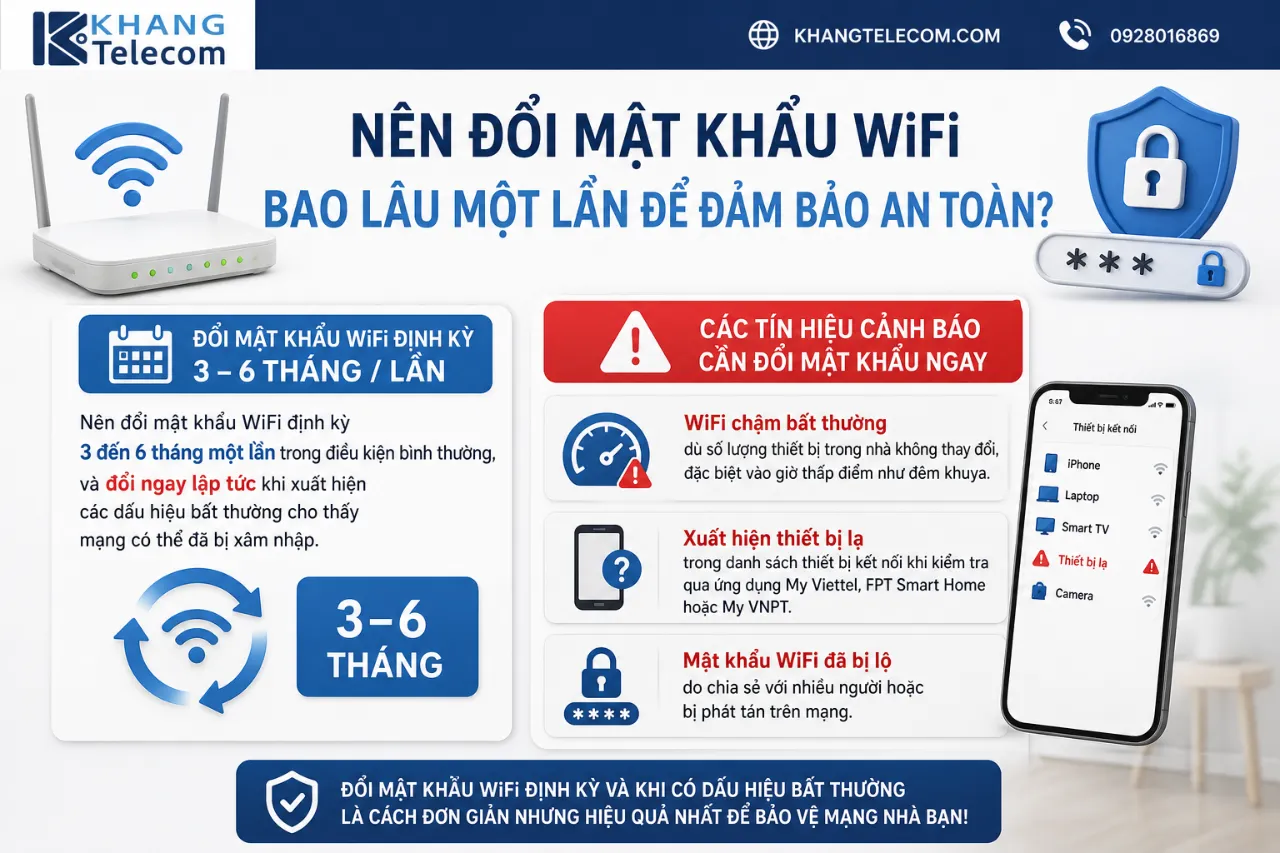
Các tín hiệu cảnh báo cần đổi mật khẩu ngay, không chờ đến chu kỳ định kỳ:
- WiFi chậm bất thường dù số lượng thiết bị trong nhà không thay đổi, đặc biệt vào giờ thấp điểm như đêm khuya.
- Xuất hiện thiết bị lạ trong danh sách thiết bị kết nối khi kiểm tra qua ứng dụng My Viettel, FPT Smart Home hoặc My VNPT.
- Mật khẩu vừa chia sẻ cho người khác và mối quan hệ đó đã thay đổi (khách đến thăm, người thuê nhà cũ, nhân viên giúp việc đã nghỉ việc).
- Router vừa được reset hoặc vừa có kỹ thuật viên nhà mạng đến bảo trì, mật khẩu mặc định có thể đã được khôi phục.
Việc duy trì thói quen kiểm tra danh sách thiết bị kết nối hàng tháng qua ứng dụng chính chủ của nhà mạng, kết hợp với chu kỳ đổi mật khẩu 3 đến 6 tháng một lần, là biện pháp đơn giản nhất và hiệu quả nhất để đảm bảo mạng WiFi gia đình luôn trong trạng thái bảo mật tốt mà không cần kiến thức kỹ thuật chuyên sâu.
Phan Vũ Khang
Phan Vũ Khang sinh ngày 12/12/1992 là CEO & Founder Khang Telecom – đơn vị hoạt động trong lĩnh vực thiết bị viễn thông số và giải pháp an ninh mạng, định hướng phát triển doanh nghiệp theo mô hình cung cấp giải pháp công nghệ toàn diện.
Email: [email protected]