
Cài Đặt Đầu Ghi Hikvision: Cấu Hình Mạng Và Xem Qua Điện Thoại
Cài đặt đầu ghi Hikvision là bước quan trọng giúp hệ thống camera hoạt động ổn định, ghi hình đầy đủ và quản lý tập trung các kênh camera trong cùng một thiết bị.
Sau khi hoàn tất cấu hình ban đầu, người dùng cần thiết lập mạng để đầu ghi có thể kết nối internet, hỗ trợ xem từ xa và sử dụng các tính năng quản lý trực tuyến.
Bên cạnh đó, việc xem camera qua điện thoại bằng ứng dụng Hik-Connect cũng là nhu cầu phổ biến, giúp theo dõi hình ảnh mọi lúc mọi nơi mà không cần ngồi trước màn hình giám sát. Nội dung dưới đây Khang Telecom hướng dẫn chi tiết cách cài đặt đầu ghi Hikvision, cấu hình mạng và xem camera trên điện thoại.
Cách Cài Đặt Đầu Ghi Hikvision Chuẩn
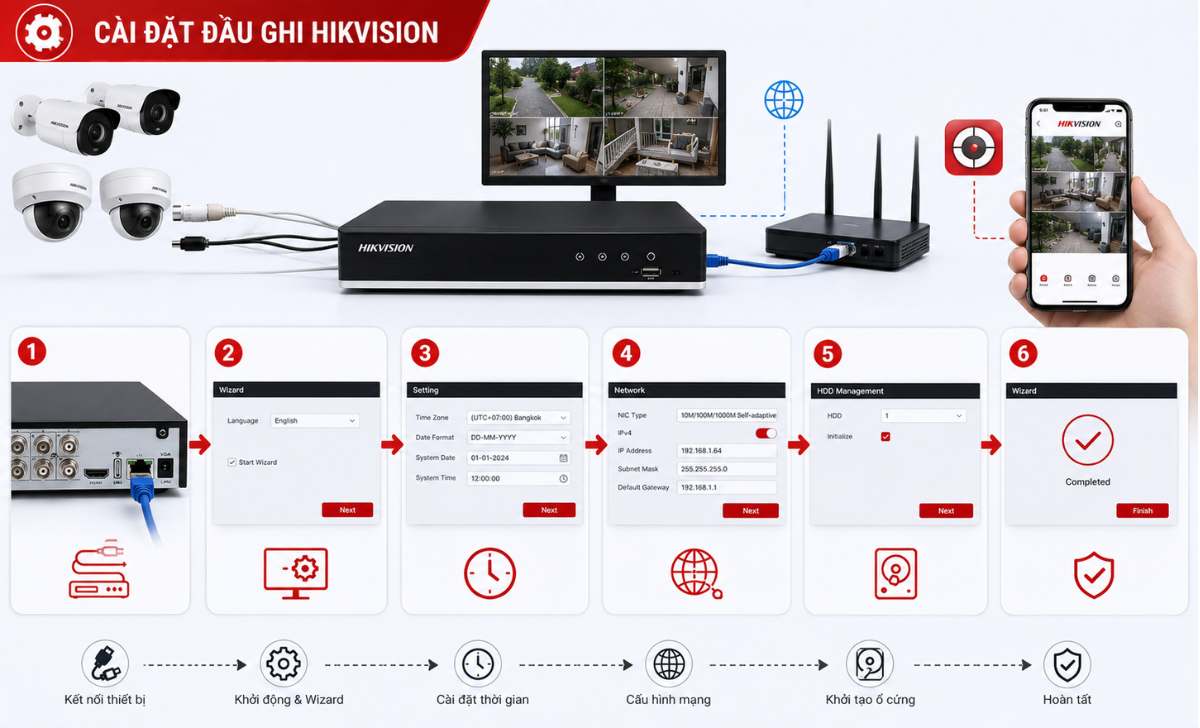
Bạn có thể cài đặt đầu ghi Hikvision trực tiếp trên màn hình kết nối với đầu ghi thông qua trình hướng dẫn khởi tạo mặc định của hệ thống.
Trước khi bắt đầu, nên kiểm tra nhanh các thành phần cần thiết để hạn chế lỗi trong quá trình cấu hình.
| Kiểm tra | Trạng thái |
| Đầu ghi đã cấp nguồn | ✓ |
| Camera đã kết nối | ✓ |
| Ổ cứng đã lắp | ✓ |
| Có màn hình hiển thị | ✓ |
Những điều cần chuẩn bị trước khi cài đặt đầu ghi Hikvision
Trước khi cấu hình, cần đảm bảo toàn bộ thiết bị trong hệ thống đã được kết nối đầy đủ.
Các thiết bị cần chuẩn bị gồm:
-
Đầu ghi Hikvision
-
Camera đã đấu nối hoàn chỉnh
-
Màn hình hiển thị
-
Chuột điều khiển
-
Dây mạng internet
-
Ổ cứng lưu trữ dữ liệu
Việc kiểm tra trước giúp hạn chế tình trạng cấu hình xong nhưng hệ thống không nhận camera hoặc không ghi hình.
Cách kích hoạt đầu ghi Hikvision lần đầu
Khi khởi động lần đầu, đầu ghi Hikvision yêu cầu kích hoạt để đảm bảo bảo mật.
Các bước thực hiện:
-
Chọn ngôn ngữ hệ thống
-
Thiết lập múi giờ Việt Nam
-
Tạo mật khẩu quản trị
-
Xác nhận mật khẩu
-
Lưu cấu hình
Nên sử dụng mật khẩu đủ mạnh để tránh bị truy cập trái phép. Đây cũng là thông tin sẽ được sử dụng khi đăng nhập đầu ghi hoặc liên kết với Hik-Connect.
Cách cài đặt cơ bản cho đầu ghi Hikvision
Sau khi kích hoạt thành công, cần thực hiện một số thiết lập cơ bản trước khi đưa hệ thống vào sử dụng.
Các bước nên kiểm tra:
-
Thiết lập ngày giờ chính xác
-
Kiểm tra trạng thái camera
-
Kiểm tra dung lượng ổ cứng
-
Kiểm tra chế độ ghi hình
Việc đồng bộ thời gian chính xác giúp quá trình xem lại video và tìm kiếm dữ liệu thuận tiện hơn.
Cách kiểm tra đầu ghi sau khi cài đặt
Bạn có thể đánh giá nhanh tình trạng hoạt động của hệ thống ngay sau khi cấu hình.
Các dấu hiệu nhận biết:
-
Camera hiển thị đầy đủ hình ảnh
-
Không có kênh báo mất tín hiệu
-
Ổ cứng nhận đủ dung lượng
-
Trạng thái ghi hình hoạt động bình thường
Nếu tất cả điều kiện trên đều đạt, đầu ghi đã sẵn sàng cho bước kết nối mạng.
Những lưu ý khi cài đặt đầu ghi Hikvision
Một số lỗi phát sinh thường đến từ các thiết lập ban đầu chưa chính xác.
Khi cài đặt cần lưu ý:
-
Đặt mật khẩu dễ nhớ nhưng đủ mạnh
-
Kiểm tra nguồn điện ổn định
-
Kiểm tra ổ cứng tương thích
-
Thiết lập đúng ngày giờ
Đối với người dùng đang tìm mua hoặc nâng cấp hệ thống, có thể tham khảo thêm các dòng đầu ghi camera phù hợp với số lượng camera và nhu cầu lưu trữ thực tế. Sau khi đầu ghi hoạt động ổn định, bước tiếp theo là cấu hình mạng để thiết bị có thể kết nối internet.
Cách Cấu Hình Mạng Cho Đầu Ghi Hikvision
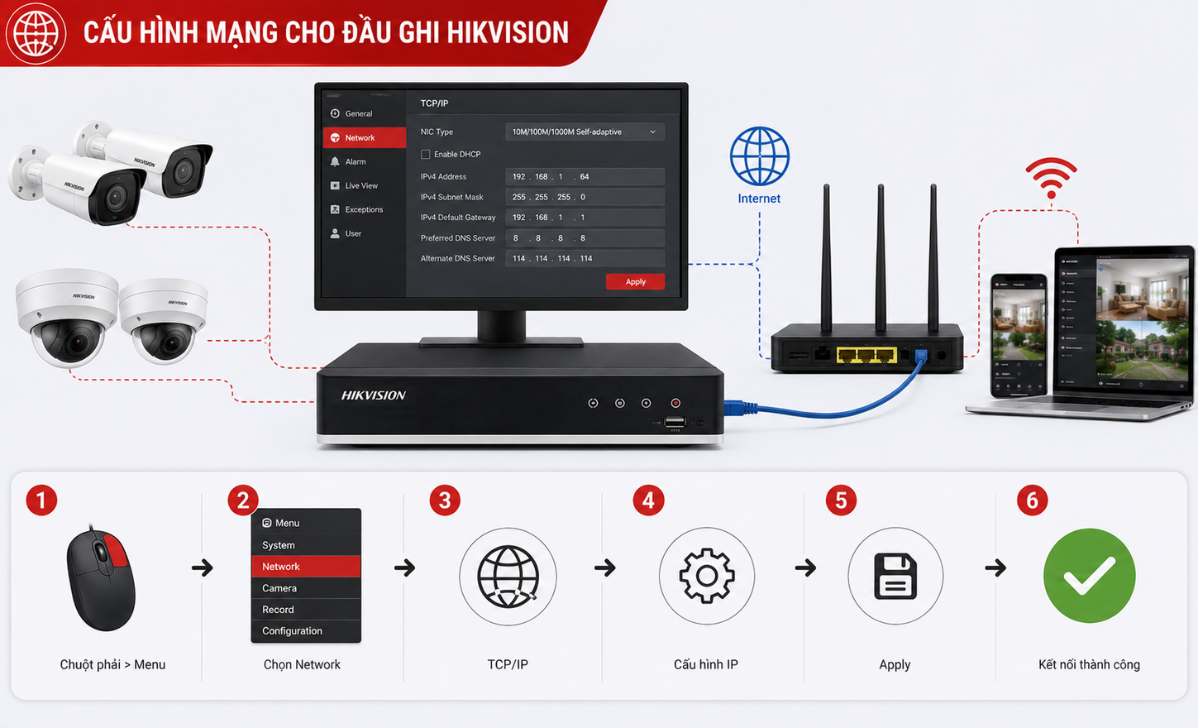
Cấu hình mạng giúp đầu ghi kết nối internet và sử dụng các tính năng xem từ xa thông qua Hik-Connect. Nếu không có mạng, người dùng chỉ có thể xem camera trực tiếp tại vị trí lắp đặt.
Cách kết nối đầu ghi Hikvision với mạng internet
Đầu ghi Hikvision có thể kết nối internet thông qua cổng LAN phía sau thiết bị.
Các bước thực hiện:
-
Cắm dây mạng từ router vào đầu ghi
-
Truy cập phần Network
-
Kiểm tra trạng thái kết nối
-
Kiểm tra địa chỉ IP
Sau khi kết nối thành công, đầu ghi sẽ nhận địa chỉ mạng từ router. Để tối ưu kết nối, người dùng nên kiểm tra thêm phần cấu hình TCP/IP.
Cách cấu hình TCP/IP trên đầu ghi Hikvision
TCP/IP là phần thiết lập giúp đầu ghi giao tiếp với hệ thống mạng nội bộ và internet.
Các thông số cần kiểm tra:
-
Địa chỉ IP
-
Subnet Mask
-
Gateway
-
DNS
Người dùng có thể:
-
Bật DHCP để nhận IP tự động
-
Hoặc thiết lập IP tĩnh nếu hệ thống yêu cầu
Nên tránh đặt IP trùng với các thiết bị khác trong mạng.
Cách bật Hik-Connect trên đầu ghi Hikvision
Hik-Connect là nền tảng giúp xem camera từ xa trên điện thoại.
Các bước thực hiện:
-
Truy cập Configuration
-
Chọn Network
-
Chọn Advanced Settings
-
Chọn Platform Access
-
Kích hoạt Hik-Connect
Khi cấu hình thành công, trạng thái sẽ hiển thị “Online”. Để người dùng dễ thao tác hơn, nên chèn hình ảnh giao diện Platform Access.
Vì sao đầu ghi Hikvision không kết nối được mạng?
Đây là lỗi thường gặp sau khi cài đặt đầu ghi.
Một số nguyên nhân phổ biến:
-
Dây mạng bị lỗi
-
Sai địa chỉ IP
-
Sai Gateway
-
Router mất internet
-
Chưa cấu hình DNS
Nếu đầu ghi vẫn báo Offline, nên kiểm tra lại toàn bộ thông số mạng trước khi reset thiết bị. Khi đầu ghi đã hiển thị trạng thái Online, bạn có thể liên kết với điện thoại để xem camera từ xa.
Cách Xem Đầu Ghi Hikvision Qua Điện Thoại
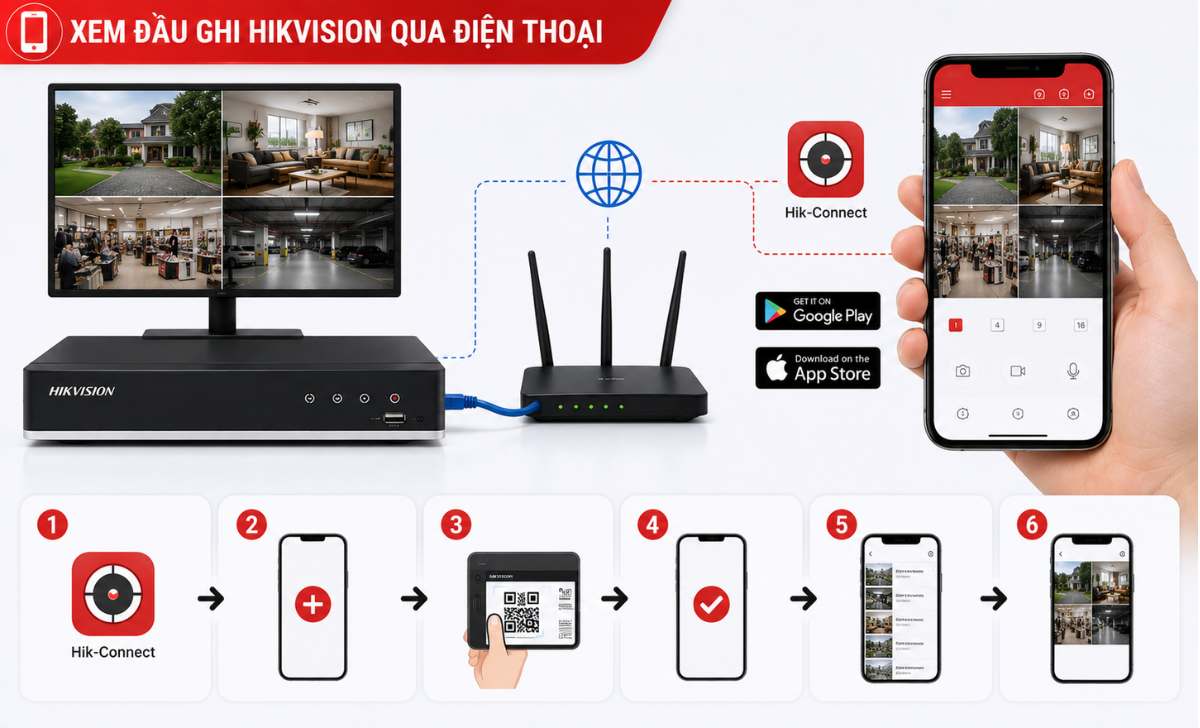
Người dùng có thể xem camera Hikvision trên điện thoại thông qua ứng dụng Hik-Connect. Việc liên kết chỉ mất vài phút nếu đầu ghi đã được cấu hình mạng chính xác.
Cách cài ứng dụng Hik-Connect trên điện thoại
Ứng dụng Hik-Connect hỗ trợ cả Android và iPhone.
Các bước thực hiện:
-
Tải Hik-Connect từ App Store hoặc Google Play
-
Đăng ký tài khoản
-
Xác thực tài khoản
-
Đăng nhập ứng dụng
Sau khi đăng nhập thành công, bạn có thể thêm thiết bị mới.
Cách thêm đầu ghi Hikvision vào Hik-Connect
Đầu ghi có thể được thêm bằng mã QR hoặc số Serial.
Các bước thực hiện:
-
Chọn Thêm thiết bị
-
Quét mã QR trên đầu ghi
-
Xác nhận thông tin thiết bị
-
Liên kết vào tài khoản
Sau khi hoàn tất, thiết bị sẽ xuất hiện trong danh sách quản lý.
Cách xem camera Hikvision trên điện thoại
Sau khi liên kết thành công, người dùng có thể theo dõi hệ thống từ xa.
Các tính năng phổ biến:
-
Xem trực tiếp camera
-
Xem lại video ghi hình
-
Chụp ảnh màn hình
-
Nhận thông báo cảnh báo
Toàn bộ dữ liệu sẽ được đồng bộ thông qua tài khoản Hik-Connect.
Cách kiểm tra đầu ghi Hikvision đã xem từ xa được hay chưa
Bạn nên kiểm tra ngay sau khi thêm thiết bị để đảm bảo hệ thống hoạt động bình thường.
Có thể kiểm tra bằng cách:
-
Chuyển sang mạng 4G hoặc 5G
-
Mở ứng dụng Hik-Connect
-
Xem trực tiếp camera
-
Kiểm tra tốc độ tải hình ảnh
Nếu xem được hình ảnh khi không dùng WiFi nội bộ, hệ thống đã hoạt động đúng.
Lỗi thường gặp khi xem Hikvision trên điện thoại
Một số lỗi thường xuất hiện trong quá trình sử dụng từ xa.
| Lỗi | Cách xử lý |
| Thiết bị Offline | Kiểm tra mạng đầu ghi |
| Không quét được QR | Tăng độ sáng màn hình |
| Không xem được từ xa | Kiểm tra Hik-Connect |
| Không nhận thiết bị | Kiểm tra Serial Number |
Trong đa số trường hợp, nguyên nhân thường đến từ kết nối mạng hoặc thiết bị chưa được liên kết đúng tài khoản.
Kết Luận
Cài đặt đầu ghi Hikvision sẽ trở nên đơn giản hơn khi thực hiện đúng quy trình từ kích hoạt thiết bị, cấu hình mạng đến liên kết Hik-Connect trên điện thoại. Việc kiểm tra các thông số mạng và trạng thái hoạt động ngay từ đầu cũng giúp hạn chế nhiều lỗi phát sinh trong quá trình sử dụng.
Nếu cần tìm hiểu thêm về camera giám sát, đầu ghi hình hoặc các giải pháp an ninh phù hợp cho gia đình và doanh nghiệp, bạn có thể tham khảo thêm các bài viết và dịch vụ tại Khang Telecom để được hỗ trợ chi tiết hơn.
Đinh Ngọc Linh
Đinh Ngọc Linh sinh ngày 15/05/1997 là biên tập viên nội dung tại Khang Telecom, phụ trách xây dựng bài viết sản phẩm, nội dung SEO và các tài liệu chuyên môn liên quan đến thiết bị viễn thông số và giải pháp công nghệ.
Email: [email protected]