

Test Camera: Kiểm Tra, Đánh Giá Chất Lượng Và Khắc Phục Lỗi
Test camera giúp người dùng kiểm tra nhanh webcam, camera laptop hoặc camera WiFi có hoạt động ổn định hay không trước khi học online, họp trực tuyến hoặc sử dụng thực tế.
Bên cạnh việc kiểm tra hoạt động camera, nhiều người cũng muốn xác định thiết bị có hiển thị hình ảnh, ghi âm và kết nối đúng với máy tính hoặc điện thoại hay không.
Sau khi hoàn tất quá trình test, việc đánh giá chất lượng hình ảnh, âm thanh và độ ổn định sẽ giúp người dùng biết camera có đáp ứng tốt nhu cầu học tập, làm việc hoặc giám sát hay không.
Ngoài việc kiểm tra và đánh giá chất lượng, người dùng cũng cần biết cách khắc phục các lỗi phổ biến như camera không lên hình, webcam không nhận hoặc mic không hoạt động. Để kiểm tra camera đúng cách và hạn chế lỗi trong quá trình sử dụng, nội dung dưới đây Khang Telecom hướng dẫn chi tiết từng bước trên máy tính, điện thoại và camera WiFi.
Test Camera Để Kiểm Tra Điều Gì?
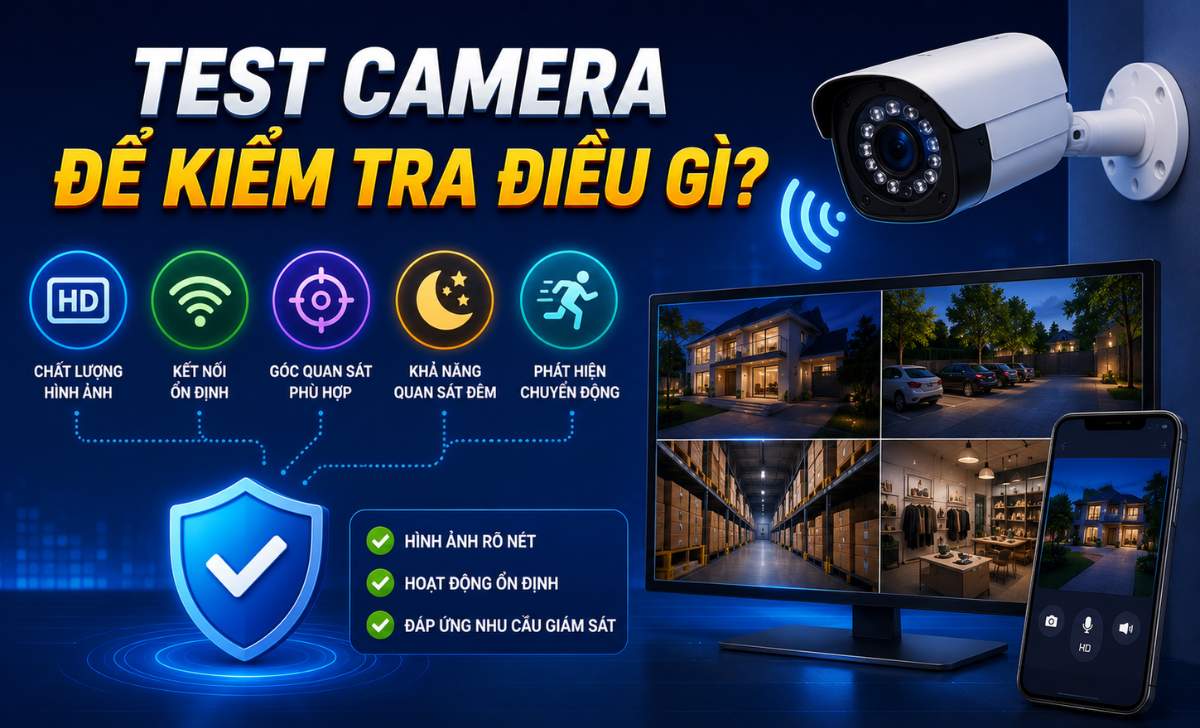
Test camera giúp xác định webcam hoặc camera có hoạt động ổn định, hiển thị hình ảnh rõ và kết nối đúng với thiết bị hay không. Trong thực tế, nhiều trường hợp camera vẫn được nhận trên máy tính nhưng hình ảnh bị đen, lag hoặc mic không hoạt động. Vì vậy, việc kiểm tra camera trước khi sử dụng sẽ giúp hạn chế lỗi trong quá trình họp online, livestream hoặc giám sát an ninh.
Để dễ nhận biết hơn, bảng dưới đây tổng hợp những trường hợp phổ biến nên test camera trước khi sử dụng.
| Trường hợp | Nên kiểm tra |
| Webcam không lên hình | Quyền truy cập camera |
| Camera IP mất kết nối | Mạng và nguồn điện |
| Hình ảnh bị mờ | Độ phân giải và ánh sáng |
| Mic không nhận | Driver hoặc quyền micro |
| Camera giật lag | Kết nối mạng hoặc USB |
Từ những tình huống trên, người dùng thường quan tâm thời điểm nào cần kiểm tra camera để tránh gián đoạn khi sử dụng.
Khi nào cần test camera?
Người dùng nên test camera trước khi họp online, livestream hoặc sau khi lắp đặt camera mới.
Một số trường hợp phổ biến gồm:
-
Webcam không hiển thị hình ảnh
-
Camera IP mất kết nối
-
Mic camera không ghi âm
-
Camera bị lag hoặc đứng hình
-
Ứng dụng không nhận camera
Việc kiểm tra sớm sẽ giúp phát hiện lỗi phần mềm, kết nối hoặc thiết bị trước khi sử dụng thực tế.
Có thể test camera trên thiết bị nào?
Camera có thể được kiểm tra trên máy tính, điện thoại hoặc trực tiếp bằng trình duyệt web.
Các thiết bị hỗ trợ phổ biến gồm:
-
Laptop Windows/macOS
-
Webcam USB
-
Điện thoại Android/iPhone
-
Camera IP/WiFi
-
Máy tính để bàn có webcam rời
Ngoài thiết bị sử dụng, người dùng cũng nên nhận biết trước những lỗi thường xuất hiện trong quá trình test camera.
Những lỗi thường gặp khi kiểm tra camera
Các lỗi camera phổ biến thường liên quan đến quyền truy cập, driver hoặc kết nối mạng.
Một số lỗi thường gặp:
-
Camera không lên hình
-
Màn hình webcam bị đen
-
Mic camera không hoạt động
-
Camera bị giật hoặc delay
-
Ứng dụng không nhận webcam
Bảng dưới đây giúp nhận biết nhanh nguyên nhân thường gặp khi test camera.
| Lỗi camera | Nguyên nhân phổ biến |
| Camera không hiển thị | Chưa cấp quyền truy cập |
| Webcam không nhận | Driver lỗi |
| Mic mất tiếng | Chưa bật microphone |
| Camera lag | Mạng yếu hoặc USB lỗi |
Khi đã hiểu các lỗi thường gặp, bước quan trọng tiếp theo là kiểm tra camera đúng cách để xác định chính xác tình trạng thiết bị.
Cách Kiểm Tra Camera Có Hoạt Động Không?
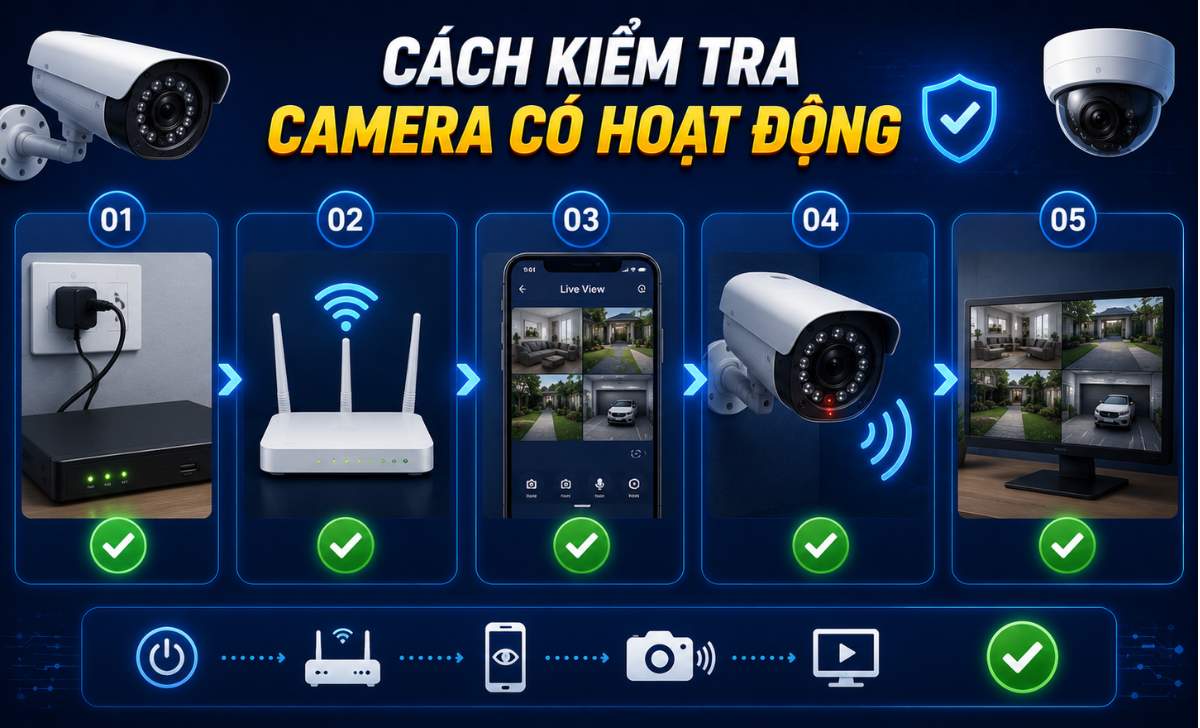
Người dùng có thể test camera bằng ứng dụng hệ thống, trình duyệt web hoặc phần mềm họp online để kiểm tra hình ảnh và âm thanh. Trong nhiều trường hợp, camera không hoạt động không phải do hỏng thiết bị mà xuất phát từ quyền truy cập hoặc xung đột phần mềm.
Trước khi bắt đầu test camera, nên kiểm tra nhanh các điều kiện cơ bản dưới đây để hạn chế lỗi phát sinh.
| Checklist kiểm tra camera | Thực hiện |
| Camera đã cấp quyền | Có |
| Mic đã bật | Có |
| Driver webcam hoạt động | Có |
| Kết nối Internet ổn định | Có |
| Không mở nhiều app dùng camera | Có |
Sau khi hoàn tất bước chuẩn bị, người dùng có thể bắt đầu kiểm tra webcam trực tiếp trên máy tính.
Cách test webcam trên máy tính
Webcam có thể được kiểm tra nhanh bằng Camera App hoặc website test camera online.
Các bước thực hiện:
-
Mở ứng dụng Camera trên Windows
-
Kiểm tra hình ảnh hiển thị
-
Kiểm tra mic nếu có
-
Đảm bảo webcam không bị đen hoặc lag
Ngoài ứng dụng hệ thống, người dùng cũng có thể dùng Google Meet hoặc Zoom để test webcam thực tế.
Cách kiểm tra camera trên điện thoại
Điện thoại có thể test camera bằng ứng dụng camera mặc định hoặc gọi video thử nghiệm.
Một số thao tác nên thực hiện:
-
Mở camera trước và sau
-
Quay video ngắn để kiểm tra mic
-
Kiểm tra độ nét và tốc độ lấy nét
-
Test camera bằng ứng dụng gọi video
Nếu camera bị mờ hoặc không lấy nét, nguyên nhân có thể đến từ ánh sáng hoặc lỗi phần mềm.
Cách test camera online bằng trình duyệt
Các website test webcam online cho phép kiểm tra hình ảnh và mic trực tiếp trên trình duyệt.
Khi test camera online:
-
Cho phép quyền camera
-
Bật microphone nếu cần kiểm tra âm thanh
-
Đóng các ứng dụng đang dùng webcam
Một số website sẽ hiển thị:
-
Hình ảnh webcam trực tiếp
-
Chất lượng mic
-
Độ phân giải camera
Đối với camera IP hoặc camera WiFi, việc kiểm tra sẽ cần thêm bước xác nhận kết nối mạng và nguồn điện.
Kiểm tra camera IP hoặc camera WiFi
Camera IP cần được kết nối mạng ổn định để hiển thị hình ảnh và lưu dữ liệu bình thường.
Các bước kiểm tra:
-
Kiểm tra nguồn điện camera
-
Kiểm tra kết nối WiFi hoặc dây LAN
-
Mở ứng dụng quản lý camera
-
Kiểm tra trạng thái online/offline
Nếu camera thường xuyên mất kết nối, nguyên nhân có thể đến từ sóng WiFi yếu hoặc router quá tải. Sau khi camera đã hoạt động ổn định, bước tiếp theo là đánh giá chất lượng hình ảnh và âm thanh thực tế.
Cách Đánh Giá Chất Lượng Camera
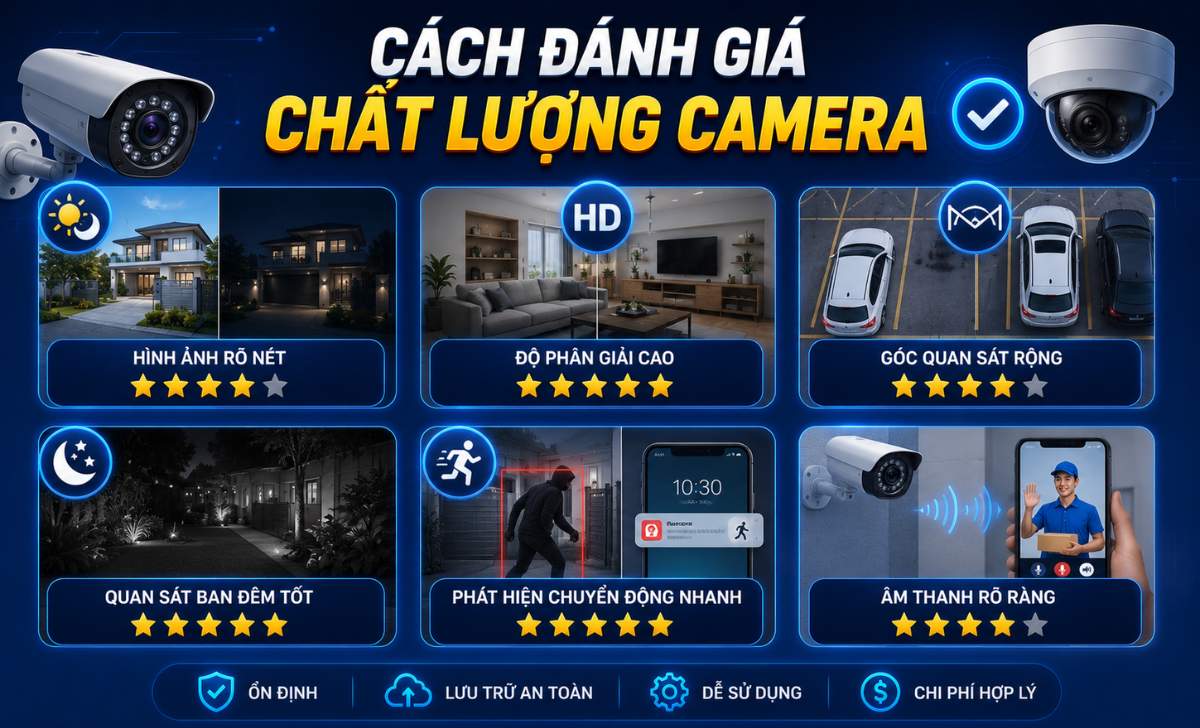
Đánh giá camera giúp xác định chất lượng hình ảnh, mic và độ ổn định kết nối trước khi sử dụng lâu dài. Không phải camera hoạt động bình thường là đã đáp ứng tốt nhu cầu học online, livestream hoặc giám sát an ninh. Vì vậy, người dùng nên kiểm tra thêm độ nét, khả năng thu âm và độ ổn định hình ảnh.
Bảng dưới đây sẽ giúp nhận biết các tiêu chí quan trọng khi đánh giá camera.
| Tiêu chí | Mức tốt |
| Độ phân giải | Full HD trở lên |
| Độ mượt hình | Ít giật lag |
| Mic camera | Âm thanh rõ |
| Khả năng thiếu sáng | Ít nhiễu hình |
Cách kiểm tra độ nét hình ảnh camera
Độ nét camera phụ thuộc vào cảm biến, độ phân giải và điều kiện ánh sáng.
Khi kiểm tra hình ảnh camera, nên chú ý:
-
Hình có bị mờ hoặc nhiễu không
-
Khả năng lấy nét khi di chuyển
-
Mức độ chi tiết trong môi trường tối
-
Tốc độ xử lý khung hình
Nếu hình ảnh bị nhòe liên tục, nguyên nhân có thể đến từ camera chất lượng thấp hoặc kết nối không ổn định.
Cách đánh giá chất lượng mic camera
Mic camera tốt sẽ cho âm thanh rõ, ít tạp âm và không bị delay.
Người dùng nên kiểm tra:
-
Độ rõ giọng nói
-
Tiếng ồn nền
-
Độ trễ âm thanh
-
Khả năng thu âm khoảng cách xa
Có thể test nhanh bằng:
-
Gọi video thử
-
Quay video ngắn
-
Dùng website test mic online
Trong quá trình kiểm tra, nếu camera xuất hiện hiện tượng giật hoặc mất tín hiệu, đây thường là dấu hiệu thiết bị hoạt động chưa ổn định.
Những dấu hiệu camera hoạt động không ổn định
Camera hoạt động thiếu ổn định thường gây giật hình, delay hoặc mất kết nối đột ngột.
Một số dấu hiệu phổ biến:
-
Hình ảnh bị đứng
-
Mic mất tiếng giữa chừng
-
Camera disconnect liên tục
-
Hình ảnh bị delay
Bảng dưới đây giúp phân biệt nhanh các lỗi thường gặp và nguyên nhân liên quan.
| Dấu hiệu | Nguyên nhân có thể |
| Lag hình | Mạng yếu |
| Webcam chớp tắt | Driver lỗi |
| Camera disconnect | USB hoặc WiFi không ổn định |
| Âm thanh delay | Mic xung đột phần mềm |
Khi camera xuất hiện các lỗi lặp lại nhiều lần, người dùng cũng nên cân nhắc nâng cấp thiết bị phù hợp hơn.
Khi nào nên nâng cấp camera?
Người dùng nên thay camera khi thiết bị không còn đáp ứng chất lượng hình ảnh hoặc độ ổn định cần thiết.
Một số dấu hiệu cần nâng cấp:
-
Camera chỉ hỗ trợ độ phân giải thấp
-
Mic thu âm kém
-
Không hỗ trợ họp online ổn định
-
Camera thường xuyên lỗi kết nối
Sau khi đánh giá chất lượng thiết bị, phần cuối sẽ giúp xử lý các lỗi camera phổ biến trong quá trình sử dụng thực tế.
Cách Khắc Phục Lỗi Camera Không Hoạt Động
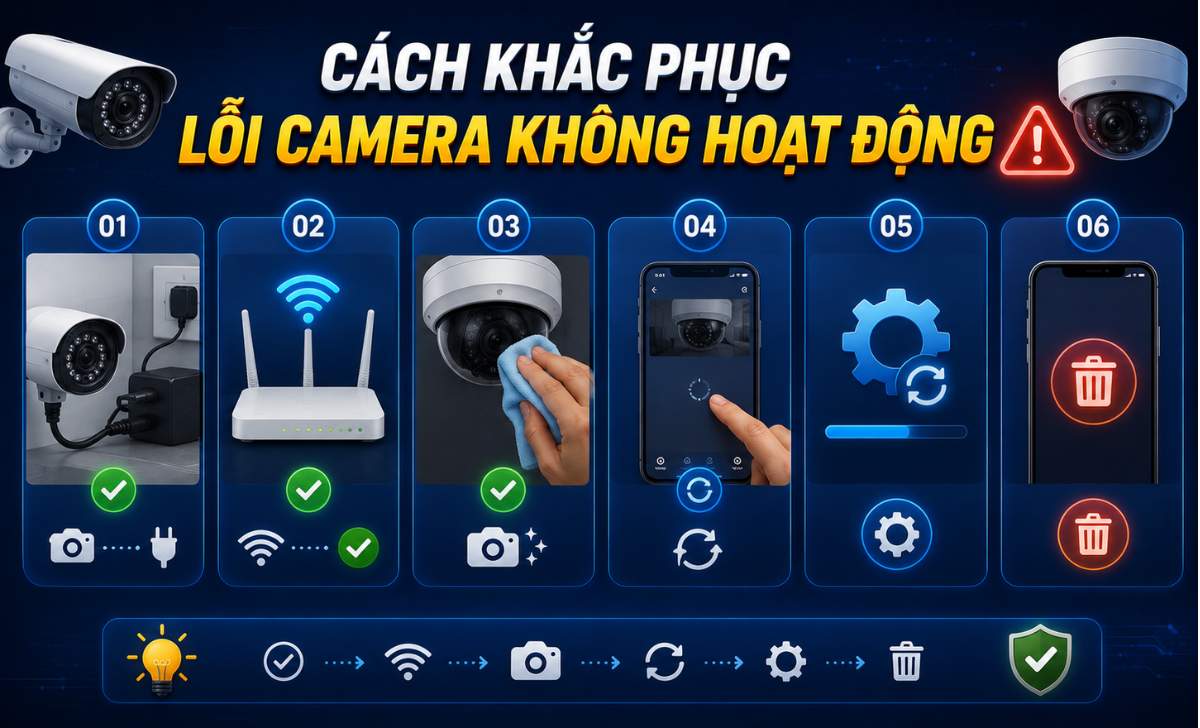
Phần lớn lỗi camera có thể xử lý bằng cách kiểm tra quyền truy cập, driver hoặc kết nối thiết bị. Trong nhiều trường hợp, webcam không hoạt động không phải do hỏng phần cứng mà đến từ phần mềm hoặc cài đặt hệ thống.
Để dễ kiểm tra hơn, bảng dưới đây tổng hợp các lỗi camera phổ biến và hướng xử lý nhanh.
| Lỗi camera | Cách xử lý |
| Camera không lên hình | Kiểm tra quyền truy cập |
| Webcam không nhận | Cài lại driver |
| Camera lag | Kiểm tra mạng |
| Mic không hoạt động | Bật quyền microphone |
Cách bật quyền truy cập camera trên máy tính
Windows và trình duyệt cần được cấp quyền camera để webcam hoạt động bình thường.
Các bước kiểm tra:
-
Mở Settings
-
Chọn Privacy & Security
-
Vào mục Camera
-
Bật quyền truy cập cho ứng dụng
Ngoài hệ điều hành, trình duyệt Chrome hoặc Edge cũng cần cho phép camera hoạt động.
Cách xử lý webcam không nhận
Webcam không nhận thường liên quan đến driver hoặc lỗi kết nối USB.
Người dùng nên:
-
Rút và cắm lại webcam
-
Đổi cổng USB khác
-
Cập nhật driver camera
-
Restart máy tính
Trong trường hợp webcam hiển thị màn hình đen, nguyên nhân thường liên quan đến ứng dụng hoặc xung đột phần mềm.
Cách sửa lỗi camera bị đen màn hình
Camera bị đen màn hình có thể do ứng dụng khác đang chiếm quyền sử dụng webcam.
Một số cách xử lý:
-
Đóng ứng dụng đang dùng camera
-
Restart webcam
-
Cập nhật driver
-
Kiểm tra quyền truy cập camera
Nếu tình trạng này xảy ra liên tục dù đã thử nhiều cách, khả năng cao thiết bị đang gặp lỗi phần cứng.
Khi nào cần thay camera hoặc liên hệ kỹ thuật?
Người dùng nên liên hệ kỹ thuật khi camera mất tín hiệu liên tục hoặc xuất hiện lỗi phần cứng.
Một số dấu hiệu cần kiểm tra chuyên sâu:
-
Camera không nhận hoàn toàn
-
Mic bị rè nặng
-
Camera nóng bất thường
-
Hình ảnh nhiễu liên tục
Kết luận
Test camera giúp kiểm tra nhanh tình trạng hoạt động, đánh giá chất lượng hình ảnh và phát hiện sớm các lỗi kết nối trước khi sử dụng thực tế. Nếu cần tư vấn webcam, camera WiFi hoặc giải pháp camera cho gia đình và doanh nghiệp, bạn có thể tham khảo thêm các thiết bị tại Khang Telecom để lựa chọn giải pháp phù hợp với nhu cầu sử dụng thực tế.
Đinh Ngọc Linh
Đinh Ngọc Linh sinh ngày 15/05/1997 là biên tập viên nội dung tại Khang Telecom, phụ trách xây dựng bài viết sản phẩm, nội dung SEO và các tài liệu chuyên môn liên quan đến thiết bị viễn thông số và giải pháp công nghệ.
Email: [email protected]