


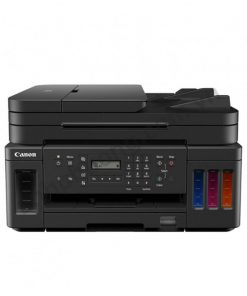
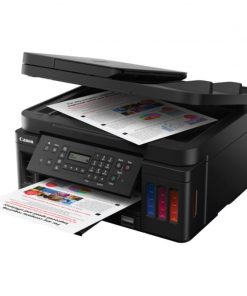
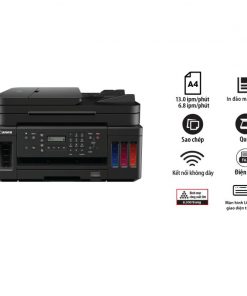
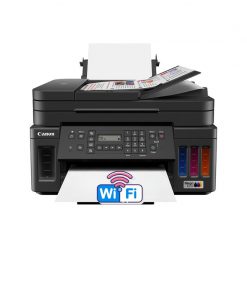
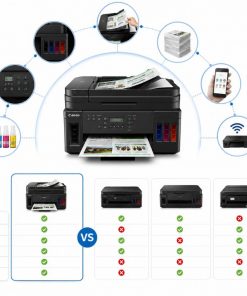
Máy In Phun Canon PIXMA G7070
9.900.000 ₫
- Máy in phun màu đa năng 4 trong 1
- In, Scan, Copy, Fax trong một thiết bị
- Hỗ trợ in đảo mặt tự động
- Kết nối WiFi, LAN và USB tiện lợi
- Tích hợp khay nạp bản gốc ADF
- Hệ thống mực liên tục MegaTank tiết kiệm chi phí
- Độ phân giải in lên đến 4800 x 1200 dpi
- Hỗ trợ in không dây từ điện thoại
- Màn hình LCD dễ thao tác
- Phù hợp văn phòng, doanh nghiệp nhỏ và hộ kinh doanh




Thông tin chi tiết
Máy in phun Canon PIXMA G7070 là máy in đa chức năng thuộc dòng G-Series MegaTank của Canon, tích hợp 4 chức năng trong một thiết bị duy nhất: in phun màu, scan 2 mặt tự động, fax và kết nối Wifi. Sản phẩm được thiết kế hướng đến phân khúc văn phòng nhỏ và doanh nghiệp vừa, nơi cần một thiết bị all-in-one vận hành ổn định với chi phí mực cực thấp nhờ hệ thống bình mực nạp ngoài MegaTank. Đây là lý do Canon PIXMA G7070 liên tục được đánh giá cao trong phân khúc máy in phun đa chức năng tại thị trường Đông Nam Á từ khi ra mắt.
Về tính năng in phun màu, Canon PIXMA G7070 sử dụng công nghệ in 4 màu mực CMYK với độ phân giải lên đến 4800 x 1200 dpi, cho ra bản in sắc nét và màu sắc trung thực. Bên cạnh đó, tính năng scan 2 mặt tự động thông qua khay ADF giúp số hóa tài liệu nhanh chóng mà không cần lật tờ giấy thủ công. Chức năng fax tích hợp modem 33.6 Kbps cùng kết nối Wifi chuẩn 802.11 b/g/n hoàn thiện bộ tứ tính năng cốt lõi, biến chiếc máy này thành trợ thủ đắc lực cho mọi môi trường làm việc hiện đại.
Ngoài 4 tính năng được nêu trong tiêu đề, bài viết này còn phân tích chi phí vận hành thực tế của Canon PIXMA G7070 so với máy in laser cùng phân khúc, đồng thời xác định rõ đối tượng nào sẽ khai thác tối đa giá trị của sản phẩm này. Hãy cùng Khang Telecom tìm hiểu toàn diện để đưa ra quyết định phù hợp nhất với nhu cầu của bạn.
Máy in phun Canon PIXMA G7070 là gì?
Canon PIXMA G7070 là máy in phun đa chức năng thuộc dòng G-Series MegaTank của Canon, được thiết kế tích hợp 4 chức năng: in màu, scan 2 mặt, fax và Wifi trong một thiết bị duy nhất, phù hợp cho văn phòng nhỏ và doanh nghiệp vừa có nhu cầu in ấn khối lượng lớn với chi phí vận hành thấp.
Để hiểu rõ hơn về Canon PIXMA G7070, phần dưới đây sẽ phân tích từng thuộc tính cốt lõi của sản phẩm, từ thiết kế tổng thể đến các thông số nền tảng định hình trải nghiệm sử dụng hàng ngày.
Thiết kế, phân khúc và năm ra mắt của Canon PIXMA G7070
Canon PIXMA G7070 có thiết kế thân máy màu đen hiện đại, kích thước tổng thể 435 x 379 x 219 mm với trọng lượng khoảng 10.8 kg, phù hợp để đặt trên bàn làm việc trong không gian văn phòng hạn chế về diện tích. Máy được Canon ra mắt vào năm 2019 và phân phối chính thức tại thị trường Đông Nam Á, trong đó có Việt Nam, với mục tiêu thay thế các giải pháp in ấn dùng hộp mực rời truyền thống trong môi trường văn phòng nhỏ.
Phân khúc mục tiêu của G7070 là các văn phòng nhỏ từ 3 đến 15 nhân sự, doanh nghiệp vừa, hộ kinh doanh cá thể và các cơ sở giáo dục có nhu cầu in ấn thường xuyên nhưng muốn kiểm soát chặt chi phí mực in. Điểm đặc biệt của dòng G-Series so với các dòng PIXMA thông thường nằm ở hệ thống bình mực nạp ngoài MegaTank tích hợp sẵn trong thân máy, thay vì dùng hộp mực cartridge có dung tích nhỏ phải thay thường xuyên.
Thông số kỹ thuật nền tảng của Canon PIXMA G7070
Canon PIXMA G7070 sở hữu bộ thông số kỹ thuật nền tảng đủ mạnh để đáp ứng nhu cầu văn phòng và gia đình, bao gồm các chỉ số quan trọng sau:
Bảng dưới đây tổng hợp các thông số kỹ thuật cốt lõi của Canon PIXMA G7070, giúp người đọc nắm được năng lực kỹ thuật tổng thể của máy trước khi đi sâu vào từng tính năng cụ thể:
| Thông số | Chi tiết |
|---|---|
| Thương hiệu | Canon |
| Model | PIXMA G7070 |
| Loại máy | Máy in phun màu đa chức năng, mực liên tục |
| Chức năng | In, sao chép, quét, fax |
| Tốc độ in | Đen trắng 13,0 ipm; màu 6,8 ipm |
| Độ phân giải in | 4800 x 1200 dpi |
| In hai mặt | Tự động |
| Mực sử dụng | GI-70 PGBK, GI-70 C/M/Y |
| Năng suất mực | Đen tối đa 8.300 trang; màu 7.700 trang |
| Khay giấy | Khay sau 100 tờ; cassette 250 tờ |
| Khay ADF | Tối đa 35 tờ |
| Độ phân giải scan | 1200 x 2400 dpi |
| Kết nối | USB 2.0, Wi-Fi, LAN, AirPrint, Mopria, Wireless Direct |
| Chu kỳ in | Tối đa 5.000 trang/tháng |
| Kích thước | 403 x 369 x 234mm |
| Trọng lượng | Khoảng 9,6kg |
Hệ thống bình mực nạp ngoài MegaTank là thuộc tính cốt lõi phân biệt G7070 với các dòng máy in phun thông thường. Thay vì sử dụng hộp mực cartridge dung tích nhỏ (thường chỉ đủ in vài trăm trang), bình mực GI-790 của G7070 có dung tích lớn hơn nhiều lần, giúp máy in được hàng chục nghìn trang từ một bộ mực đầy trước khi cần nạp thêm. Màn hình LCD 3.0 inch cảm ứng đặt ở mặt trước máy cho phép người dùng thao tác trực tiếp mà không cần phụ thuộc vào máy tính, đặc biệt tiện lợi khi scan hoặc copy độc lập.
Canon PIXMA G7070 có chức năng in phun màu chất lượng cao không?
Có, Canon PIXMA G7070 sở hữu chức năng in phun màu chất lượng cao nhờ 3 yếu tố cốt lõi: công nghệ in CMYK 4 màu với độ phân giải tối đa 4800 x 1200 dpi, hệ thống mực GI-790 dung tích lớn thuộc chuẩn MegaTank, và tốc độ in màu 5 trang/phút đáp ứng nhu cầu in tài liệu văn phòng hàng ngày mà không làm giảm chất lượng đầu ra.
Cụ thể hơn về từng thông số in màu của G7070, hai phần dưới đây sẽ làm rõ chất lượng đầu ra thực tế và hệ thống mực vận hành phía sau mỗi bản in.
Độ phân giải và chất lượng đầu ra khi in màu của Canon PIXMA G7070 đạt mức nào?
Canon PIXMA G7070 đạt độ phân giải in tối đa 4800 x 1200 dpi, đủ để tái hiện văn bản sắc nét, màu sắc trung thực trong các tài liệu văn phòng và ảnh in khổ A4 chất lượng tốt. Công nghệ đầu in ChromaLife100+ được tích hợp trong G7070 giúp màu mực bám chặt vào bề mặt giấy, tăng độ bền của bản in khi tiếp xúc với ánh sáng và độ ẩm.
Về tốc độ in thực tế, máy đạt khoảng 13 trang/phút khi in đen trắng và 6.8 trang/phút khi in màu theo chuẩn ISO/IEC 24734. Đây là mức tốc độ phù hợp cho văn phòng nhỏ in tài liệu thông thường, không phù hợp cho môi trường in ấn khẩn cấp số lượng lớn trong thời gian ngắn. Các ứng dụng thực tế của chức năng in màu G7070 bao gồm:
- In tài liệu văn phòng nhiều màu: báo cáo, biểu đồ, bảng số liệu màu.
- In brochure, tờ rơi khổ A4 cho nhu cầu marketing nhỏ.
- In ảnh chất lượng cơ bản đến trung bình trên giấy thường hoặc giấy ảnh.
- In tài liệu học tập, bài tập, giáo án có hình ảnh màu.
Điểm cần lưu ý là G7070 chỉ sử dụng 4 màu mực (CMYK), không phải 6 màu như các máy in ảnh chuyên dụng. Điều này có nghĩa là chất lượng máy in ảnh đạt mức tốt cho nhu cầu phổ thông nhưng chưa đáp ứng tiêu chuẩn in ảnh nghệ thuật chuyên nghiệp đòi hỏi dải màu rộng hơn.
Canon PIXMA G7070 sử dụng hệ thống mực gì để in màu?
Canon PIXMA G7070 sử dụng hệ thống bình mực nạp ngoài MegaTank với mực GI-790 dạng nước, bao gồm 4 bình màu riêng biệt: đen (GI-790 BK), xanh lam (GI-790 C), đỏ tươi (GI-790 M) và vàng (GI-790 Y). Các bình mực được gắn cố định bên hông trái thân máy, người dùng có thể quan sát mức mực còn lại qua cửa sổ trong suốt mà không cần tháo rời bất kỳ bộ phận nào.
Cách nạp mực GI-790 đơn giản: xoáy nắp bình mực trên máy, cắm đầu chai mực vào và để mực chảy xuống tự nhiên đến vạch tối đa, sau đó đóng nắp lại. Toàn bộ quá trình nạp một bình chỉ mất khoảng 1 đến 2 phút và không gây tràn mực nếu thực hiện đúng hướng dẫn.
Về số trang in ước tính từ một bộ mực đầy, Canon công bố các thông số sau theo chuẩn ISO/IEC 24711:
- Mực đen GI-790 BK (dung tích 135ml): in được khoảng 6.000 trang đen trắng.
- Bộ 3 màu GI-790 C/M/Y: in được khoảng 7.000 trang màu.
Lợi ích thiết thực từ hệ thống MegaTank là người dùng chỉ cần nạp mực vài lần mỗi năm thay vì thay hộp mực hàng tháng như máy cartridge thông thường, giúp giảm đáng kể cả chi phí lẫn thời gian quản lý vật tư văn phòng.
Canon PIXMA G7070 có tính năng Scan 2 mặt tự động không?
Có, Canon PIXMA G7070 trang bị khay nạp tài liệu tự động ADF (Auto Document Feeder) hỗ trợ scan 2 mặt tự động (duplex scanning), cho phép số hóa tài liệu hai mặt mà không cần lật trang thủ công. Khay ADF chứa tối đa 20 tờ giấy, kết hợp với kính scan phẳng (flatbed) khổ A4 để phủ đầy đủ nhu cầu scan đa dạng trong văn phòng.
Để khai thác tối đa tính năng scan 2 mặt của G7070, hai phần dưới đây sẽ làm rõ thông số tốc độ và độ phân giải thực tế, cùng các định dạng file đầu ra được hỗ trợ.
Tốc độ và độ phân giải scan 2 mặt của Canon PIXMA G7070 là bao nhiêu?
Canon PIXMA G7070 đạt độ phân giải scan quang học tối đa 600 x 1200 dpi khi scan qua kính phẳng (flatbed), đủ để số hóa tài liệu văn bản và hình ảnh ở chất lượng tốt cho mục đích lưu trữ và chia sẻ điện tử. Tốc độ scan qua ADF đạt khoảng 7.7 ipm (images per minute) khi scan màu, và nhanh hơn khi scan ở chế độ đen trắng.
Thời gian scan trang đầu tiên từ khi nhấn nút đến khi máy bắt đầu quét khoảng 13 giây, đây là thời gian khởi động tiêu chuẩn cho dòng máy all-in-one phổ thông. So sánh hai phương thức scan trên G7070 giúp người dùng chọn đúng phương pháp theo từng tình huống:
- Scan qua kính phẳng (Flatbed): Phù hợp cho sách, tài liệu đóng bìa, giấy tờ mỏng dễ nhàu, ảnh hoặc vật liệu không thể đưa qua ADF. Cho chất lượng scan cao hơn nhưng phải đặt tay từng tờ.
- Scan qua ADF 2 mặt: Phù hợp cho tập tài liệu nhiều tờ giấy thường, hợp đồng, báo cáo nhiều trang. Tiết kiệm thời gian đáng kể khi xử lý khối lượng lớn nhưng không scan được tài liệu dày hoặc vật liệu đặc biệt.
Lưu ý quan trọng: khay ADF của G7070 chỉ hỗ trợ giấy thường từ 64 đến 95 g/m2, tối đa 20 tờ mỗi lần nạp, khổ giấy tối đa A4 (Letter). Không nên đưa qua ADF các tài liệu bị nhàu, rách, dính keo hoặc có vật liệu đính kèm để tránh kẹt giấy.
Canon PIXMA G7070 scan 2 mặt xuất ra những định dạng file nào?
Canon PIXMA G7070 hỗ trợ xuất file scan ra nhiều định dạng phổ biến, bao gồm PDF, JPEG, TIFF và PDF có thể tìm kiếm (Searchable PDF) thông qua phần mềm Canon IJ Scan Utility cài đặt trên máy tính. Searchable PDF là tính năng đặc biệt hữu ích cho văn phòng vì cho phép tìm kiếm nội dung văn bản bên trong file PDF đã scan mà không cần nhập lại thủ công.
Ngoài xuất file về máy tính, G7070 còn hỗ trợ các phương thức scan đa dạng sau:
- Scan to PC: Gửi file scan trực tiếp vào thư mục đã chỉ định trên máy tính kết nối qua Wifi hoặc USB.
- Scan to USB: Xuất file scan vào USB cắm trực tiếp vào cổng phía trước thân máy, không cần máy tính.
- Scan to Email: Đính kèm file scan vào email và gửi đi thông qua ứng dụng email trên máy tính đã kết nối.
- Scan to Cloud: Gửi file scan lên dịch vụ lưu trữ đám mây được hỗ trợ thông qua ứng dụng Canon PRINT.
Khổ giấy scan tối đa được hỗ trợ là A4 (210 x 297 mm) khi scan qua ADF, và lên đến A4 khi scan qua kính phẳng. Máy không hỗ trợ scan khổ A3, đây là giới hạn cần lưu ý nếu văn phòng có nhu cầu số hóa tài liệu khổ lớn.
Canon PIXMA G7070 có tích hợp chức năng Fax không?
Có, Canon PIXMA G7070 tích hợp modem fax với tốc độ truyền tối đa 33.6 Kbps, hỗ trợ gửi và nhận fax qua đường dây điện thoại analog (PSTN) tiêu chuẩn. Máy có thể lưu trữ tối đa 250 trang fax trong bộ nhớ nội bộ và hỗ trợ danh bạ fax lên đến 100 số, đáp ứng đầy đủ nhu cầu trao đổi tài liệu qua fax cho văn phòng vừa và nhỏ.
Để hiểu rõ chức năng fax của G7070 hoạt động như thế nào trong thực tế, phần dưới đây sẽ trình bày chi tiết các tính năng nổi bật và tình huống sử dụng phù hợp nhất.
Chức năng Fax của Canon PIXMA G7070 có những tính năng gì nổi bật?
Chức năng fax của Canon PIXMA G7070 hoạt động ở tốc độ modem 33.6 Kbps, tương đương thời gian truyền khoảng 3 giây cho mỗi trang tài liệu tiêu chuẩn A4 đen trắng trong điều kiện đường truyền tốt. Máy hỗ trợ fax cả đen trắng lẫn màu, tuy nhiên thực tế hầu hết hệ thống fax hiện nay chỉ truyền đen trắng do giới hạn đường dây điện thoại truyền thống.
Các tính năng fax nổi bật của G7070 bao gồm:
- Fax tự động (Auto Fax): Máy tự động nhận fax ngay cả khi không có người vận hành, lưu vào bộ nhớ hoặc in ra trực tiếp.
- Danh bạ fax tốc độ nhanh (Speed Dial): Lưu tối đa 100 số fax thường dùng, gọi một chạm thay vì nhập tay từng lần.
- Chuyển tiếp fax (Fax Forwarding): Tự động chuyển tiếp fax nhận được đến một số điện thoại hoặc email khác khi không ở văn phòng.
- Báo cáo fax (Fax Report): In hoặc hiển thị lịch sử gửi/nhận fax, báo cáo lỗi truyền để theo dõi và kiểm soát.
- Bộ nhớ fax 250 trang: Lưu tạm các fax nhận khi máy hết giấy hoặc tắt nguồn, in lại khi điều kiện cho phép.
- Phân biệt chuông (Distinctive Ring Pattern): Nhận biết và chuyển tự động giữa cuộc gọi thoại và fax trên cùng một đường dây.
Tình huống sử dụng thực tế phù hợp nhất cho chức năng fax của G7070 là các văn phòng luật, kế toán, hành chính, y tế hoặc cơ quan nhà nước vẫn còn yêu cầu trao đổi tài liệu pháp lý qua fax. Trong các lĩnh vực này, fax vẫn được xem là phương thức truyền tài liệu có giá trị pháp lý mà email chưa thể hoàn toàn thay thế ở nhiều quy trình hành chính hiện nay.
Canon PIXMA G7070 có kết nối Wifi không?
Có, Canon PIXMA G7070 hỗ trợ kết nối Wifi chuẩn 802.11 b/g/n, cho phép in không dây từ nhiều thiết bị cùng lúc trong cùng mạng nội bộ mà không cần cáp kết nối. Ngoài Wifi, máy còn hỗ trợ kết nối có dây qua USB 2.0 và Ethernet (RJ-45), đảm bảo tính linh hoạt trong nhiều môi trường mạng khác nhau.
Để khai thác đúng tính năng kết nối Wifi của G7070, phần dưới đây sẽ liệt kê đầy đủ các phương thức kết nối được hỗ trợ và hướng dẫn thiết lập cụ thể từng bước.
Canon PIXMA G7070 hỗ trợ những phương thức kết nối Wifi nào?
Canon PIXMA G7070 hỗ trợ 5 phương thức kết nối không dây chính, phủ đầy đủ nhu cầu in ấn từ mọi thiết bị phổ biến hiện nay: Wifi qua router, Wifi Direct, AirPrint, Mopria Print Service và ứng dụng Canon PRINT Inkjet/SELPHY.
Chi tiết từng phương thức kết nối không dây:
- Wifi qua router (Infrastructure Mode): Kết nối máy in vào mạng Wifi nội bộ qua router, tất cả thiết bị trong cùng mạng đều in được. Phù hợp cho văn phòng có nhiều người dùng chung một máy in.
- Wifi Direct: Kết nối trực tiếp giữa thiết bị và máy in mà không cần router Wifi. Thiết bị tạo một mạng Wifi riêng tên “CanonG7070xxxx” để kết nối. Phù hợp khi không có mạng Wifi hoặc cần in nhanh từ điện thoại.
- AirPrint: In trực tiếp từ iPhone, iPad, MacBook không cần cài driver, chỉ cần cùng mạng Wifi.
- Mopria Print Service: In trực tiếp từ điện thoại và máy tính bảng Android mà không cần cài ứng dụng bổ sung.
- Canon PRINT Inkjet/SELPHY App: Ứng dụng chính thức của Canon cho iOS và Android, hỗ trợ in, scan, kiểm tra mực, cấu hình máy in từ xa qua điện thoại.
Về kết nối có dây, G7070 cung cấp cổng USB 2.0 Type-B để kết nối trực tiếp với máy tính và cổng Ethernet (RJ-45) 10/100 Mbps để tích hợp vào mạng LAN có dây. Khi kết nối qua Ethernet, máy in có thể được chia sẻ cho toàn bộ thiết bị trong mạng nội bộ mà không cần Wifi.
Cách thiết lập kết nối Wifi cho Canon PIXMA G7070 như thế nào?
Để kết nối Canon PIXMA G7070 vào mạng Wifi, người dùng thực hiện 5 bước trực tiếp trên màn hình LCD cảm ứng 3.0 inch của máy mà không cần máy tính hỗ trợ. Toàn bộ quá trình thiết lập thông thường chỉ mất từ 2 đến 3 phút.
Các bước thiết lập kết nối Wifi qua màn hình LCD:
- Từ màn hình chính, nhấn vào biểu tượng LAN Wifi hoặc vào menu Cài đặt (Setup).
- Chọn Cài đặt LAN không dây (Wireless LAN Setup), sau đó chọn Thiết lập chuẩn (Standard Setup).
- Máy tự động quét và hiển thị danh sách mạng Wifi có sẵn. Chọn tên mạng Wifi của bạn.
- Nhập mật khẩu Wifi qua bàn phím ảo trên màn hình LCD, sau đó nhấn OK.
- Máy xác nhận kết nối thành công bằng thông báo và biểu tượng Wifi sáng trên màn hình.
Cách kết nối Wifi Direct khi không có mạng Wifi: Vào Cài đặt (Setup), chọn Cài đặt thiết bị (Device Settings), chọn Cài đặt LAN rồi vào Wifi Direct. Kích hoạt Wifi Direct, ghi lại tên mạng và mật khẩu hiển thị, sau đó kết nối thiết bị di động vào mạng Wifi Direct đó như kết nối Wifi thông thường.
Các lỗi kết nối Wifi phổ biến và cách khắc phục:
- Máy không tìm thấy mạng Wifi: Kiểm tra máyin phải nằm trong phạm vi phủ sóng Wifi, khoảng cách không quá 15 đến 20 mét so với router, tránh vật cản kim loại dày. Nếu mạng vẫn không hiện, khởi động lại router và thử lại.
- Mất kết nối Wifi định kỳ: Gán địa chỉ IP tĩnh cho máy in trong cài đặt router để tránh router tự thay đổi IP mỗi lần khởi động lại. Vào Cài đặt LAN trên máy in để nhập IP tĩnh thủ công.
- Thiết bị không thấy máy in trong mạng: Kiểm tra cả máy in và thiết bị in đều đang kết nối cùng một mạng Wifi (cùng tên SSID), không nhầm giữa băng tần 2.4GHz và 5GHz vì G7070 chỉ hỗ trợ băng tần 2.4GHz.
Canon PIXMA G7070 khác gì so với các máy in phun đa chức năng cùng phân khúc?
Canon PIXMA G7070 vượt trội về chi phí in mỗi trang nhờ hệ thống MegaTank, trong khi máy in laser thắng về tốc độ in cao và Epson L6290 cạnh tranh ngang ngửa về tính năng all-in-one, còn Brother MFC-J3540DW tối ưu hơn cho nhu cầu in khổ A3. Hiểu rõ điểm khác biệt này giúp người mua chọn đúng sản phẩm phù hợp với nhu cầu thực tế thay vì chỉ dựa vào giá niêm yết.
Để hỗ trợ quyết định mua hàng, hai phần dưới đây sẽ phân tích chi phí vận hành thực tế so với máy in laser và xác định rõ đối tượng người dùng phù hợp nhất với G7070.
Chi phí in mỗi trang của Canon PIXMA G7070 có tiết kiệm hơn máy in laser không?
Có, chi phí in mỗi trang của Canon PIXMA G7070 thấp hơn đáng kể so với máy in laser dùng hộp mực rời trong phân khúc tầm trung, đặc biệt khi tính toán trên khối lượng in từ 500 trang mỗi tháng trở lên. Ưu thế chi phí này đến trực tiếp từ hệ thống MegaTank với dung tích bình mực lớn, giúp phân bổ chi phí mực trên số lượng trang in khổng lồ.
Bảng so sánh dưới đây phân tích chi phí vận hành ước tính giữa Canon PIXMA G7070 (MegaTank) và một máy in laser phun tầm trung điển hình, dựa trên giá mực và hộp mực thực tế tại thị trường Việt Nam:
| Tiêu chí so sánh | Canon PIXMA G7070 (MegaTank) | Máy in laser tầm trung |
|---|---|---|
| Chi phí mực/trang đen trắng | Khoảng 50 đến 80 VNĐ/trang | Khoảng 200 đến 400 VNĐ/trang |
| Chi phí mực/trang màu | Khoảng 200 đến 350 VNĐ/trang | 800 đến 2.000 VNĐ/trang (laser màu) |
| Tần suất thay mực/hộp | 1 đến 2 lần/năm (nạp mực) | 3 đến 6 lần/năm (thay hộp) |
| Chất lượng in ảnh | Tốt đến rất tốt | Trung bình (laser màu) đến tốt (laser đen) |
| Tốc độ in | 13 ppm (đen), 6.8 ppm (màu) | 20 đến 35 ppm (đen) |
Phân tích điểm hòa vốn giúp xác định nên chọn G7070 hay máy laser tùy theo nhu cầu:
- Nên chọn Canon PIXMA G7070 nếu in dưới 2.000 trang đen trắng/tháng kết hợp in màu thường xuyên, cần fax và scan 2 mặt, hoặc ưu tiên chi phí mực thấp và in ảnh chất lượng tốt.
- Nên chọn máy laser đen trắng nếu in trên 3.000 trang đen trắng/tháng với yêu cầu tốc độ cao, bản in cần độ bền cao khi đóng gói hoặc chịu nhiệt, ít nhu cầu in màu.
- Không nên chọn máy laser màu nếu ngân sách hạn chế vì chi phí hộp mực laser màu thường cao gấp 4 đến 6 lần so với mực GI-790 của G7070 khi tính trên cùng số trang in màu.
Canon PIXMA G7070 phù hợp nhất với đối tượng sử dụng nào?
Canon PIXMA G7070 phù hợp nhất với văn phòng nhỏ từ 3 đến 10 nhân sự có nhu cầu in ấn đa dạng, bao gồm in tài liệu màu, scan hồ sơ 2 mặt thường xuyên, gửi nhận fax và in không dây từ nhiều thiết bị. Đây là đối tượng khai thác được toàn bộ 4 tính năng cốt lõi của máy, đồng thời tận dụng triệt để lợi thế chi phí thấp của hệ thống MegaTank.
Phân tích chi tiết theo từng nhóm đối tượng:
Phù hợp tối ưu:
- Văn phòng luật, kế toán, tư vấn nhỏ: cần fax pháp lý, scan hợp đồng 2 mặt, in tài liệu màu cho khách hàng.
- Hộ kinh doanh, cơ sở giáo dục tư thục: in tài liệu học tập, brochure, biên lai, phiếu thu chi có màu với khối lượng trung bình.
- Gia đình có nhu cầu in học tập kết hợp công việc tại nhà: in bài tập, tài liệu nghiên cứu, ảnh gia đình và kết nối điện thoại qua Wifi.
Phù hợp một phần:
- Văn phòng có 10 đến 20 nhân sự: máy đáp ứng được nhưng tốc độ in 13 ppm đen trắng có thể tạo hàng đợi vào giờ cao điểm khi nhiều người in cùng lúc.
- Cơ sở in ảnh nhỏ lẻ: chất lượng in ảnh tốt nhưng chỉ dừng ở mức phổ thông do dùng 4 màu mực thay vì 6 màu như máy in ảnh chuyên dụng.
Không phù hợp:
- Văn phòng cần tốc độ in cao trên 30 ppm: G7070 với 13 ppm đen trắng không đáp ứng được khối lượng in lớn trong thời gian ngắn.
- Doanh nghiệp cần in khổ A3: G7070 chỉ hỗ trợ tối đa A4, cần xem xét các dòng máy như Canon PIXMA G7770 hoặc Epson L14150 hỗ trợ khổ A3.
- Studio ảnh hoặc thiết kế đồ họa chuyên nghiệp: yêu cầu dải màu rộng và độ chính xác màu cao hơn khả năng của hệ thống 4 màu CMYK trên G7070.
Gợi ý thay thế theo từng nhu cầu cụ thể: nếu cần in A3 vẫn muốn dùng MegaTank thì xem xét Canon PIXMA G7770; nếu cần tốc độ in cao hơn trong phân khúc phun màu all-in-one thì Epson L6290 là lựa chọn cạnh tranh trực tiếp đáng so sánh; nếu ưu tiên in khổ A3 và không cần fax thì Brother MFC-J3540DW phù hợp hơn cho nhu cầu in khổ lớn.
Canon PIXMA G7070 là lựa chọn phù hợp cho nhu cầu in màu số lượng lớn với chi phí tiết kiệm, tích hợp đầy đủ in, scan, copy, fax và Wifi tiện lợi. Liên hệ Khang Telecom để được tư vấn, báo giá chính hãng, giao hàng nhanh và hỗ trợ kỹ thuật tận tâm.
Đánh giá (0)
Hãy là người đầu tiên nhận xét “Máy In Phun Canon PIXMA G7070”
Sản phẩm tương tự

Đánh giá
Chưa có đánh giá nào.